NetWorker: VMware 객체에 대한 MoReF(Managed Object Reference) 값을 수집하는 방법
Podsumowanie: vCenter MOB(ManagedObjectBrowser)에서 MoreF(ManagedObjectReference) 값을 수집하는 데 필요한 단계입니다. 이러한 값은 NetWorker Server CLI에서 NetWorker NVP-vProxy 복원을 실행하려고 할 때 필요하지만 다른 절차를 위해 수집될 수도 있습니다.
Instrukcje
NVP(NetWorker VMware Protection)가 NetWorker 환경에 구성되었습니다. 명령줄 VM(가상 시스템) 복구 수행과 같은 일부 작업을 수행하려면 명령 구문에 VMware 관리 개체 참조 값을 지정해야 합니다. 예:
nsrvproxy_recover -c vCenter [-s server] {-S ssid[/cloneid] | -N ssname [-t sstime]} [-m recovery-mode] [-f Folder-Moref] [-o option]... [-A Datacenter-Moref] [-C ComputeResource-Moref] [-L ClusterComputeResource-Moref] [-E Datastore-Moref] [-M VM-Moref] [-V VM-name] [-r ResourcePool-Moref] [-H Host-Moref] [-T datastore] [-e export-path] [-d disk] [-p vProxy] [-b pool] [-v] [-k]
상황이나 개인 취향에 따라 필요한 데이터를 수집할 수 있는 방법에는 여러 가지가 있습니다. 다음 옵션을 사용할 수 있습니다.
옵션 1(mminfo명령 사용):
mminfo NetWorker Server에서 명령을 사용하여 백업된 VM에 대한 자세한 정보를 수집할 수 있습니다.
1. 사용할 VM 백업의 SSID(Save Set Id)를 수집합니다.
mminfo -kot
mminfo -kot -q vmname="VM_NAME"
root@nsr:~# mminfo -kot -q vmname=win-client01
 volume        type   vm_name         date     time         size ssid      fl backup_size
...
ddve02VMwareClone.001 Data Domain win-client01 04/17/2024 11:00:13 PM 120 GB 2602601659 cr 120 GB
mminfo -aS -q ssid=SSID
root@lnx-nwserv:~# mminfo -aS -q ssid=2602601659
...
                    *vm_info: \
"{
  \"name\": \"win-client01\",
  \"host-name\": \"win-client01.amer.lan\",
  \"ip-address\": \"192.168.9.123\",
  \"template\": false,
  \"moref-id\": \"vm-1009\",
  \"vcenter-name\": \"vcsa.amer.lan\",
  \"path\": \"/Datacenter/esx01.amer.lan/win-client01\",
  \"moref-path\": \"/datacenter-3/domain-s8/vm-1009\",
  \"vm-path\": \"/Datacenter/Clients/win-client01\",
  \"moref-vm-path\": \"/datacenter-3/group-v1015/vm-1009\",
  \"datastore\": \"esx01-datastore\",
  \"datastore-moref\": \"datastore-11\",
  \"os-identifier\": \"windows2019srvNext_64Guest\",
  \"os-name\": \"Microsoft Windows Server 2022 (64-bit)\",
  \"version\": \"vmx-19\",
  \"change-version\": \"2024-04-01T13:11:28.482168Z\",
  \"esxi-moref\": \"host-10\",
  \"esxi-name\": \"esx01.amer.lan\",
  \"datacenter\": \"datacenter-3\",
  \"compute-resource\": \"domain-s8\",
  \"cluster-compute-resource\": \"\",
  \"networks\": [
    \"Production VM Network\"
  ],
...
옵션 2(nsrvim명령 사용):
NetWorker Server는 VMware 하이퍼바이저 리소스에 대해 .xml 파일을 생성할 수 있습니다. nsrvim 명령어와 동일한 방식으로 AUTHC를 사용합니다. 이 명령은 15분마다 실행되어 VMware 리소스를 NetWorker 데이터베이스에 채웁니다. 또한 지정된 하이퍼바이저 리소스에 대한 덤프 파일을 생성할 수도 있습니다. 이 방법은 한 vCenter 환경에서 새 vCenter로 VM을 복원할 때 유용할 수 있습니다. mminfo 이전 vCenter의 VM MoRef 값만 포함합니다.
nsrvim --dump --names=HYPERVISOR_NAMEnsradmin 사용 print type: nsr hypervisor.
예:
nsrvim --dump --names=vcsa.amer.lanLinux NetWorker Server에서 .xml 파일은 다음 아래에 생성됩니다. /nsr/cores/nsrvim/
Windows NetWorker Server에서 .xml 파일은 동일한 디렉토리에 생성됩니다. nsrvim 명령이 다음에서 실행되었습니다.

이 HYPERVISOR_NAME-mapping.xml 파일은 VMware MoRef 값을 자세히 설명합니다.
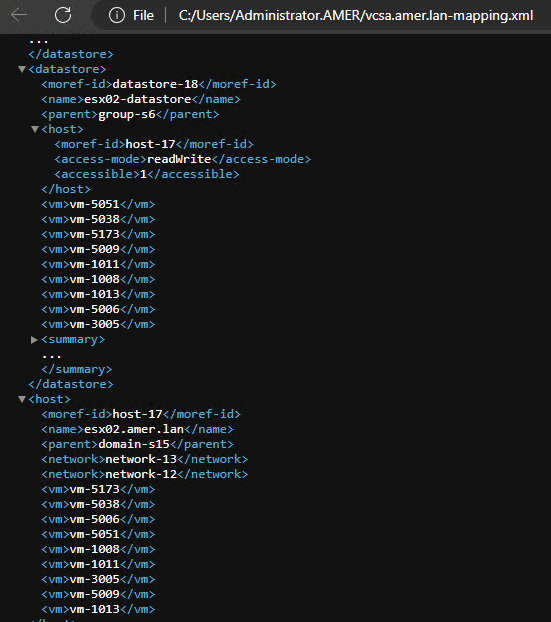
옵션 3(NSR 복구 리소스):
nsr recover' 리소스에 복원 중에 사용된 NetWorker 명령 및 옵션이 표시됩니다. 이는 필요한 명령을 채우고 디버깅 및 세부 정보 표시와 같은 추가 옵션을 추가하려는 경우에 유용할 수 있습니다.
1. NMC에서 수행할 복원을 시작합니다. 복구를 중지할 수 있으며 완료되도록 허용할 필요가 없습니다. 복구 프로세스가 시작되면 NSR 복구 리소스가 저장되어야 합니다.
2. NetWorker Server에서 관리자 또는 루트 프롬프트를 엽니다.
3. 다음 명령을 입력합니다. nsradmin
4. nsradmin 프롬프트에서 다음을 입력합니다. print type: nsr recover
예:
root@lnx-nwserv:~# nsradmin
NetWorker administration program.
Use the "help" command for help, "visual" for full-screen mode.
nsradmin> print type: nsr recover

                        type: NSR recover;
                        name: Restore_Test_20240418;
                     comment: ;
                      client: vcsa.amer.lan;
          destination client: lnx-nwserv.amer.lan;
           recover requestor: \
"cn=administrator,cn=Users,dc=lnx-nwserv,dc=amer,dc=lan";
             recover command: nsrvproxy_recover;
             recover options: \
" -m I  -c vcsa.amer.lan -M vm-1008 -V 'lnx-client01_1' -A datacenter-3 -C dom\
ain-s15 -H host-17 -F 'group-v4' -d 'Hard disk 1/2000/datastore-18' -E datasto\
re-18  -S 2636156091";
               recover stdin: ;
                  start date: "Thu Apr 18 10:06:20 2024";
              hard stop date: ;
                      status: ;
            persist resource: Yes;
        restricted data zone: ;
nsrvproxy_recover UI에서 시작된 복원에 사용되는 명령 옵션입니다. 예:
nsrvproxy_recover -m I -c vcsa.amer.lan -M vm-1008 -V 'lnx-client01_1' -A datacenter-3 -C domain-s15 -H host-17 -F 'group-v4' -d 'Hard disk 1/2000/datastore-18' -E datastore-18 -S 2636156091"
-v 또는 -D [1-9복구 명령 뒤에 ]를 추가하여 세부 정보를 늘리고 디버그 레벨을 높일 수 있습니다.
옵션 4(VMware):
1. vCenter MOB(Managed Object Browser)
로 이동예:
https://vcenter-name-or-ip/MOB (vCenter 이름 또는 IP를 사용해야 함).
2. vCenter 관리자 자격 증명을 사용하여 로그인합니다.
3. "콘텐츠"에서 콘텐츠를 선택합니다.
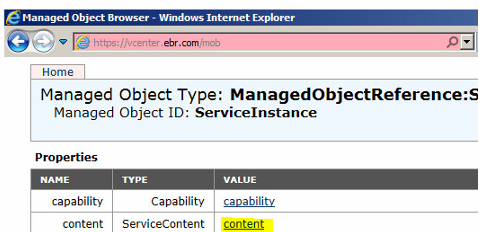
ManagedObjetReference:Folder 아래에서 "rootFolder"
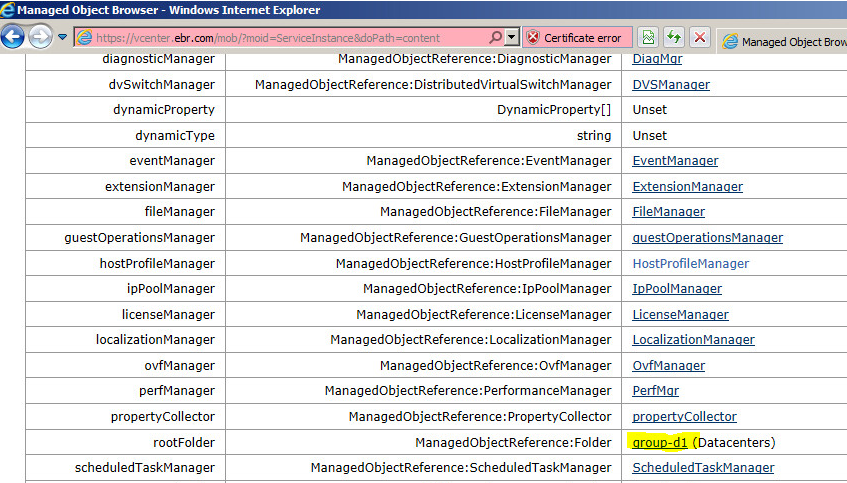
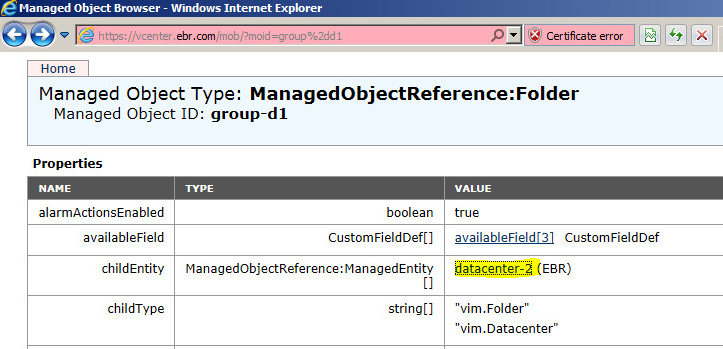
ManagedObjectReference:ManagedEntity 아래에서 "childEntity"
ManagedObjectReference:Datastore 아래에서 "datastore"
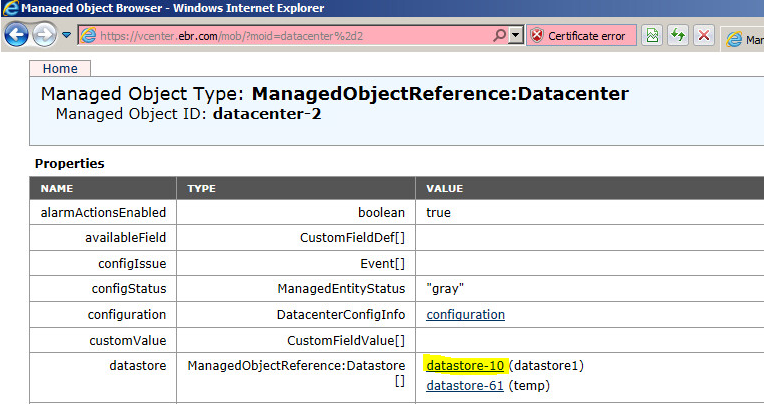
ManagedObjectReference:VirtualMachine 아래에서 "vm"
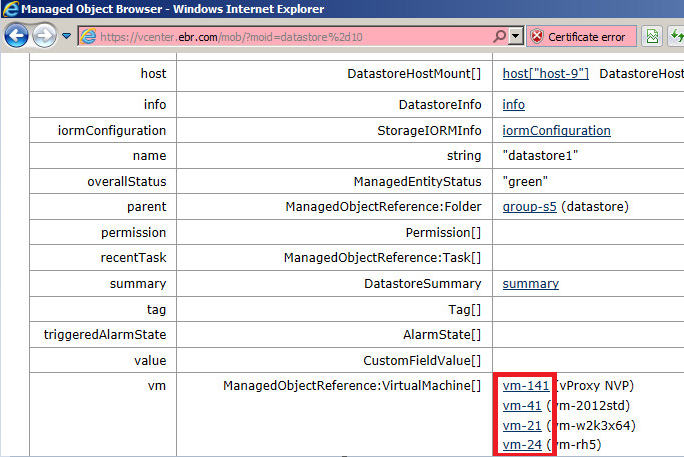
Dodatkowe informacje
명령줄 복원 옵션에 대한 자세한 내용은 NetWorker Command Reference Guide를 참조하십시오. https://www.dell.com/support/home/product-support/product/networker/docs
관련 문서: