NVP-vProxy-Backup verwendet nicht den Hot-Add-Modus mit folgendem Fehler: Virtuelles Laufwerk [Festplattenname] unterstützt den Hot-Add-Modus nicht
Podsumowanie: NetWorker VMware Proxy (NVP)-VM-Backups schlagen fehl, wobei virtual disk [disk name] den HotAdd-Modus nicht unterstützt, da es sich bei dem Laufwerk um ein virtuelles IDE-Laufwerk handelt. Der Hot-Add-Modus funktioniert nicht mit einem virtuellen IDE-Laufwerk, sodass das Backup fehlschlägt, wenn der NBD-Übertragungsmodus nicht als Fallback-Transportmodus aufgeführt wurde. ...
Ten artykuł dotyczy
Ten artykuł nie dotyczy
Ten artykuł nie jest powiązany z żadnym konkretnym produktem.
Nie wszystkie wersje produktu zostały zidentyfikowane w tym artykule.
Objawy
- Die vProxy-Appliance ist nur mit hotadd bei NetWorker registriert. NBD-Sitzungen sind auf 0 (deaktiviert) eingestellt.
- Ein VM-Backup schlägt fehl und zeigt an, dass das virtuelle Laufwerk [Festplattenname] den Hot-Add-Modus nicht unterstützt.
- Die VM-Festplatte, die kein Backup durchführen konnte, wird als IDE-Festplatte in VMware konfiguriert.
- Die Berichte vProxy /opt/emc/vproxy/runtime/logs/vbackupd/vbackupd-vddk.log:
VDDK: INFO: error Mounting VM using transport hotadd failed : Cannot use hotadd transport to mount Virtual Machines with disks that are not SCSI or SATA (adapter type: ide).
VDDK: INFO error Cannot use mode hotadd to access vCenter_Cannot mount using this method. (Mounting VM [name] using transport hotadd failed : Cannot use hotadd transport to mount Virtual Machines with disks that are not SCSI or SATA (adapter type: ide).)
Przyczyna
Der HotAdd-Transportmodus unterstützt keine IDE-Festplatten.
Rozwiązanie
Es stehen zwei Optionen zur Verfügung.
Option 1:
Die bevorzugte Transportmethode ist HotAdd. Um hot add zu unterstützen, ändern Sie den Laufwerks- und Festplatten-Controller-Typ in VMware von IDE auf eine SCSI-Festplatte. Dies unterstützt Hot-Add. Wenden Sie sich an Ihren VMware-Administrator, um diese Änderungen vorzunehmen.
Siehe VMware-Wissensdatenbank-Artikel: https://kb.vmware.com/s/article/1016192
Siehe VMware-Wissensdatenbank-Artikel: https://kb.vmware.com/s/article/1016192
Option 2:
Aktivieren Sie "Fallback to NBD for IDE disk" in den Eigenschaften der vProxy-Appliance.
1. Melden Sie sich bei der NetWorker Management Console als Administratorbenutzer an.
2. Navigieren Sie zu Geräte –>VMware Proxys.
1. Melden Sie sich bei der NetWorker Management Console als Administratorbenutzer an.
2. Navigieren Sie zu Geräte –>VMware Proxys.
HINWEIS: Für die NetWorker Web User Interface (NWUI) gehen Sie zu Protection-VMware>Proxies.
3. Öffnen Sie die Eigenschaften der vProxy-Appliance.
4. Wählen Sie auf der Registerkarte Konfiguration die Option Ja für Fallback auf NBD für IDE-Festplatte aus.
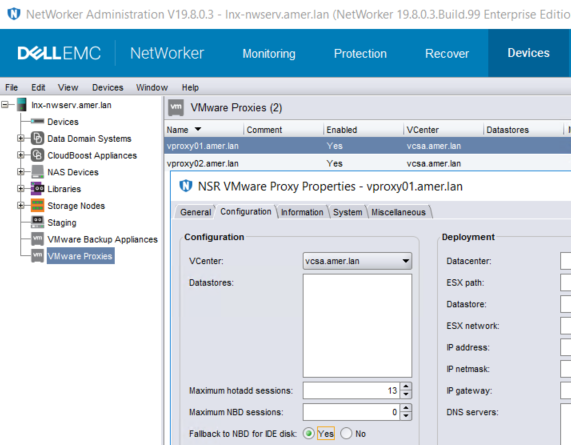
HINWEIS: Diese Methode stellt sicher, dass NBD nur für IDE-Festplatten verwendet wird. NBD wird nicht zum Sichern anderer SCSI-Festplatten verwendet, auf die Hot-Add-Zugriff möglich ist. Wenn die Backup-Policy, die für das Backup der IDE-VM verwendet wird, "automatische vProxy-Auswahl" verwendet, müssen Sie diese Einstellung auf jeden vProxy anwenden, der möglicherweise vom Workflow ausgewählt wird. andernfalls kann es zu zeitweiligen Fehlern kommen, wenn ein vProxy, für den diese Einstellung nicht aktiviert ist, erkannt wird. Eine weitere Methode wäre, die VMs mit IDE-Festplatten in einer separaten Gruppe und Backup-Policy zu isolieren. Verwenden Sie in dieser neuen Richtlinie "manuelle vProxy-Auswahl", um den vProxy auszuwählen, für den diese Einstellung aktiviert ist.
Dodatkowe informacje
HotAdd-Anforderungen und -Einschränkungen sind im NetWorker VMware-Integrationsleitfaden dokumentiert. verfügbar über: https://www.dell.com/support/home/product-support/product/networker/docs
Produkty, których dotyczy problem
NetWorker SeriesProdukty
NetWorker SeriesWłaściwości artykułu
Numer artykułu: 000056629
Typ artykułu: Solution
Ostatnia modyfikacja: 29 wrz 2023
Wersja: 3
Znajdź odpowiedzi na swoje pytania u innych użytkowników produktów Dell
Usługi pomocy technicznej
Sprawdź, czy Twoje urządzenie jest objęte usługą pomocy technicznej.