Zarządzanie ustawieniami i preferencjami konta
Podsumowanie: Konfigurowanie ustawień i preferencji konta gwarantuje, że będziesz otrzymywać ważne alerty i powiadomienia dotyczące Twoich produktów. Możesz skonfigurować częstotliwość i rodzaj powiadomień, które chcesz otrzymywać od firmy Dell Technologies. ...
Instrukcje
Po utworzeniu konta na stronie Utwórz konto można skonfigurować następujące elementy:
-
Ustawienia użytkownika
-
Zarządzanie subskrypcjami (dawniej — powiadomienia i alerty)
-
Grupy niestandardowe
Nawigacja:
-
Przejdź do witryny Dell Support.
-
W prawym górnym rogu kliknij menu
 ikony osoby i wybierz Preferencje. Wybierz kafelek Ustawienia użytkownika i preferencje, aby załadować żądaną stronę.
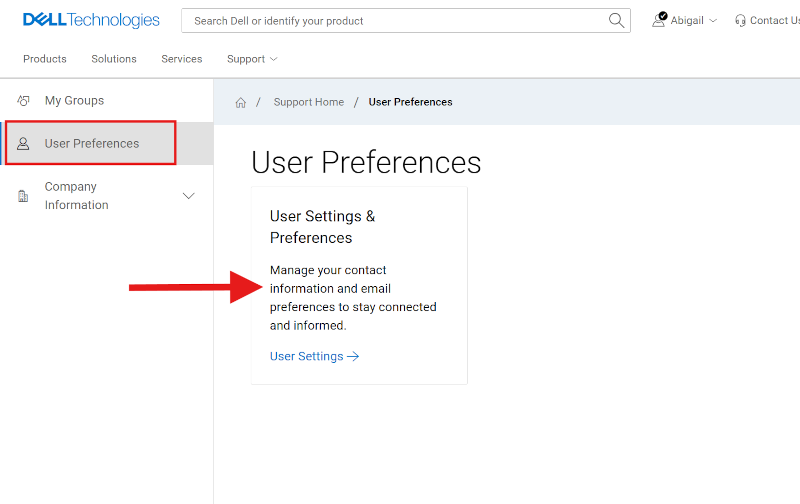
Rysunek 1: Preferencje użytkownika
Ustawienia użytkownika
Edytuj swoje dane osobowe i skonfiguruj preferencje kontaktu, takie jak preferowane godziny kontaktu i początkowy tryb komunikacji w przypadku zgłoszeń serwisowych.
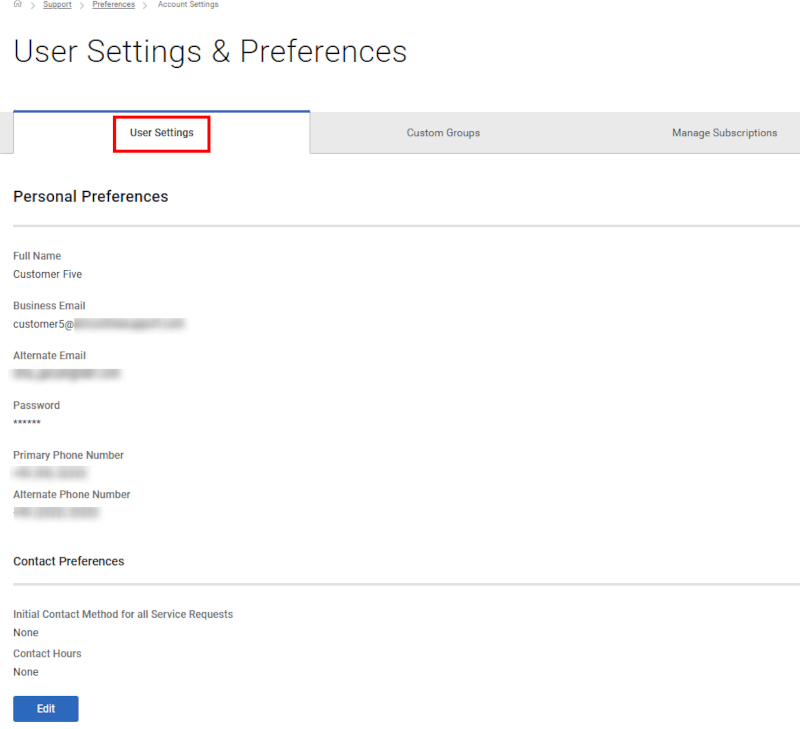
Rysunek 2. Ustawienia przesyłania
Aby edytować lub skonfigurować ustawienia użytkownika, wykonaj następujące czynności:
-
Przejdź do witryny Dell Support.
-
W prawym górnym rogu kliknij menu
 ikony osoby i wybierz Preferencje. Wybierz kafelek Ustawienia użytkownika i preferencje, aby załadować żądaną stronę.
 -
Sprawdź, czy jesteś na karcie Ustawienia użytkownika.
-
Kliknij przycisk Edytuj, wprowadź wymagane zmiany, a następnie kliknij przycisk Zapisz.
Zarządzaj subskrypcjami
Firma Dell Technologies wysyła powiadomienia e-mail o aktualizacjach produktów, poradach dotyczących zabezpieczeń i pomocy technicznej oraz zgłoszeniach serwisowych dotyczących Twoich produktów. Można skonfigurować następujące opcje:
-
Częstotliwość otrzymywania powiadomień
-
Typ lub grupa produktów, o których chcesz otrzymywać powiadomienia
-
Różne kryteria zgłoszeń serwisowych, o których chcesz otrzymywać powiadomienia
Konfigurowanie powiadomień o aktualizacjach produktu
Firma Dell Technologies wysyła powiadomienia e-mail o nowych wersjach, plikach do pobrania i biuletynach dostępnych dla Twoich produktów. Wybierz konkretny produkt, dla którego chcesz otrzymywać powiadomienia. Możesz również wybrać adres e-mail i częstotliwość, z jaką chcesz otrzymywać te powiadomienia.
-
Przejdź do witryny Dell Support.
-
W prawym górnym rogu kliknij menu
 ikony osoby i wybierz Preferencje. Wybierz kafelek Ustawienia użytkownika i preferencje, aby załadować żądaną stronę.
 -
Kliknij kartę Zarządzaj subskrypcjami i upewnij się, że znajduje się karta podrzędna Subskrypcje produktów.
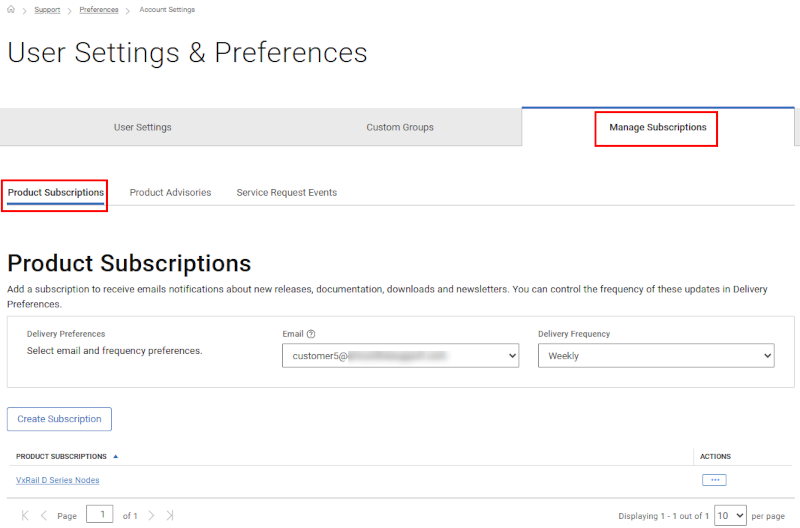
Rysunek 3: Aktualizacje dotyczące produktu -
Kliknij opcję Utwórz subskrypcję.
-
Wprowadź nazwę grupy i kliknij przycisk Add Group. Zostanie utworzone powiadomienie.
-
W okienku Preferencje dostarczania wykonaj następujące czynności:
-
Z listy E-mail wybierz adres e-mail, na który chcesz otrzymywać powiadomienia.
-
-
Z listy Częstotliwość dostarczania wybierz częstotliwość otrzymywania powiadomień.
Konfiguracja powiadomień o poradach dotyczących produktów
Firma Dell Technologies wydaje porady dotyczące produktów firmy Dell, aby powiadamiać swoich klientów o krytycznych problemach i potencjalnym wpływie na środowisko Dell. Możesz skonfigurować automatyczne powiadomienia e-mail o wydaniu poradnika bezpieczeństwa lub doradztwa technicznego firmy Dell tylko wtedy, gdy zostanie wydany poradnik dotyczący określonego produktu.
-
Przejdź do witryny Dell Support.
-
W prawym górnym rogu kliknij menu
 ikony osoby i wybierz Preferencje. Wybierz kafelek Ustawienia użytkownika i preferencje, aby załadować żądaną stronę.
 -
Kliknij kartę Zarządzaj subskrypcjami, a następnie kliknij kartę podrzędną Porady dotyczące produktów.
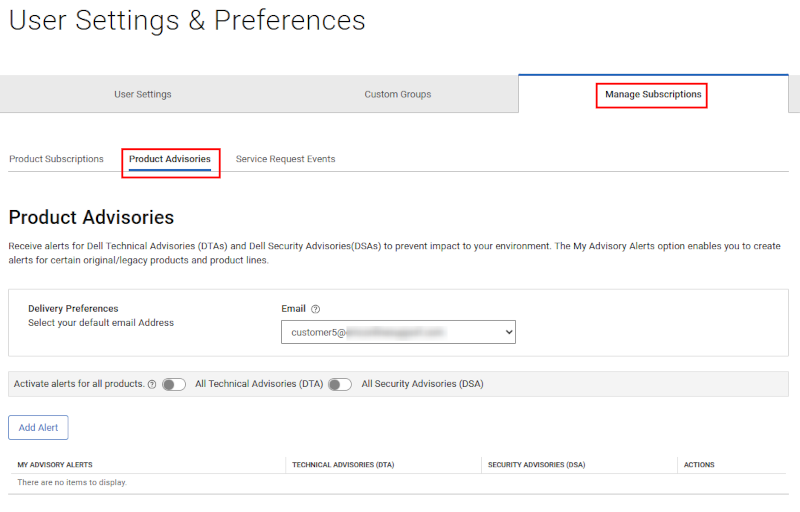
Rysunek 4: Porady dotyczące produktów -
W okienku Preferencje dostarczania wybierz adres e-mail, na który chcesz otrzymywać powiadomienia.
-
Kliknij przycisk Add Alert.
-
Wprowadź nazwę grupy i kliknij przycisk Add Group. Alert jest tworzony i wyświetlany na stronie Poradniki dotyczące poszczególnych dodanych alertów dotyczących produktów.
-
Aby uzyskać porady techniczne, włącz przełącznik All Technical (DTA).
-
Aby uzyskać porady dotyczące zabezpieczeń, włącz przełącznik Wszystkie zabezpieczenia (DSA).
Konfiguracja powiadomień zgłoszeń serwisowych
Skonfiguruj automatyczne powiadomienia e-mail o tworzeniu, aktualizowaniu lub zamykaniu zgłoszeń serwisowych dotyczących produktów w określonej grupie produktów lub określonej lokalizacji. Możesz również otrzymywać powiadomienia dotyczące wszystkich utworzonych przez Ciebie zgłoszeń serwisowych lub takich, do których jesteś przypisany jako podstawowa osoba kontaktowa.
-
Przejdź do witryny Dell Support.
-
W prawym górnym rogu kliknij menu
 ikony osoby i wybierz Preferencje. Wybierz kafelek Ustawienia użytkownika i preferencje, aby załadować żądaną stronę.
 -
Kliknij kartę Zarządzaj subskrypcjami , a następnie kliknij kartę podrzędną Zdarzenia zgłoszenia serwisowego .
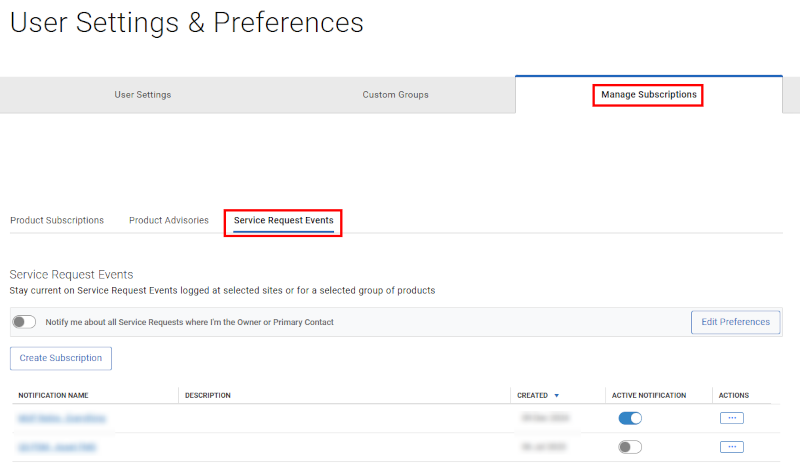
Rysunek 5: Wydarzenia SR -
Kliknij opcję Utwórz subskrypcję. Zostanie wyświetlone okno Utwórz powiadomienie o zdarzeniu zgłoszenia serwisowego.
-
Aby otrzymywać powiadomienia dotyczące określonej grupy produktów, wykonaj te czynności:
-
Z listy Wyświetl produkty według wybierz Moje grupy produktów.
-
Wybierz żądaną grupę produktów.
-
-
Aby otrzymywać powiadomienia o produktach z zarządzanych przez Ciebie lokalizacji, wykonaj następujące czynności:
-
Z listy Wyświetl produkty według wybierz pozycję Witryny mojego konta.
-
Wybierz wymagane lokalizacje z wyświetlonych.
-
-
W sekcji Nazwij powiadomienie wprowadź nazwę i opis powiadomienia.
-
W sekcji Ustaw preferencje wykonaj następujące czynności:
-
Wybierz, kiedy chcesz otrzymać powiadomienie, na przykład po utworzeniu zgłoszenia serwisowego lub zamknięciu zgłoszenia serwisowego.
-
Z listy Początkowy poziom ważności wybierz poziom ważności , który został początkowo przypisany do zgłoszenia serwisowego, na przykład Poziom ważności 1.
-
Z listy Dial Home Service zgłoszenia serwisowe uwzględnij lub wyklucz zgłoszenia serwisowe Dial Home utworzone dla Twoich produktów.
-
Opcjonalnie włącz przełącznik Powiadamiaj mnie o wszystkich eskalacjach , aby otrzymywać powiadomienia o eskalacji żądania serwisowego.
-
-
Kliknij przycisk Save.
-
Aby otrzymywać powiadomienia o wszystkich zgłoszeniach serwisowych utworzonych przez Ciebie lub przypisanych jako podstawowa osoba kontaktowa, możesz włączyć odpowiedni przełącznik na karcie podrzędnej Zdarzenia zgłoszenia serwisowego, a następnie kliknąć przycisk Edytuj preferencje, aby ustawić odpowiednie preferencje dla tego scenariusza.
Włączanie i wyłączanie powiadomień na ekranie.
-
Przejdź do witryny Dell Support.
-
W prawym górnym rogu kliknij menu
 ikony osoby i wybierz Preferencje. Wybierz kafelek Ustawienia użytkownika i preferencje, aby załadować żądaną stronę.
 -
Kliknij kartę Zarządzaj subskrypcjami, a następnie kliknij kartę podrzędną Zdarzenia zgłoszenia serwisowego .
-
W kolumnie AKTYWNE POWIADOMIENIE subskrypcji włącz lub wyłącz przełącznik zgodnie z potrzebami.
Moje grupy
Moje grupy umożliwiają dostosowanie sposobu korzystania z pomocy technicznej online poprzez utworzenie unikatowego filtra produktów i/lub lokalizacji w celu personalizacji widoku w wielu obszarach naszej witryny pomocy technicznej, takich jak MyService360. Moje grupy można tworzyć według poszczególnych produktów lub według lokalizacji lub rodzin produktów.
Aby uzyskać więcej informacji na temat funkcji Moje grupy, zobacz Tworzenie grup niestandardowych i zarządzanie nimi
Opcje pomocy technicznej online
Potrzebujesz pomocy? Rozpocznij korzystanie z poniższych łączy pomocy technicznej online. W razie potrzeby skontaktuj się z przedstawicielem handlowym ds. usług lub menedżerem ds. sukcesu klienta.
|
tematy |
Przydatne łącza Wskazówka: Pamiętaj, aby zalogować się do witryny pomocy technicznej online, aby wyświetlić wszystkie dostępne opcje pomocy technicznej. |
|---|---|
|
Uzyskaj pomoc techniczną dla swoich produktów.
|
skontaktowanie się z pomocą techniczną.
|
|
Pomoc dotycząca konta Enterprise Online Wyświetlanie informacji o firmie, kontaktów i zgłoszeń serwisowych oraz zarządzanie nimi.
|
Pomoc administracyjna
|
|
Zarządzanie zasobami / bazą instalacyjną. Rejestracje produktów,
|
|