Identyfikowanie wersji narzędzia Dell BitLocker Manager
Podsumowanie: Dowiedz się, jak określić wersję programu Dell BitLocker Manager lub Dell Data Protection BitLocker Manager, postępując zgodnie z poniższymi instrukcjami.
Instrukcje
Znajomość wersji programu Dell BitLocker Manager (dawniej Dell Data Protection BitLocker Manager) daje następujące korzyści:
- Identyfikowania znanych problemów
- Ustalania różnic interfejsu użytkownika
- Zrozumienia zmian przepływu pracy
- Weryfikacji wymagań systemowych
Dotyczy produktów:
- Dell BitLocker Manager
- Dell Data Protection BitLocker Manager
Dotyczy systemów operacyjnych:
- Windows
Numerację wersji można ustalić z poziomu interfejsu użytkownika produktu (UI) lub za pomocą instalatora produktu. Aby uzyskać więcej informacji, kliknij odpowiednią opcję.
Interfejs użytkownika
- Zaloguj się do komputera z systemem Windows.
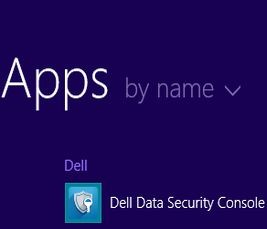
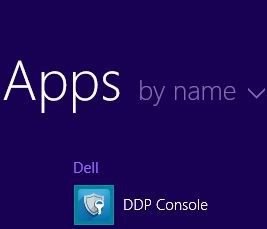
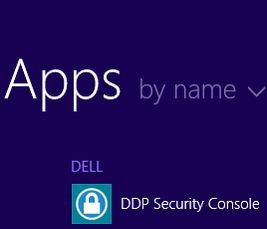
- Na pulpicie systemu Windows kliknij dwukrotnie konsolę< PRODUCT>. W zależności od zainstalowanej wersji widoczna jest jedna z trzech ikon:
- wersja 8.15.0 lub nowsza: Konsola Dell Data Security
- Wersje od 8.5.0 do 8.13.0: Konsola DDP
- Wersja 8.0.0 do 8.4.0: Konsola zabezpieczeń DDP
Uwaga:- <PRODUCT> = nazwa zmiennej konsoli, która różni się w zależności od zainstalowanej wersji
- Dostęp do Konsoli PRODUKTU> można również uzyskać za pomocą Eksploratora <Windows pod adresem:
- Wersja 8.5.0 lub nowsza:
%SYSTEMDRIVE%\Program Files\Dell\Dell Data Protection\Security Tools\Dell.SecurityFramework.Console.exe - Wersja 8.0.0 do 8.4.0:
%SYSTEMDRIVE%\Program Files\Dell\Dell Data Protection\Security Tools\Dell.SecurityManager.SystrayApp.exe
- Wersja 8.5.0 lub nowsza:
- W tym przykładzie
%SYSTEMDRIVE%to zmienna systemowa Windows dla dysku partycji systemu operacyjnego.
- wersja 8.15.0 lub nowsza: Konsola Dell Data Security
- W prawym górnym rogukonsoli< PRODUKT> kliknij ikonę koła zębatego, a następnie wybierz opcję Informacje. Interfejs użytkownika różni się nieco w zależności od zainstalowanej wersji.
- Wersje od 8.5.0 do 8.13.0: Dell Encryption Enterprise Interfejsu użytkownika

- Wersje od 8.5.0 do 8.13.0: Narzędzia bezpieczeństwa Interfejsu użytkownika
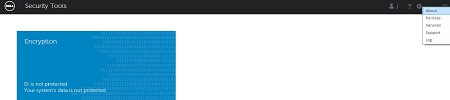
- Wersja 8.0.0 do 8.4.0: Konsola zabezpieczeń Interfejsu użytkownika
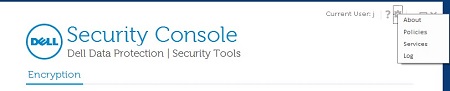
- Wersje od 8.5.0 do 8.13.0: Dell Encryption Enterprise Interfejsu użytkownika
- W menu Informacje kliknij opcję Pokaż informacje , aby uzyskać dodatkowe informacje o produkcie. Interfejs użytkownika różni się nieco w zależności od zainstalowanej wersji.
- Wersja 8.5.0 i nowsze: Szyfrowanie Dell Data Protection Interfejsu użytkownika
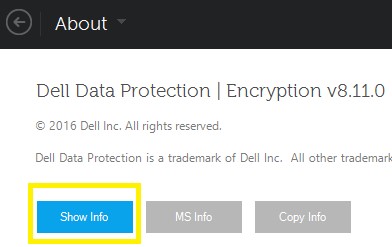
- Od 8.0.0 do 8.4.1: Konsola zabezpieczeń Interfejsu użytkownika
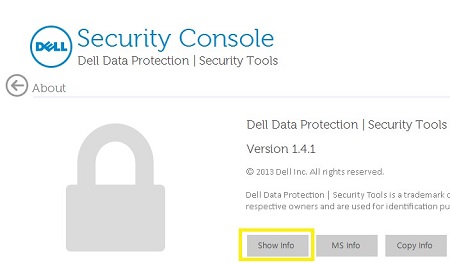
- Wersja 8.5.0 i nowsze: Szyfrowanie Dell Data Protection Interfejsu użytkownika
- Zapisz wymienioną wersję.
- wersja 8.15.0 lub nowsza: Dell Encryption Enterprise Interfejsu użytkownika
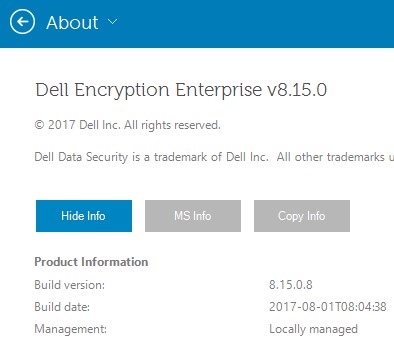
- Wersje od 8.5.0 do 8.13.0: Ochrona danych Dell Interfejsu użytkownika
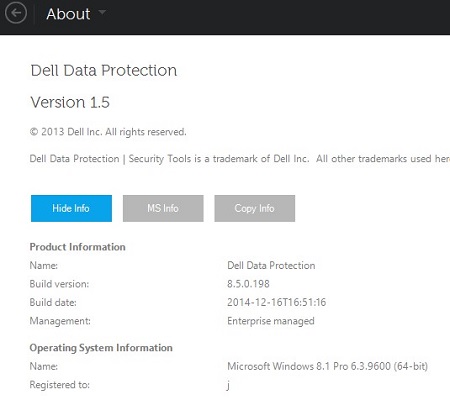
- Wersja 8.0.0 do 8.4.0: Konsola zabezpieczeń Interfejsu użytkownika
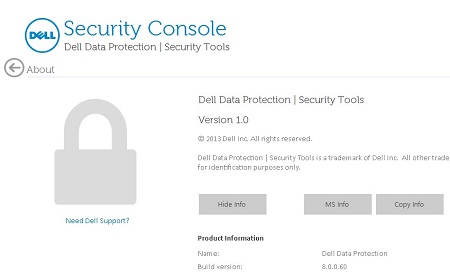
Uwaga: wersja kompilacji może różnić się od tej przedstawionej na powyższym zrzucie ekranu. - wersja 8.15.0 lub nowsza: Dell Encryption Enterprise Interfejsu użytkownika
Instalator
Uwaga: aby uzyskać informacje na temat pobierania instalatora, zapoznaj się z tematem Pobieranie Dell Encryption Enterprise oraz Dell Encryption Personal.
- Wyodrębnij elementy instalacji potomnych z instalatora głównego Dell Data Security (wcześniej znanego jako Dell Data Protection).
Uwaga: Aby uzyskać więcej informacji, zapoznaj się z artykułem Wyodrębnianie instalatorów podrzędnych z instalatora Dell Data Security Master .
- W wyodrębnionej ścieżce instalatora głównego (krok 1) zlokalizuj
EMAgent_<BITDEPTH>_setup.exealbo:- Wersja 8.15 lub nowsza:
<EXTRACTEDPATH>\Encryption Management Agent\EMAgent_<BITDEPTH>_setup.exe - Wersja od 8.0 do 8.14.X:
<EXTRACTEDPATH>\Security Tools\EMAgent_<BITDEPTH>_setup.exe
Uwaga:<BITDEPTH>= Głębia bitowa pliku<EXTRACTEDPATH>= Pełna wyodrębniona ścieżka pliku
- Wersja 8.15 lub nowsza:
- Kliknij prawym przyciskiem myszy
EMAgent_<BITDEPTH>_setup.exe, a następnie wybierz pozycję Właściwości.
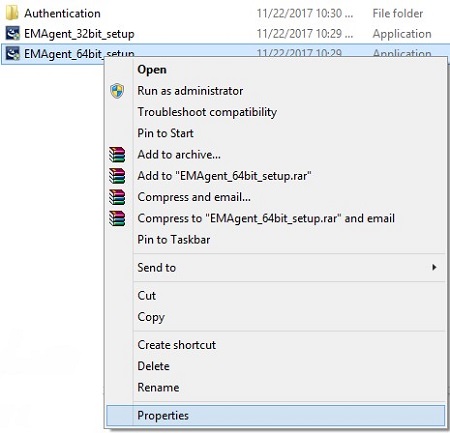
- Kliknij kartę Szczegóły.
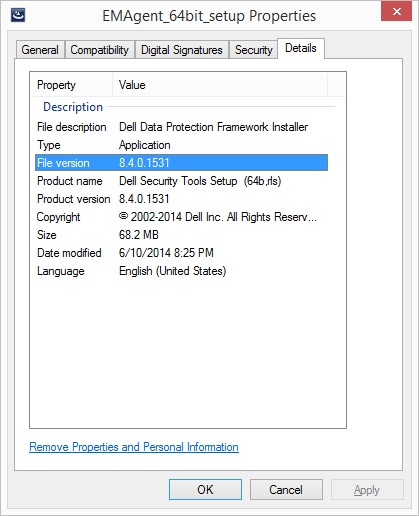
- Zapisz pierwsze trzy liczby wersji pliku. W przykładzie pierwsze trzy liczby to 8.4.0.
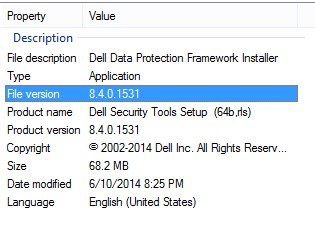 Uwaga: wersja pliku może różnić się od tej przedstawionej na powyższym zrzucie ekranu.
Aby skontaktować się z pomocą techniczną, przejdź do sekcji Numery telefonów międzynarodowej pomocy technicznej Dell Data Security.
Przejdź do TechDirect, aby wygenerować zgłoszenie online do pomocy technicznej.
Aby uzyskać dodatkowe informacje i zasoby, dołącz do Forum społeczności Dell Security.