Dell Data Protection Security Tools Sürümünü Belirleme
Podsumowanie: Dell Security Management Server ve Dell Security Management Server Virtual sürümü, bu talimatlar izlenerek belirlenebilir.
Instrukcje
Dell Data Security (eski adıyla Dell Data Protection) sunucusunun sürümünü bilmek yöneticilerin aşağıdakileri yapmasına olanak tanır:
- Bilinen sorunları tanımlama.
- Kullanıcı arayüzü farklılıklarını belirleme.
- İş akışı değişikliklerini anlama.
- Sistem gereksinimlerini doğrulama.
Etkilenen Ürünler:
- Dell Security Management Server Virtual
- Dell Security Management Server
- Dell Data Protection | Virtual Edition
- Dell Data Protection | Enterprise Edition
Etkilenen İşletim Sistemleri:
- Windows
- Linux
Sürüm oluşturma, ürün kullanıcı arayüzü (UI), ürün Yükleyici veya Depo Kaydı üzerinden belirlenebilir. Daha fazla bilgi için ilgili seçeneğe tıklayın.
Kullanıcı arayüzü
Yönetim konsolu kullanıcı arayüzü, Dell Data Security sunucusunun sürümünü belirlemek için kullanılabilir.
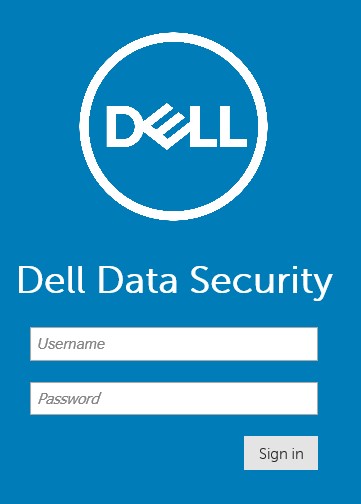
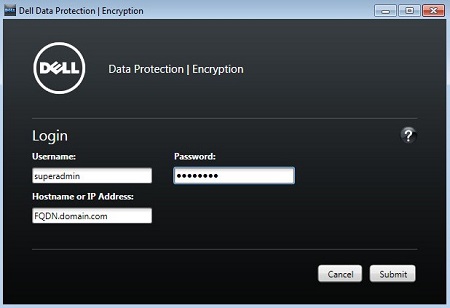
Yönetim konsolu, Dell Data Security v9.2'de HTML5 kullanılacak şekilde yükseltildi. Yönetici, konsolları kimlik doğrulama menüsüne göre ayırt eder.
Yeni Konsol (v9.2 ve sonrası) kimlik doğrulama menüsünde Dell Data Security ifadesi şöyle görünür:
Eski Konsolun (v9.1.5 ve daha eski) kimlik doğrulama menüsünde Dell Data Protection ifadesi şöyle diyor:
Sürümü bulmaya yönelik bilgiler için ilgili konsola tıklayın.
- Dell Data Security yönetim konsolunda oturum açın.
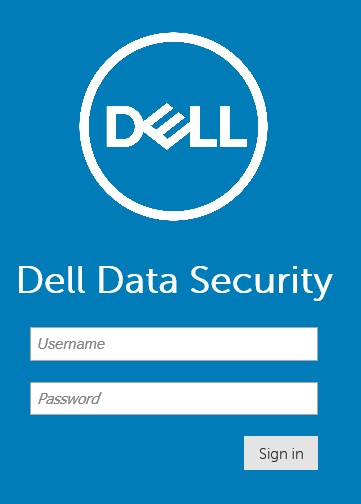 Daha fazla bilgi için Dell Data Security Management Server Yönetim Konsoluna Erişme başlıklı makaleye başvurun.
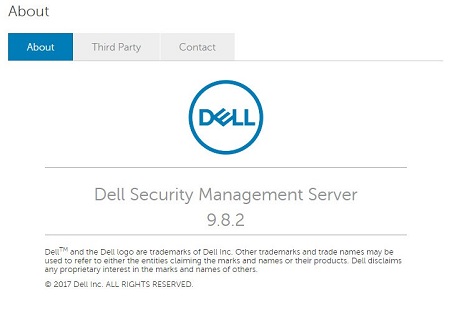
 - Yönetim konsolunun sağ üst köşesindeki dişli simgesine tıklayın ve ardından About (Hakkında) öğesini seçin.
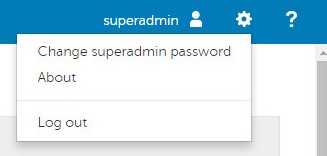
- Listelenen sürümü kaydedin. Örnekte sürüm 9.8.2'dir.
 Not:
Not:- İstemcinizin sürümü, yukarıdaki ekran görüntüsünden farklı olabilir.
- v9.2 ila 9.6'da About (Hakkında) menüsünde Dell Data Security yerine Dell Data Protection görüntülenir.
- Dell Data Protection yönetim konsolunda oturum açmak için kimlik bilgilerini gönderin.
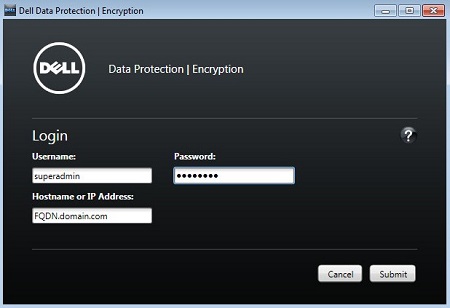 Daha fazla bilgi için Dell Data Security Management Server Yönetim Konsoluna Erişme başlıklı makaleye başvurun.
 - Sürüm, Uzak Yönetim Konsolu'nun sol üst köşesinde bulunur. Örnekteki sürüm 8.5'tir.
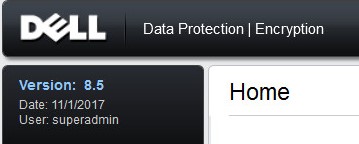 İstemcinizin sürümü, yukarıdaki ekran görüntüsünden farklı olabilir.
Yükleyici
Yükleyici sürümü, Dell Data Security sunucu platformları arasında biraz farklılık gösterir:
- Dell Security Management Server Virtual (eski adıyla Dell Data Protection | Virtual Edition)
- Windows için Dell Security Management Server (eski adıyla Dell Data Protection | Enterprise Edition Server)
Daha fazla bilgi için ilgili seçeneğe tıklayın.
- Security Management Server .zip dosyasını ayıklayın.
- [Çıkarılan .zip konumu]'na gidin
\Security Management Server\x64. - Şuna sağ tıklayın:
setup.exeve ardından Özellikler'i seçin.

- Ayrıntılar sekmesine tıklayın.
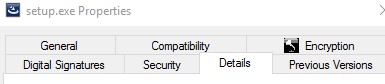
- Ürünün sürümünü belgeleyin. Örnekte ürün sürümü 9.9.2'dir.
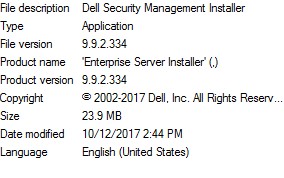 Dosyanın sürümü, yukarıdaki ekran görüntüsünden farklı olabilir.
- Dell Security Management Server Virtual .zip dosyasını ayıklayın.
- Ayıklanan .zip dosyasının bulunduğu konuma gidin ve dosya adı altında belirtilen sürümü belgeleyin. Örnekteki sürüm 9.9.2'dir.
 Dosyanın sürümü, yukarıdaki ekran görüntüsünden farklı olabilir.
Veritabanı
Sunucu sürümü, veritabanı kontrol edilerek belirlenebilir. Kullanılabilecek iki veritabanı vardır:
- Dell Security Management Server ile kullanılan SQL Server
- Dell Security Management Server Virtual ile kullanılan PostgreSQL
Daha fazla bilgi için uygun veritabanı tipini seçin.
- Windows başlangıç menüsüne sağ tıklayın ve ardından Çalıştır'a tıklayın.
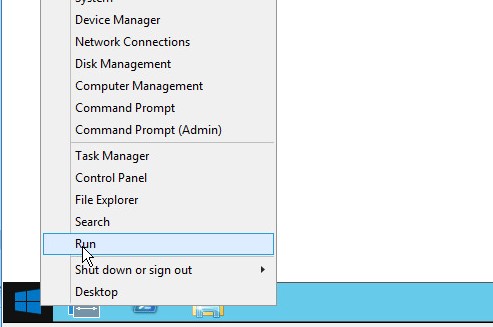
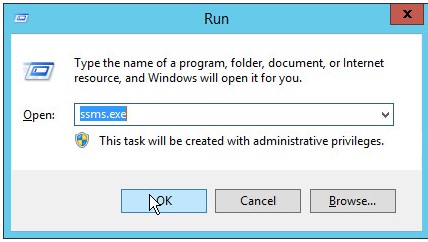
- Çalıştır arayüzüne
ssms.exeyazın ve ardından OK tuşuna basın.
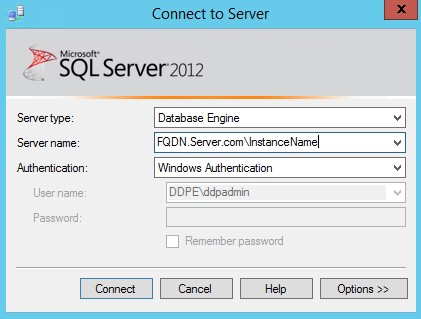
- Connect to Server (Sunucuya Bağlan) menüsünden:
- Sunucu türü olarak Database Engine (Veritabanı Motoru) öğesini seçin.
- Server name (Sunucu adı) alanına doldurun.
- Authentication (Kimlik Doğrulama) yöntemini seçin.
- Sysadmin kimlik bilgilerini girin.
- Connect öğesine tıklayın.
 Not:
Not:- Sunucu Adı = veritabanının tam nitelikli etki alanı adı (FQDN)
- Bir SQL Örneği kullanılıyorsa,
\InstanceNameKB'yi takip etmelisiniz)Server Name.InstanceNameInstanceName, ortamınızdaki veritabanı örneğinin adını temsil eder.
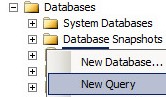
- Databases (Veritabanları) öğesini genişletin.

- Dell Security Management Server veritabanına sağ tıklayın ve ardından New Query (Yeni Sorgu) öğesine tıklayın.
- Tip
select * from information where code= 'schema.version've ardından "Execute" öğesine tıklayın.

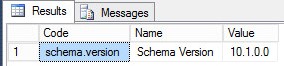
- Results (Sonuçlar) alanında Value (Değer) öğesini belgeleyin.
 Not:
Not:- İlk üç rakam en önemli olandır. Bu örnekte ilk üç rakam 10.1.0'dır.
- Örnekteki sürüm, ortamınızdakinden farklı olabilir.
- Varsayılan yönetici kimlik bilgilerini kullanarak Dell Enterprise Server Virtual yönetim konsolunda oturum açın.
 Not:
Not:- Dell Security Management Server Virtual için varsayılan kimlik bilgileri şunlardır:
- v9.11 ve üzeri
- Username:
delluser - Parola:
delluser
- Username:
- v9.10 ve önceki sürümler:
- Username:
ddpuser - Parola:
ddpuser
- Username:
- v9.11 ve üzeri
- Yöneticiler, ürünün sanal virtual appliance (sanal aygıt) aygıt menüsünden varsayılan parolayı değiştirebilir.
- Dell Security Management Server Virtual için varsayılan kimlik bilgileri şunlardır:
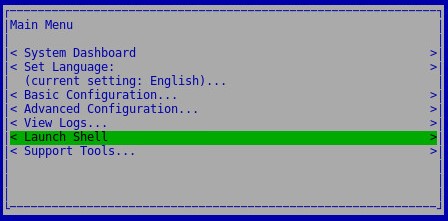
- Launch Shell (Kabuğu Başlat) öğesini seçin ve Enter tuşuna basın.
- Tip
su [USERNAME]tıklayın ve parolayı girin.
 Not:
Not:- Varsayılan
[USERNAME]Dell Security Management Server Virtual'ı Güncelleştirme- v9.11 ve üzeri
- Username:
dellsupport - Parola:
dellsupport
- Username:
- v9.10 ve önceki sürümler:
- Username:
ddpsupport - Parola:
ddpsupport
- Username:
- v9.11 ve üzeri
- Yöneticiler, ürünün sanal virtual appliance (sanal aygıt) aygıt menüsünden varsayılan parolayı değiştirebilir.
- Varsayılan
- Tip
cd /home/ve Enter tuşuna basın.

- Tip
sudo –u postgres psql [DATABASE]ve Enter tuşuna basın.
 Bilginize: bu
[DATABASE]Dell Security Management Server Virtual için adı:- v9.11 ve üzeri
ddp
- v9.10 ve önceki sürümler:
ddp_8_2_0
- v9.11 ve üzeri
- Tip
SELECT * from information where code= 'schema.version’;ve Enter tuşuna basın.

- Değeri belgeleyin.
 Not:
Not:- İlk üç rakam en önemli olandır. Bu örnekte ilk üç rakam 10.1.0'dır.
- Ekran görüntüsündeki örnekler ortamınızdakinden farklı olabilir.
- Tip
\qve Enter tuşuna basın.

- Tip
exitve Enter tuşuna basın.

- Tip
exitve Enter tuşuna basın.
