Dostęp do konsoli administracyjnej serwera Dell Data Security
Podsumowanie: Dowiedz się, jak uzyskać dostęp do konsoli administracyjnej serwera Dell Data Security lub Dell Data Protection, postępując zgodnie z poniższymi instrukcjami krok po kroku.
Ten artykuł dotyczy
Ten artykuł nie dotyczy
Ten artykuł nie jest powiązany z żadnym konkretnym produktem.
Nie wszystkie wersje produktu zostały zidentyfikowane w tym artykule.
Instrukcje
Dell Data Security (dawniej Dell Data Protection) wymaga konsoli administracyjnej do zarządzania:
- Zasadami
- Raportami
- Kluczami szyfrowania
Dotyczy produktów:
- Dell Security Management Server
- Serwer Dell Data Protection Enterprise Edition
- Dell Security Management Server Virtual
- Dell Data Protection Virtual Edition
Dotyczy wersji:
- 8,0 i późniejsze
Instrukcje logowania do konsoli administracyjnej różnią się w zależności od wersji serwera Dell Data Security.
Kliknij odpowiednią wersję produktu, aby uzyskać szczegółowe informacje na temat uzyskiwania dostępu do konsoli administracyjnej. Aby uzyskać informacje na temat wersji, zapoznaj się z artykułem Identyfikowanie wersji serwera Dell Data Security Server.
9,2 i późniejsze
- Otwórz przeglądarkę i przejdź do witryny https://nazwa_serwera.firma.com:8443/webui.
 Uwaga:
- przykładowa nazwa FQDN (w pełni kwalifikowana nazwa domeny) będzie różnić się od serwera w danym środowisku.
- Port 8443 może się różnić od portu konsoli administratora w danym środowisku.
- Zaloguj się w konsoli administracyjnej.
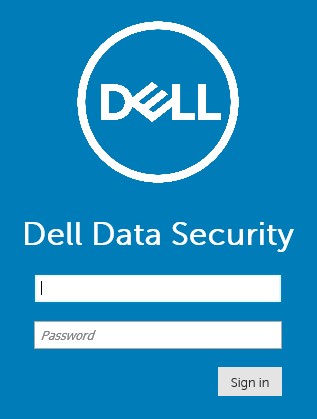 Uwaga:
- w wersji 11.4 i nowszej użytkownik zostanie poproszony o wprowadzenie jednorazowego hasła (OTP), jeśli dla użytkownika skonfigurowano uwierzytelnianie wieloskładnikowe (MFA) poprzez aplikację Google Authenticator lub pocztę e-mail.
- Aby uzyskać więcej informacji na temat konfigurowania uwierzytelniania wieloskładnikowego, zapoznaj się z tematem Zarządzanie uwierzytelnianiem wieloskładnikowym w konsoli administracyjnej serwera Dell Security Management Server.
8.0 do 9.1.5
- W Eksploratorze Windows przejdź do:
- Serwer Dell Data Protection Enterprise Edition:
C:\Program Files\Dell\Enterprise Edition - Punktu końcowego:
C:\Program Files\Dell\Virtual Edition
Uwaga:- Dostęp do punktu końcowego wymaga instalacji konsoli administracyjnej (dawniej Remote Management Console) z nośnika Dell Data Protection Virtual Edition.
- Aby uzyskać informacje na temat instalacji, zapoznaj się z tematem Instalowanie konsoli Remote Management Console serwera Dell Data Protection.
- Serwer Dell Data Protection Enterprise Edition:
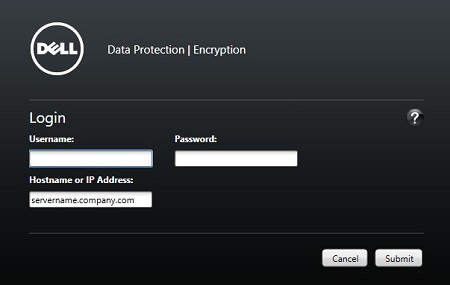
- Kliknij dwukrotnie
Credant.Console.

- Prześlij poświadczenia, aby zalogować się do konsoli administracyjnej.
Dodatkowe informacje
Filmy
Produkty, których dotyczy problem
Dell EncryptionWłaściwości artykułu
Numer artykułu: 000126852
Typ artykułu: How To
Ostatnia modyfikacja: 21 lip 2026
Wersja: 16
Znajdź odpowiedzi na swoje pytania u innych użytkowników produktów Dell
Usługi pomocy technicznej
Sprawdź, czy Twoje urządzenie jest objęte usługą pomocy technicznej.