Planowanie zarządzanych raportów dla serwerów Dell Data Security
Podsumowanie: Dowiedz się, jak zaplanować raporty zarządzane na serwerach Dell Data Security Server i Dell Data Security Server Virtual, postępując zgodnie z poniższymi instrukcjami.
Ten artykuł dotyczy
Ten artykuł nie dotyczy
Ten artykuł nie jest powiązany z żadnym konkretnym produktem.
Nie wszystkie wersje produktu zostały zidentyfikowane w tym artykule.
Instrukcje
Administrator może zaplanować wysyłanie zarządzanych raportów do listy odbiorców e-mail dla serwerów Dell Data Security Server (Dell Security Management Server lub Dell Security Management Server Virtual).
Dotyczy produktów:
- Dell Security Management Server
- Dell Security Management Server Virtual
Dotyczy wersji:
- Wersja 10.1.0 i nowsze
Nowy lub istniejący zarządzany raport może zostać zaplanowany do wysłania na jeden lub więcej adresów e-mail. Aby uzyskać więcej informacji, kliknij odpowiednie zadanie.
Uwaga:
- powiadomienia e-mail wymagają skonfigurowania ustawień SMTP na serwerze Dell Data Security.
- Aby uzyskać więcej informacji, zapoznaj się z artykułem Konfiguracja ustawień SMTP dla serwerów Dell Data Security.
Nowe
- Zaloguj się do konsoli administracyjnej Dell Data Security.
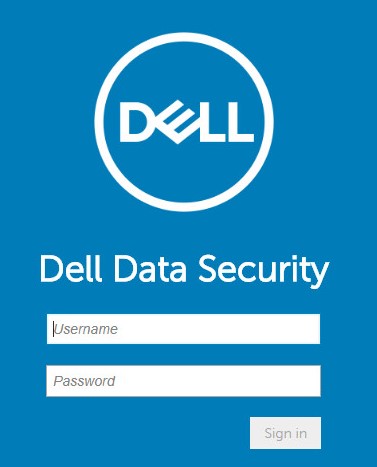 Uwaga: Aby uzyskać więcej informacji, zapoznaj się z artykułem Uzyskiwanie dostępu do konsoli administracyjnej Dell Data Security Server.
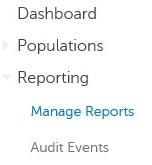
 - W lewym okienku menu kliknij pozycję Reporting (Raportowanie), a następnie kliknij pozycję Manage Reports (Zarządzaj raportami).
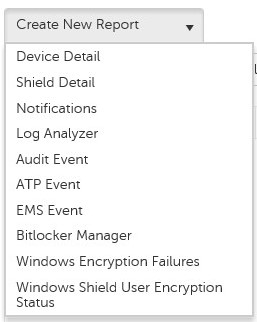
- Kliknij menu rozwijane Create New Report (Utwórz nowy raport), a następnie wybierz odpowiedni raport.
- Zmień domyślne filtry raportu zgodnie z potrzebami. Po zakończeniu kliknij przycisk Save as (Zapisz jako).

- W menu Raport — Zapisz jako :
- Wypełnij pole Report Name (Nazwa raportu).
- Podaj opis.
- Opcjonalnie wybierz opcję Prywatny.
- Wybierz przycisk Save.
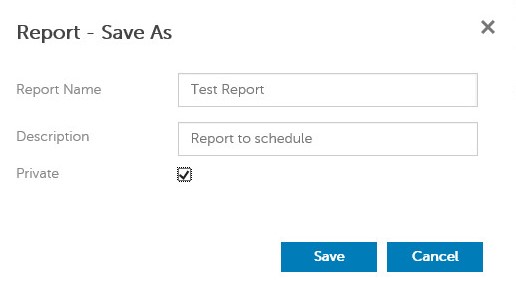 Uwaga: tylko właściciel i administrator raportu mają wgląd w raport prywatny.
 - Kliknij przycisk Schedule.

- Kliknij przycisk Add Schedule (Dodaj harmonogram).

- Z menu Add Schedule :
- Podaj adres e-mail, aby otrzymać raport.
- Wybierz harmonogram uruchomienia raportu.
- Wybierz godzinę uruchomienia.
- Wybierz region.
- Wybierz przycisk Save.
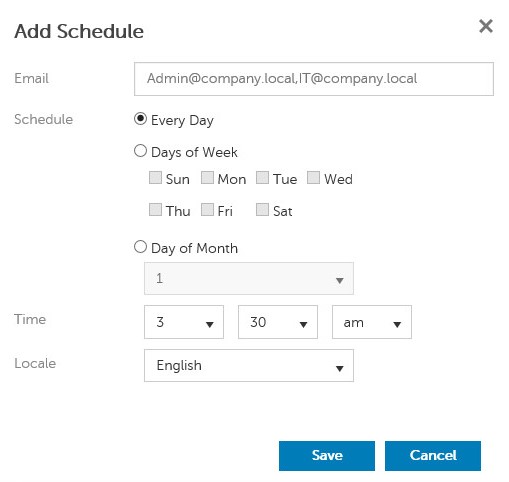 Uwaga: Oddziel adresy e-mail przecinkami.
Istniejące
- Zaloguj się do konsoli administracyjnej Dell Data Security.
 Uwaga: Aby uzyskać więcej informacji, zapoznaj się z artykułem Uzyskiwanie dostępu do konsoli administracyjnej Dell Data Security Server.
 - W lewym okienku menu kliknij pozycję Reporting (Raportowanie), a następnie kliknij pozycję Manage Reports (Zarządzaj raportami).
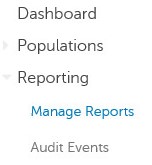
- Wybierz raport, który ma zostać zaplanowany.
 Uwaga: Informacje w raporcie (nazwa, opis i typ raportu) mogą się różnić w zależności od środowiska.
 - Kliknij przycisk Schedule.

- Kliknij przycisk Add Schedule (Dodaj harmonogram).

- Z menu Add Schedule :
- Podaj adres e-mail, aby otrzymać raport.
- Wybierz harmonogram uruchomienia raportu.
- Wybierz godzinę uruchomienia.
- Wybierz region.
- Wybierz przycisk Save.
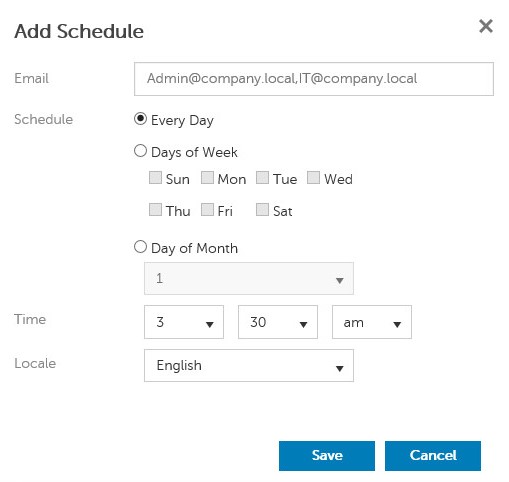 Uwaga: Oddziel adresy e-mail przecinkami.
Aby skontaktować się z pomocą techniczną, przejdź do sekcji Numery telefonów międzynarodowej pomocy technicznej Dell Data Security.
Przejdź do TechDirect, aby wygenerować zgłoszenie online do pomocy technicznej.
Aby uzyskać dodatkowe informacje i zasoby, dołącz do Forum społeczności Dell Security.
Produkty, których dotyczy problem
Dell EncryptionWłaściwości artykułu
Numer artykułu: 000125166
Typ artykułu: How To
Ostatnia modyfikacja: 19 cze 2026
Wersja: 9
Znajdź odpowiedzi na swoje pytania u innych użytkowników produktów Dell
Usługi pomocy technicznej
Sprawdź, czy Twoje urządzenie jest objęte usługą pomocy technicznej.