Odszyfrowywanie nośnika zewnętrznego zarządzanego przez Dell Data Security
Podsumowanie: Dowiedz się, jak odszyfrować oprogramowanie Dell Data Security i Dell Data Protection używane do zarządzania zewnętrznymi urządzeniami multimedialnymi, postępując zgodnie z poniższymi instrukcjami. ...
Instrukcje
Firma Dell Technologies zaleca odszyfrowanie chronionych zewnętrznych urządzeń multimedialnych zarządzanych przez oprogramowanie Dell Data Security (dawniej Dell Data Protection) przed odinstalowaniem oprogramowania.
Dotyczy produktów:
- Dell Encryption Enterprise
- Dell Encryption Enterprise for Mac
- Dell Encryption Personal
- Dell Encryption External Media
- Dell Data Protection Enterprise Edition
- Dell Data Protection Enterprise Edition dla komputerów Mac
- Dell Data Protection Personal Edition
- Dell Data Protection External Media Edition
Dotyczy wersji:
- 8.0 lub nowsza
Dotyczy systemów operacyjnych:
- Windows
- Mac
Proces odszyfrowywania nośnika zewnętrznego różni się w zależności od sposobu zarządzania szyfrowaniem. Kliknij opcję Centralnie zarządzane lub Zarządzane lokalnie , aby wyświetlić odpowiednie kroki.
Centralnie zarządzane
Proces odszyfrowywania centralnie zarządzanych nośników zewnętrznych różni się w zależności od wersji serwera Dell Data Security (dawniej Dell Data Protection), który zarządza szyfrowaniem. Wybierz wersję 9.2.0 i nowsze lub wersję od 8.0.0 do 9.1.0 , aby uzyskać informacje na temat odszyfrowania chronionych zewnętrznych urządzeń multimedialnych. Aby uzyskać więcej informacji, zapoznaj się z artykułem Identyfikowanie wersji oprogramowania Dell Encryption Enterprise lub Dell Enryption Personal.
wersja 9.2.0 lub nowsza
- W przeglądarce internetowej przejdź do konsoli administracyjnej Dell Data Security pod adresem https://< NAZWA_SERWERA>.<FIRMA>.com:8443/webui.
Uwaga:
- <SERVERNAME> = nazwa DNS serwera Dell Data Security w środowisku
- <COMPANY> = nazwa domeny firmy w środowisku użytkownika
- Port 8443 może się różnić od portu konsoli administratora w danym środowisku.
- Zaloguj się do konsoli administracyjnej Dell Data Security.
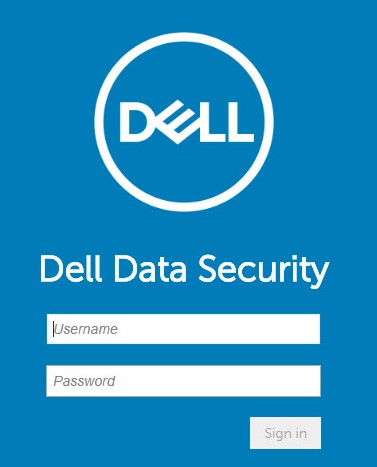
- W przypadku odszyfrowywania chronionego urządzenia nośnika zewnętrznego z:
- Punkt końcowy systemu Windows Przejdź do kroku 4.
- Punkt końcowy Mac: Przejdź do kroku 8.
- W menu po lewej stronie rozwiń kartę Populations, a następnie kliknij opcję Users.
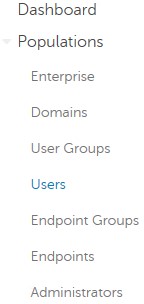
- Kliknij nazwę użytkownika , który ma odszyfrować urządzenie.
- Kliknij opcję Windows Media Encryption.
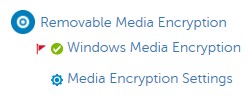
- Przełącz opcję Windows Media Encryption na pozycję Off , a następnie kliknij Save. Przejdź do kroku 13.
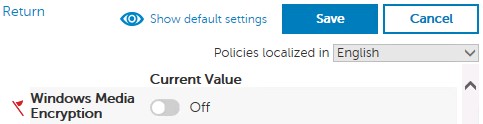 Uwaga: Jeśli chronione zewnętrzne urządzenie multimedialne zostało dodane do listy dozwolonych, należy je również usunąć z zasad białej listy urządzeń EMS .
 - W menu po lewej stronie rozwiń kartę Populations, a następnie kliknij opcję Endpoints.
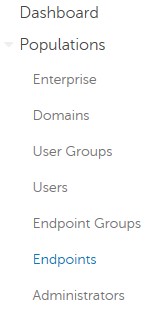
- Kliknij punkt końcowy do odszyfrowania.
- Kliknij opcję Security Policies.

- Kliknij opcję Mac Media Encryption.
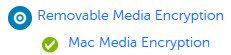
- Przełącz Mac Media Encryption na Off , a następnie kliknij Save.
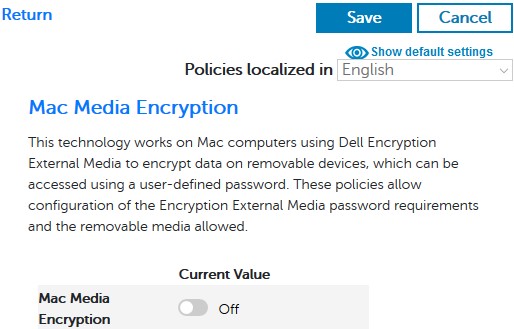 Uwaga: Jeśli chronione zewnętrzne urządzenie multimedialne zostało dodane do listy dozwolonych, należy je również usunąć z zasad białej listy urządzeń EMS .
 - Zatwierdź zmianę zasad.
Uwaga: Aby uzyskać więcej informacji na temat zatwierdzania zasad, zapoznaj się z artykułem Stosowanie zasad dla serwerów Dell Data Security.
- Z poziomu punktu końcowego sprawdź dostępność aktualizacji zasad.
Uwaga: Aby uzyskać więcej informacji na temat sprawdzania aktualizacji zasad, patrz Sprawdzanie aktualizacji zasad dla Dell Data Security.
- Po odebraniu aktualizacji zasad należy włożyć zabezpieczone urządzenie nośnika zewnętrznego i zezwolić na ukończenie operacji odszyfrowywania.
Uwaga: Do potwierdzenia, że odszyfrowywanie zostało zakończone, można użyć WSScan. Aby dowiedzieć się więcej, zapoznaj się z informacjami na temat korzystania z programu WSScan w zakresie zabezpieczeń danych firmy Dell.
Wersja od 8.0.0 do 9.1.0
- W Eksploratorze Windows przejdź do
C:\Program Files\Dell\Enterprise Edition\Console\, a następnie kliknij dwukrotnieCredant.Console.exe.

- Prześlij poświadczenia, aby zalogować się do konsoli administracyjnej.
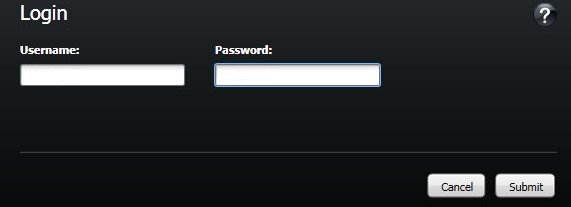
- W przypadku odszyfrowywania chronionego urządzenia nośnika zewnętrznego z:
- Punkt końcowy systemu Windows: Przejdź do kroku 4.
- Punkt końcowy Mac: Przejdź do kroku 8.
- W lewym okienku menu kliknij opcję Users.
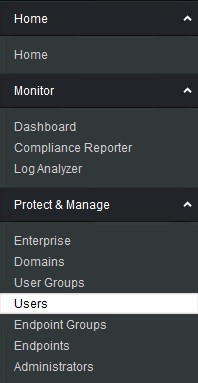
- Odszukaj użytkownika, który musi odszyfrować urządzenie, a następnie kliknij ikonę Policies.

- Kliknij opcję Removable Storage.
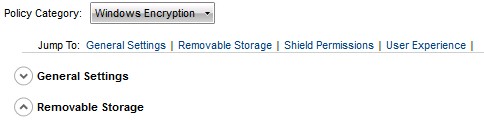
- Przełącz opcję EMS Encrypt External Media na wartość false , a następnie kliknij przycisk Save. Przejdź do kroku 12.
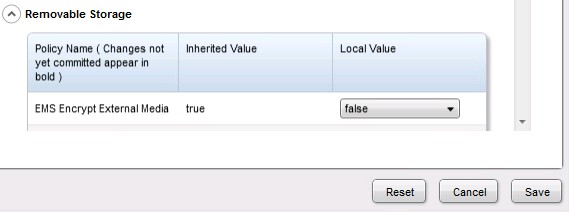 Uwaga: Jeśli chronione zewnętrzne urządzenie multimedialne zostało dodane do listy dozwolonych, należy je również usunąć z zasad białej listy urządzeń EMS .
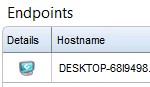
 - W lewym okienku menu kliknij opcję Endpoints (Punkty końcowe).
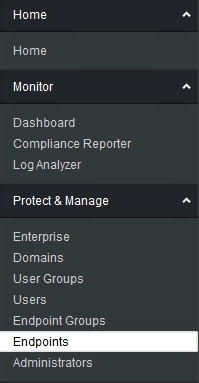
- Zlokalizuj punkt końcowy do odszyfrowania, a następnie kliknij ikonę Details.
- Kliknij opcję Security Policies.

- W zasadach zabezpieczeń:
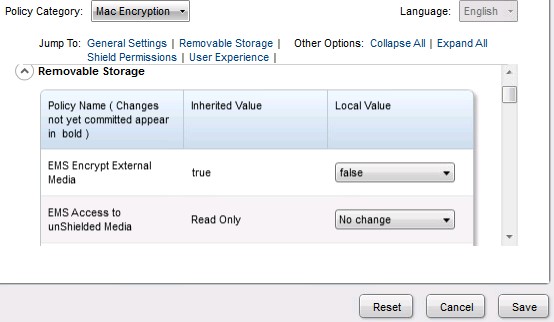
- Ustaw kategorię zasad na Mac Encryption.
- Kliknij, aby rozwinąć opcję Removable Storage.
- Użyj kolumny Wartość lokalna , aby ustawić zasadę EMS Encrypt External Media na wartość false.
- Wybierz przycisk Save.
 Uwaga: Jeśli chronione zewnętrzne urządzenie multimedialne zostało dodane do listy dozwolonych, należy je również usunąć z zasad białej listy urządzeń EMS .
 - Zatwierdź zmianę zasad.
Uwaga: Aby uzyskać więcej informacji na temat zatwierdzania zasad, zapoznaj się z artykułem Stosowanie zasad dla serwerów Dell Data Security.
- Z poziomu punktu końcowego sprawdź dostępność aktualizacji zasad.
Uwaga: Aby uzyskać więcej informacji na temat sprawdzania aktualizacji zasad, patrz Sprawdzanie aktualizacji zasad dla Dell Data Security.
- Po odebraniu aktualizacji zasad należy włożyć zabezpieczone urządzenie nośnika zewnętrznego i zezwolić na ukończenie operacji odszyfrowywania.
Uwaga: Do potwierdzenia, że odszyfrowywanie zostało zakończone, można użyć WSScan. Aby dowiedzieć się więcej, zapoznaj się z informacjami na temat korzystania z programu WSScan w zakresie zabezpieczeń danych firmy Dell.
Zarządzane lokalnie
Proces odszyfrowywania lokalnie zarządzanych nośników zewnętrznych różni się w zależności od wersji oprogramowania Dell Encryption Enterprise lub Dell Encryption Personal, które zarządza szyfrowaniem. Wybierz wersję 8.15.0 i nowsze lub wersję od 8.0.0 do 8.13.0 , aby uzyskać informacje na temat odszyfrowania chronionych zewnętrznych urządzeń multimedialnych. Aby uzyskać więcej informacji, zapoznaj się z artykułem Identyfikowanie wersji oprogramowania Dell Encryption Enterprise lub Dell Enryption Personal.
Wersja 8.15.0 lub nowsza
- Zaloguj się do komputera z systemem Windows.
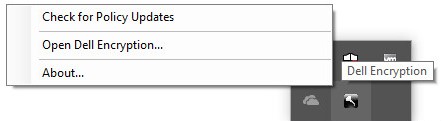
- W zasobniku systemowym Windows kliknij prawym przyciskiem myszy ikonę Dell Encryption, a następnie wybierz opcję Open Dell Encryption.
- Kliknij opcję Advanced w prawym dolnym rogu.
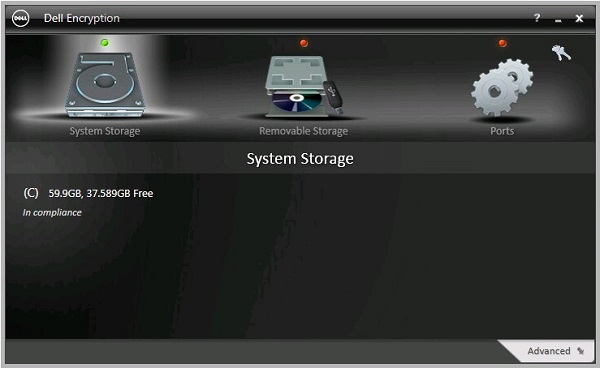
- Kliknij opcję Customize Settings.
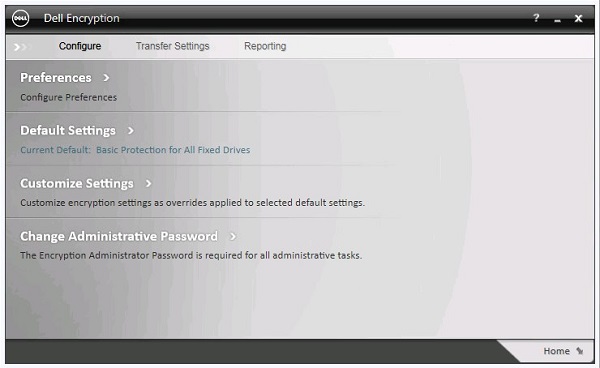
- Podaj hasło szyfrowania administratora, a następnie kliknij przycisk OK.
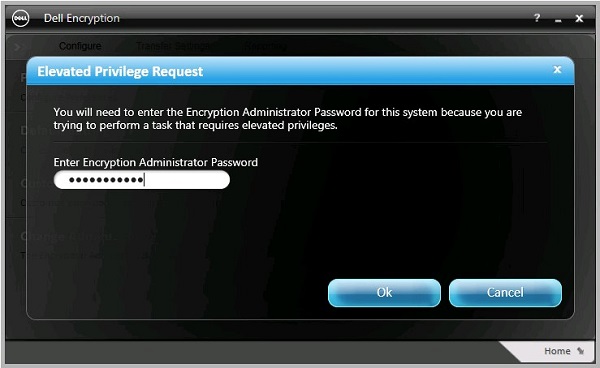
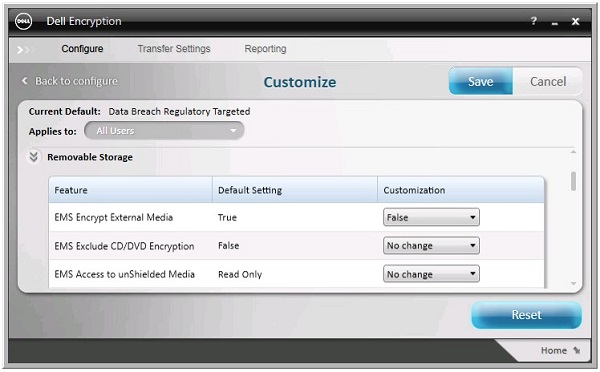
- W interfejsie użytkownika (UI) dostosowywania :
- Kliknij, aby rozwinąć opcję Removable Storage.
- Użyj kolumny Customization (Dostosowywanie ), aby ustawić zasadę EMS Encrypt External Media ( Fałsz).
- Wybierz przycisk Save.
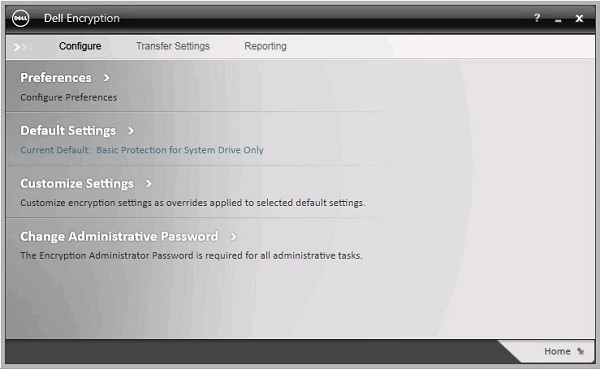
- Kliknij przycisk Back to configure.
 Uwaga: Jeśli chronione zewnętrzne urządzenie multimedialne zostało dodane do listy dozwolonych, należy je również usunąć z zasad białej listy urządzeń EMS .
 - W prawym dolnym rogu kliknij Home.
- Wykonaj kopię zapasową kluczy szyfrowania.
 Uwaga: Aby uzyskać więcej informacji, patrz Ręczne tworzenie kopii zapasowej kluczy szyfrowania w Dell Encryption Personal.
 - Włóż zabezpieczone urządzenie nośnika zewnętrznego i poczekaj na zakończenie odszyfrowania.
Uwaga: Do potwierdzenia, że odszyfrowywanie zostało zakończone, można użyć WSScan. Aby dowiedzieć się więcej, zapoznaj się z informacjami na temat korzystania z programu WSScan w zakresie zabezpieczeń danych firmy Dell.
Wersje od 8.0.0 do 8.13.0
- Zaloguj się do komputera z systemem Windows.
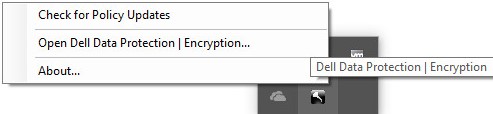
- Na pasku zadań systemu Windows kliknij prawym przyciskiem myszy ikonę Dell Data Protection | Encryption, a następnie wybierz Open Dell Data Protection | Encryption (Otwórz Dell Data Protection | Szyfrowanie).
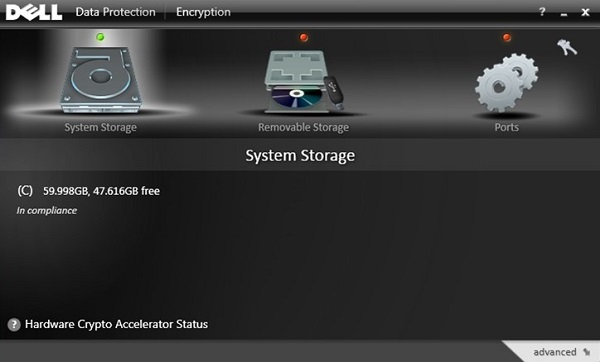
- Kliknij opcję Advanced w prawym dolnym rogu.
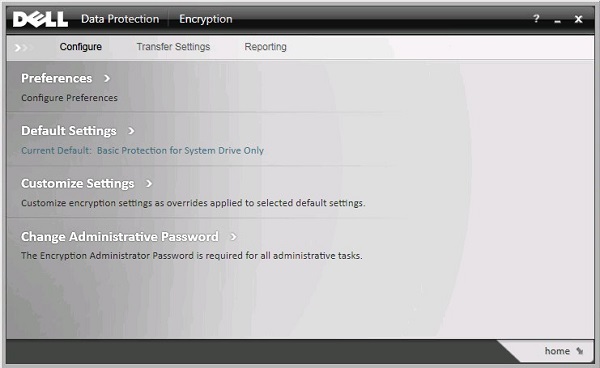
- Kliknij opcję Customize Settings.
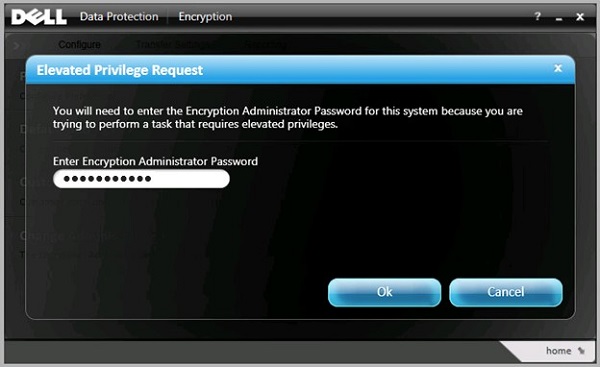
- Podaj hasło szyfrowania administratora, a następnie kliknij przycisk OK.
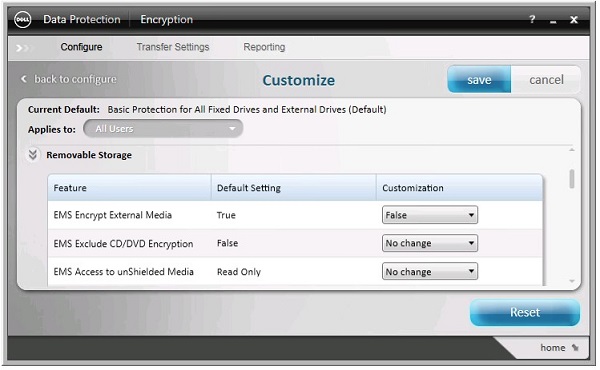
- W interfejsie użytkownika (UI) dostosowywania :
- Kliknij, aby rozwinąć opcję Removable Storage.
- Użyj kolumny Customization (Dostosowywanie ), aby ustawić zasadę EMS Encrypt External Media ( Fałsz).
- Wybierz przycisk Save.
- Kliknij opcję Back to configure.
 Uwaga: Jeśli chronione zewnętrzne urządzenie multimedialne zostało dodane do listy dozwolonych, należy je również usunąć z zasad białej listy urządzeń EMS .
 - W prawym dolnym rogu kliknij Home.
- Wykonaj kopię zapasową kluczy szyfrowania.
 Uwaga: Aby uzyskać więcej informacji, patrz Ręczne tworzenie kopii zapasowej kluczy szyfrowania w Dell Encryption Personal.
 - Włóż zabezpieczone urządzenie nośnika zewnętrznego i poczekaj na zakończenie odszyfrowania.
Uwaga: Do potwierdzenia, że odszyfrowywanie zostało zakończone, można użyć WSScan. Aby dowiedzieć się więcej, zapoznaj się z informacjami na temat korzystania z programu WSScan w zakresie zabezpieczeń danych firmy Dell.
Aby skontaktować się z pomocą techniczną, przejdź do sekcji Numery telefonów międzynarodowej pomocy technicznej Dell Data Security.
Przejdź do TechDirect, aby wygenerować zgłoszenie online do pomocy technicznej.
Aby uzyskać dodatkowe informacje i zasoby, dołącz do Forum społeczności Dell Security.