Używanie skryptów lub automatyzacji do aktualizacji oprogramowania wewnętrznego modułu TPM firmy Dell
Podsumowanie: Ten artykuł zawiera wskazówki dotyczące automatyzacji lub używania skryptów do instalowania aktualizacji oprogramowania wewnętrznego modułu TPM firmy Dell lub zarządzania nimi.
Objawy
Jeśli aktualizacja i zarządzanie urządzeniami TPM wymagają skryptów lub innych funkcji automatyzacji firmy Dell, sprawdź informacje i czynności przedstawione w tym artykule.
Przyczyna
Informacja o przyczynie nie jest dostępna.
Rozwiązanie
Często zadawane pytania dotyczące automatyzacji modułu TPM
Czy firma Dell może dostarczyć zautomatyzowany skrypt służący do aktualizacji oprogramowania sprzętowego modułu TPM lub aktywacji modułu TPM?
Nie. Firma Dell może dostarczyć informacje na temat czynności i narzędzia niezbędne do aktualizacji oprogramowania sprzętowego modułu TPM, ale nie jest możliwe dostarczenie skryptu. Skrypty to coś, co klienci muszą wykonać samodzielnie, ponieważ każde środowisko jest inne.
Czy klient może całkowicie zautomatyzować aktualizację oprogramowania wewnętrznego modułu TPM za pomocą skryptu?
Urządzenia Latitude, OptiPlex, Precision i Dell Pro obsługują automatyzację za pomocą kombinacji programów PowerShell i Dell Command Configure (DCC). Jest to możliwe dzięki dodatkowej funkcji „PPI bypass Clear” zawartej w tych modelach.
Zaleca się, aby osoba wykonująca skrypty aktualizacji oprogramowania wewnętrznego TPM zapoznała się z klasą WMI Win32_Tpm poprzez przejrzenie informacji znajdujących się pod następującym łączem: Win32_Tpm klasa

Co można zautomatyzować?
- Włączenie modułu TPM: Automatyzacja jest dostępna za pomocą opcji "PPI Bypass Enable" w programie Dell Command Configure.
- Wyłączenie modułu TPM: Automatyzacja jest dostępna za pomocą opcji "Wyłącz pominięcie PPI" w programie Dell Command Configure.
- Czyszczenie modułu TPM: Automatyzacja jest dostępna za pomocą opcji Dell Command Configure "PPI Bypass Clear" i programu PowerShell do żądania czyszczenia.
- Aplikacja Dell Command Configure ma przejrzystą listę, ale ma ona na celu jedynie odzwierciedlenie opcji w systemie BIOS i nie powoduje wyczyszczenia systemu
- Zmianę algorytm skrótu: Automatyzacja jest dostępna za pomocą programu Dell Command Configure.
Czy istnieje opcja dyskretnego instalatora oprogramowania sprzętowego modułu TPM?
Tak, bieżąca wersja oprogramowania wewnętrznego modułu TPM opublikowana w witrynie pomocy technicznej firmy Dell obsługuje przełącznik /s , który umożliwia cichą instalację.
Jak znaleźć wersję oprogramowania sprzętowego modułu TPM?
Wersja oprogramowania sprzętowego modułu TPM jest widoczna podczas działania instalatora. Zawiera informacje o bieżącej wersji i wersji, którą zamierzasz zainstalować. Wersję oprogramowania wewnętrznego można również uzyskać, uruchamiając polecenie get-tpm w oknie programu PowerShell uruchomionego jako administrator.
System Windows 7 i jego nowsze wersje mogą odczytywać wersję oprogramowania sprzętowego TPM za pomocą PowerShell, jednak nie wyświetla się PEŁNY numer wersji. Tylko w systemie Windows 10 w wersji 1703 (RS2) lub nowszej można zobaczyć pełną wersję i tylko z modułem TPM w trybie 2.0 (Rysunek 1).
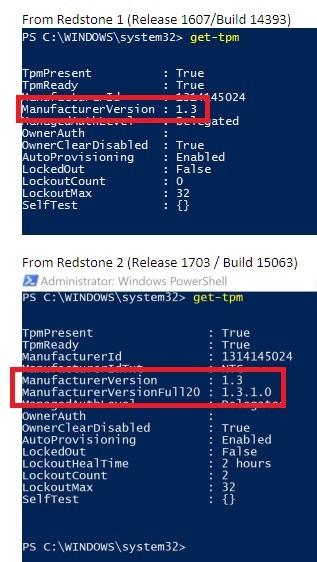
Rysunek 1. System Windows 10 w wersji 1703 z pełnym numerem wersji modułu TPM.
Automatyzacja własności TPM
Firma Dell domyślnie włącza moduł TPM w każdym systemie, który jest dostarczany z systemem Windows 10. Systemy z modułem TPM, który nie został jeszcze włączony, można zdalnie włączyć za pomocą skryptów w systemach Skylake i Kaby Lake za pomocą aplikacji Dell Command Configure używanej w systemie BIOS przy opcji Włącz pomijanie interfejsu PPI.
Jeśli moduł TPM ma właściciela, ale jest wyłączony, aplikacja Dell Command Configure nie włącza modułu TPM. Jest to działanie zgodne z założeniami, stosowane jako środek bezpieczeństwa. W tej konfiguracji nie ma obsługiwanej metody włączenia modułu TPM w trybie 2.0. Do wysłania polecenia włączenia i aktywowania modułu TPM w trybie 1.2 należy użyć programu PowerShell.
Przykład (get-wmiObject -class Win32_Tpm -namespace root\cimv2\security\microsofttpm). SetPhysicalPresenceRequest (22)
Automatyzacja aktualizacji oprogramowania sprzętowego TPM
Czynności te można wykonać ręcznie lub za pomocą narzędzia Dell Command Configure i programu PowerShell:
- Sprawdź wersję oprogramowania wewnętrznego modułu TPM, aby sprawdzić, czy konieczna jest aktualizacja
- Do sprawdzenia bieżącej wersji można użyć polecenia get-pm programu PowerShell. Można go wysłać do pliku i przeanalizować, aby sprawdzić, czy aktualizacja jest konieczna.
- Wstrzymanie dowolnych zabezpieczeń przy użyciu modułu TPM — przykład Wstrzymanie/odszyfrowanie funkcji BitLocker
- Sposób automatyzacji zależy od programu
- W razie potrzeby wyłącz funkcję automatycznego inicjowania przez system Windows (Windows 8/10)
- Polecenie PowerShell: Disable-TpmAutoProvisioning
- Zaktualizuj system BIOS, aby upewnić się, że dodano opcje pomijania interfejsu PPI
- Użyj narzędzia Dell Command Configure, aby ustawić hasło systemu BIOS
- CCTK --SetupPwd=<Hasło BIOS>
- Włącz obejście PPI do celów czyszczenia za pomocą narzędzia Dell Command Configure
- CCTK --TpmPpiClearOverride=Włączone --ValSetupPwd=<Hasło BIOS>
- Wyczyść pamięć TPM
- Wymaga poleceń PowerShell, nie można tego zrobić za pomocą programu Dell Command Configure
- Uruchom aktualizację oprogramowania sprzętowego modułu TPM
- Oprogramowanie wewnętrzne TPM firmy Dell można uruchomić dyskretnie za pomocą przełącznika „/s”
- Wyłącz obejście PPI do celów czyszczenia za pomocą narzędzia Dell Command Configure
- CCTK --TpmPpiClearOverride=Wyłączone --ValSetupPwd=<Hasło BIOS>
- Włącz automatyczne inicjowanie obsługi systemu Windows i w razie potrzeby uruchom ponownie lub przejmij własność modułu TPM
- Polecenie PowerShell: Enable-TpmAutoProvisioning
- Umożliwia włączenie dowolnych zabezpieczeń opartych na module TPM, takich jak funkcja BitLocker
Jak sprawdzić, czy można zaktualizować system za pomocą nowego oprogramowania sprzętowego TPM?
Firma Dell oferuje różne systemy z różnymi rozwiązaniami TPM. Aby sprawdzić, czy dany system obsługuje aktualizację oprogramowania wewnętrznego TPM, odwiedź witrynę pomocy technicznej firmy Dell i poszukaj pozycji „Sterowniki i pliki do pobrania” dla tego modelu. Aktualizacje oprogramowania wewnętrznego modułu TPM znajdują się w kategorii "Security".
Dodatkowe informacje
Zalecane artykuły
Poniżej przedstawiono niektóre polecane artykuły dotyczące tego tematu, które mogą Cię zainteresować.
- Jak pomyślnie zaktualizować oprogramowanie wewnętrzne modułu TPM na komputerze firmy Dell
- Moduł TPM (Trusted Platform Module) — często zadawane pytania dotyczące systemu Windows 11
- Brak opcji TPM w konfiguracji systemu BIOS w modelach Latitude, Precision lub XPS
- Jak rozwiązywać typowe problemy z modułem TPM (Trusted Platform Module) i funkcją BitLocker
- Włączanie modułu TPM (Trusted Platform Module)