EMSServiceHelper.exe ne se lance pas automatiquement
Podsumowanie: Protection des données Dell | L’utilisateur Encryption External Media Shield (EMS) ne reçoit pas d’invite de mot de passe lorsqu’il tente d’accéder aux données d’un CD, d’un DVD ou d’un support USB crypté. ...
Objawy
Produits concernés :
- Dell Data Protection | External Media Edition
- Dell Data Protection | Enterprise Edition
- Dell Data Protection | Personal Edition
Przyczyna
Ce problème peut se produire lorsque EMSServiceHelper.exe ne se charge pas correctement sur un point de terminaison chiffré ou que C :\Windows\System32\EmsServicehelper.exe n’existe pas après une mise à niveau.
Rozwiązanie
Le problème a été résolu dans la version 8.7.
Pour contourner ce problème, désinstallez l’application External Media Edition.
- Désinstallation de Dell Data Protection | Encryption (via Ajouter/Supprimer ou Programmes et fonctionnalités si disponible) si vous avez installé Dell Data Protection | Encryption à l’aide d’un script que vous devez désinstaller à l’aide du même support d’installation que la version installée.
- Pour désinstaller External Media Edition
- Exécutez une ligne de commande similaire à ce qui suit :
DDPE_XXbit_setup.exe /s /x /v"/qn /l c:\ddpe_uninstall.log"
- Exécutez une ligne de commande similaire à ce qui suit :
- Réinstallez l’application External Media Edition.
- Accédez à EMSServiceHelper.exe à l’adresse C :\Windows\system32\EMSServiceHelper.exe.
- Cliquez avec le bouton droit de la souris sur le fichier et choisissez :
- Propriétés
- Cliquez ensuite sur Détails.
- Consultez l’onglet Details (Détails) pour obtenir des informations manquantes, telles que :
- Version du fichier
- Nom du produit
- Version du produit
- Copyright
- Langue
- Cliquez avec le bouton droit de la souris sur le fichier et choisissez :
Consultez la figure ci-dessous pour obtenir un exemple de fichier EMSServiceHelper.exe corrompu :
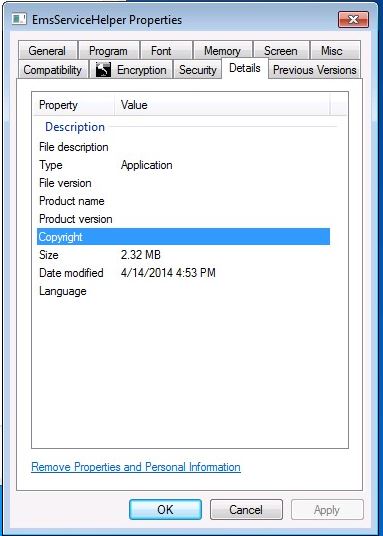
Figure 1 : (en anglais uniquement) : EmSServiceHelper.exe corrompu
Consultez la figure ci-dessous pour obtenir un exemple de fichier EMSServiceHelper.exe en état de marche :
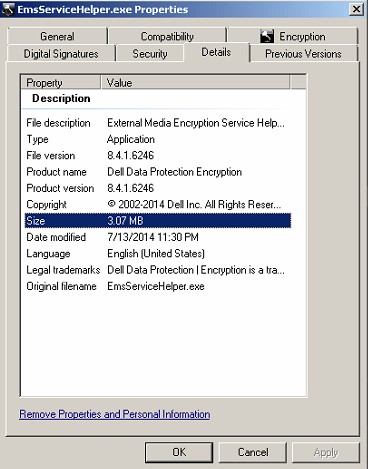
Figure 2 : (en anglais uniquement) : Utilisation d’EMSServiceHelper.exe
- Copiez le fichier EMSServiceHelper.exe qui se trouve à l’adresse suivante :
C:\Program Files\Dell\Dell Data Protection\Encryption\EMS\EMSServiceHelper.exe. - Collez-le dans C :\Windows\system32\EMSServiceHelper.exe pour écraser le fichier.
- Redémarrez le point de terminaison.
Pour contacter le support technique, consultez l’article Numéros de téléphone du support international Dell Data Security.
Accédez à TechDirect pour générer une demande de support technique en ligne.
Pour plus d’informations et de ressources, rejoignez le Forum de la communauté Dell Security.