Uruchamianie urządzenia zewnętrznego przy użyciu połączenia USB Type-C
Podsumowanie: Ustawienia systemu BIOS umożliwiające uruchomienie zewnętrznego urządzenia przy użyciu połączenia USB TYPE-C w przypadku notebooków XPS, Precision i Latitude.
Ten artykuł dotyczy
Ten artykuł nie dotyczy
Ten artykuł nie jest powiązany z żadnym konkretnym produktem.
Nie wszystkie wersje produktu zostały zidentyfikowane w tym artykule.
Objawy
Komputery XPS, Precision i Latitude mogą nie być w stanie uruchomić się z zewnętrznie podłączonych urządzeń USB Type-C. Komputer może zgłaszać błąd "Nie zidentyfikowano urządzenia".
Przyczyna
Specyfikacja domyślna obchodzi sekwencję rozruchu USB w celu skrócenia czasu rozruchu w konfiguracji domyślnej. Ze względu na tę domyślną konfigurację komputer nie uruchamia się z urządzenia zewnętrznego.
Rozwiązanie
Włącz poniżej dwie opcje obsługi rozruchu z urządzenia zewnętrznego.
- Podczas rozruchu naciśnij klawisz F2 (lub naciśnij klawisz F12, a następnie wybierz opcję wejścia do menu BIOS setup (Konfiguracja BIOS).
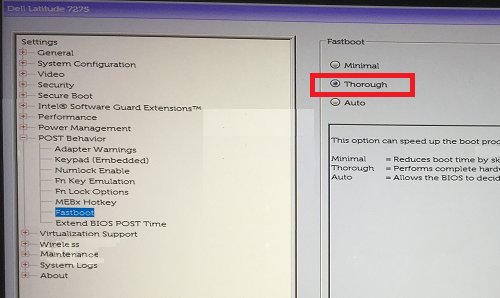
- W obszarze POST Behavior wybierz opcję Fastboot i wybierz opcję Thorough :
- W menu Konfiguracja systemu wybierz opcję Konfiguracja USB/Thunderboltwłącz obsługę rozruchu przez Thunderbolt:
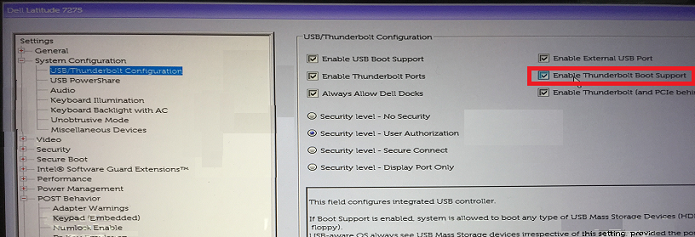 Uwaga: Zaznacz opcję Włącz obsługę rozruchu z USB, aby rozpoznawać urządzenie rozruchowe USB.
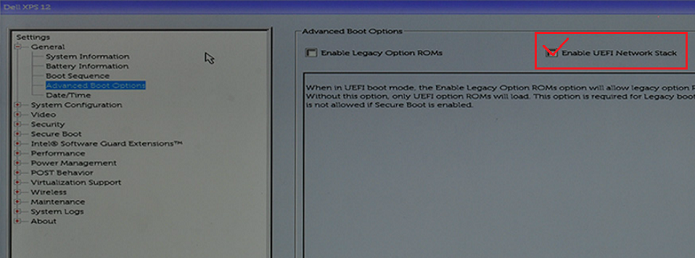
 - Na karcie General Advanced Boot Configuration zaznacz opcję Enable Legacy Option ROMs & Enable UEFI Network Stack , jeśli nie jest jeszcze zaznaczona:
- Uruchom ponownie komputer. Urządzenie USB Type-C powinno pojawić się w opcjach rozruchu.
Powiązane informacje można znaleźć w następujących artykułach bazy wiedzy firmy Dell:
Dodatkowe informacje
Polecane artykuły
Poniżej przedstawiono niektóre polecane artykuły dotyczące tego tematu, które mogą Cię zainteresować.
Produkty, których dotyczy problem
Latitude 7275, Precision 3520, Precision 5520, Precision 3510, Precision 5510, XPS 12 9250Właściwości artykułu
Numer artykułu: 000131221
Typ artykułu: Solution
Ostatnia modyfikacja: 03 kwi 2026
Wersja: 11
Znajdź odpowiedzi na swoje pytania u innych użytkowników produktów Dell
Usługi pomocy technicznej
Sprawdź, czy Twoje urządzenie jest objęte usługą pomocy technicznej.