Jak wdrożyć rozruch PXE z adapterów Ethernet USB-C i Thunderbolt
Podsumowanie: Informacje na temat ułatwiania procesu uruchamiania PXE (Pre-Boot Execution) w przypadku korzystania z adaptera Ethernet USB-C lub Thunderbolt.
Ten artykuł dotyczy
Ten artykuł nie dotyczy
Ten artykuł nie jest powiązany z żadnym konkretnym produktem.
Nie wszystkie wersje produktu zostały zidentyfikowane w tym artykule.
Instrukcje
Rozruch środowiska PXE
Podczas rozruchu środowiska PXE może być wymagane włączenie kilku opcji w systemie BIOS (rysunek 1).
Uwaga: Poniższe zrzuty ekranu (Rysunek 1 i 2) przedstawiają przykłady wymaganych opcji. Opcje systemu BIOS komputerów mogą się różnić.
- Ustaw opcję Fastboot na Thorough , aby włączyć rozruch UEFI PXE .
- Windows 10 i 11: Starsze pamięci ROM opcji powinny być wyłączone. W razie potrzeby można włączyć funkcję Bezpieczny rozruch.

Rysunek 1: Zaawansowane opcje rozruchu systemu BIOS firmy Dell
- Jeśli używasz adaptera USB-C, włącz obsługę rozruchu Thunderbolt w systemie BIOS: (zaznacz wszystkie pola) (Rysunek 2).

2. Włącz uruchamianie przez port Thunderbolt
- Serwer musi obsługiwać opcję UEFI PXE Boot (wymagany jest co najmniej system Windows Server 2012).
- Zamknij system BIOS i wybierz opcję UEFI PXE Boot IPv4.
Konfiguracja WDS dla UEFI musi zawierać obrazy rozruchu x86 i x64 (Rysunek 3).
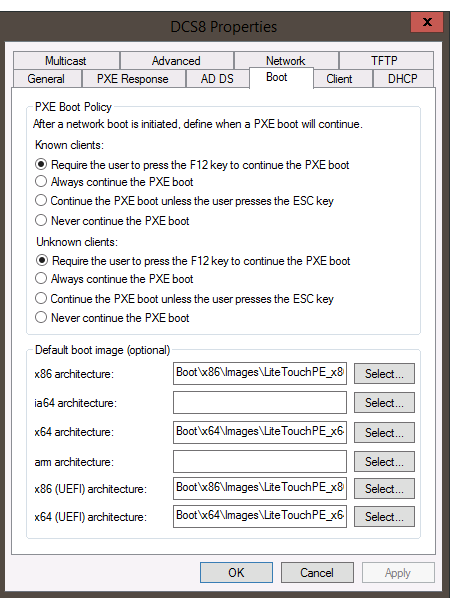
Rysunek 3: Usługi wdrożeniowe Windows Zasady rozruchu środowiska PXE
Uwaga: Do prawidłowego działania funkcji MAC pass-thru potrzebny jest sterownik kontrolera rodziny Realtek USB FE (działanie zweryfikowano w wersji 10.9.504.2016; można użyć nowszych wersji, ale nie zostały one zweryfikowane) w obrazie PE systemu Windows 10.
Dodatkowe informacje
Polecane artykuły
Poniżej przedstawiono niektóre polecane artykuły dotyczące tego tematu, które mogą Cię zainteresować.
Produkty, których dotyczy problem
Alienware, Inspiron, Legacy Desktop Models, OptiPlex, Vostro, XPS, G Series, G Series, Alienware, Inspiron, Latitude, Vostro, XPS, Legacy Laptop Models, Fixed Workstations, Mobile WorkstationsWłaściwości artykułu
Numer artykułu: 000150882
Typ artykułu: How To
Ostatnia modyfikacja: 03 maj 2026
Wersja: 12
Znajdź odpowiedzi na swoje pytania u innych użytkowników produktów Dell
Usługi pomocy technicznej
Sprawdź, czy Twoje urządzenie jest objęte usługą pomocy technicznej.