Rozwiązywanie problemów z aplikacją Dell Digital Delivery
Podsumowanie: W poniższym artykule opisano sposób rozwiązywania problemu z brakującym oprogramowaniem w aplikacji Dell Digital Delivery.
Ten artykuł dotyczy
Ten artykuł nie dotyczy
Ten artykuł nie jest powiązany z żadnym konkretnym produktem.
Nie wszystkie wersje produktu zostały zidentyfikowane w tym artykule.
Instrukcje
Dotyczy produktów:
- Dell Digital Delivery
Dotyczy wersji:
- Wersja 3.0 lub nowsza
Usługa Dell Digital Delivery umożliwia dostęp do oprogramowania zakupionego z komercyjnym lub konsumenckim komputerem firmy Dell z systemem Windows.
Uwaga:
- pakiet Microsoft Office zakupiony wraz z komputerem firmy Dell jest dostępny bezpośrednio w obrazie fabrycznym, a nie za pośrednictwem programu Dell Digital Delivery. Więcej informacji znajduje się w artykule Wyszukiwanie i aktywowanie pakietu Microsoft Office 2019, 2021 lub 365 na komputerze firmy Dell.
- Oprogramowanie zakupione oddzielnie za pośrednictwem https://www.dell.com/ jest dostępne w Dell Digital Locker.
- Jeśli nie zainstalowano aplikacji Dell Digital Delivery, zapoznaj się z sekcją Pobierz i zainstaluj narzędzie Dell Digital Delivery.
Jeśli aplikacja Dell Digital Delivery nie wyświetla zakupionego oprogramowania, konieczne jest rozwiązanie problemu z aplikacją przed zebraniem dzienników aplikacji. Aby uzyskać więcej informacji, kliknij odpowiednią sekcję.
Spis treści
Aplikacja
Wersja 5.x i nowsze
- Przejdź do https://www.microsoft.com/
.
- Niepowodzenie oznacza niestabilne połączenie z Internetem lub jego brak.
- W razie powodzenia, przejdź do następnego kroku.
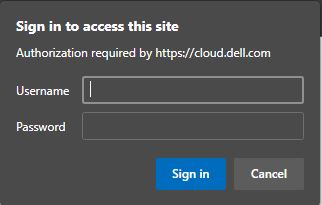
- W razie powodzenia sprawdź łączność zapory, przechodząc do https://cloud.dell.com/ClientServices/Client.svc/v1/Client/Config?r=en
- W razie powodzenia użytkownik otrzyma żądanie wprowadzenia swoich poświadczeń. Oznacza to, że komputer pomyślnie komunikuje się z usługą oprogramowania Dell Cloud. Przejdź do sekcji Application, aby uzyskać dodatkowe informacje na temat rozwiązywania problemów.
- Błąd oznacza, że zapora lub ustawienia serwera proxy blokują adres URL.
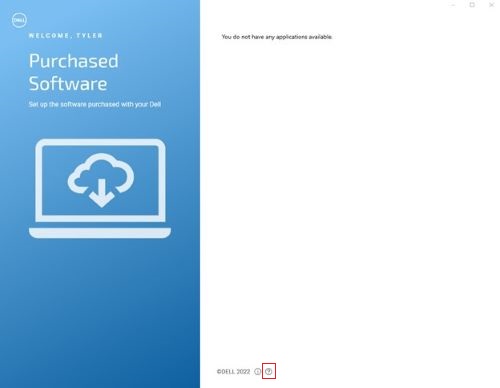
- Uruchom program Dell Digital Delivery.
- W dolnym menu kliknij opcję
 .
.
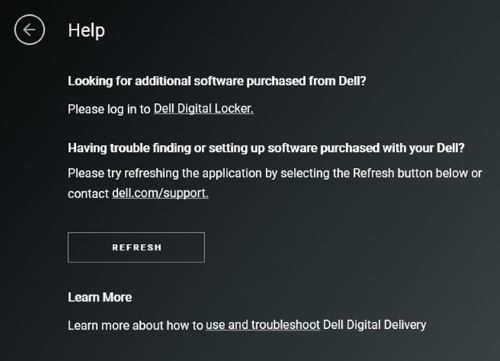
- Kliknij REFRESH. Spowoduje to odtworzenie pamięci podręcznej bazy danych lokalnego oprogramowania Dell Digital Delivery.
- Zamknij program Dell Digital Delivery.
- Po 1 minucie uruchom aplikację Dell Digital Delivery.
- Jeśli problem nie ustąpi, przejdź do dzienników aplikacji, aby zebrać odpowiednie informacje przed skontaktowaniem się z działem pomocy technicznej.
Wersja 4.x i starsze
- Przejdź do https://www.microsoft.com/
- Niepowodzenie oznacza niestabilne połączenie z Internetem lub jego brak.
- W razie powodzenia, przejdź do następnego kroku.
- W razie powodzenia sprawdź łączność zapory, przechodząc do https://cloud.dell.com/ClientServices/Client.svc/v1/Client/Config?r=en
- W razie powodzenia użytkownik otrzyma żądanie wprowadzenia swoich poświadczeń. Oznacza to, że komputer pomyślnie komunikuje się z usługą oprogramowania Dell Cloud. Przejdź do sekcji Application, aby uzyskać dodatkowe informacje na temat rozwiązywania problemów.
- Błąd oznacza, że zapora lub ustawienia serwera proxy blokują adres URL.

- Uruchom program Dell Digital Delivery.
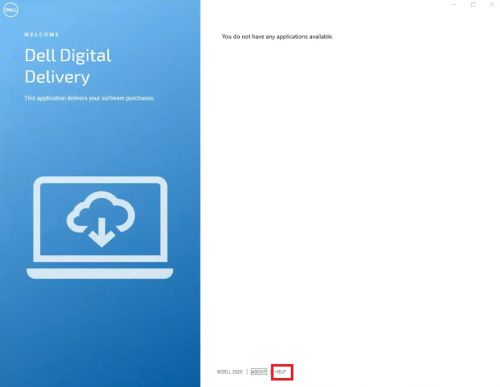
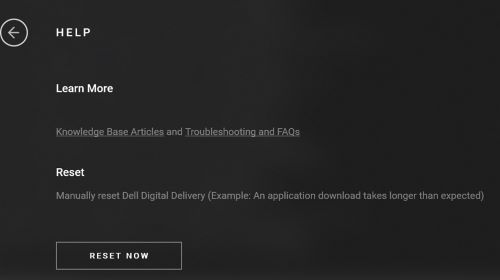
- W dolnym menu kliknij opcję Help.
- Kliknij przycisk RESET NOW. Spowoduje to odtworzenie pamięci podręcznej bazy danych lokalnego oprogramowania Dell Digital Delivery.
- Zamknij program Dell Digital Delivery.
- Po 1 minucie uruchom aplikację Dell Digital Delivery.
- Jeśli problem nie ustąpi, przejdź do dzienników aplikacji, aby zebrać odpowiednie informacje przed skontaktowaniem się z działem pomocy technicznej.
Dzienniki aplikacji
Wersja 4.0.92 lub nowsza
- Aby uzyskać pomoc w dalszym rozwiązywaniu problemów, zapoznaj się z poniższymi instrukcjami dotyczącymi zbierania następujących dzienników:
- Dzienniki usług: C:\ProgramData\dell\D3\Resources\SQLite
- Dzienniki baz danych: C:\ProgramData\dell\D3\Resources\Logs\serilog
- Dzienniki UWP: C:\users\<username>\appdata\local\packages\dellinc. DellDigitalDelivery_<x.x.xx.x>_x64__htrsf667h5kn2\LocalState\serilog
- Gdzie <nazwa użytkownika> = nazwa użytkownika; Przykład: Jan_Kowalski
- Gdzie <x.x.xx.x> = wersja lub rev; Przykład: 4.0.92.0 (poprzednia) lub 5.0.49.0 (najnowsza)
- Aby zebrać dzienniki usług:
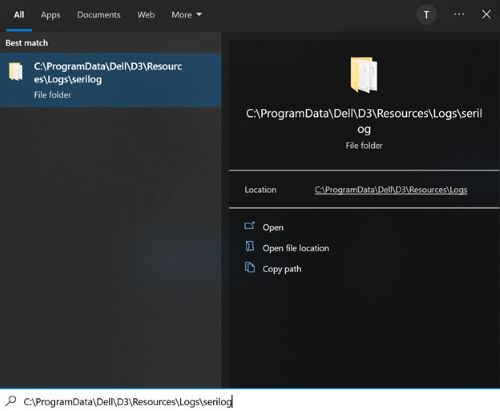
- Przejdź do okna wyszukiwania w systemie Windows i wpisz C:\ProgramData\Dell\D3\Resources\Logs\serilog.
- Wybierz folder eksploratora plików widoczny na poniższym zrzucie ekranu.
- Zbierz te dzienniki i przekaż je przedstawicielowi działu pomocy technicznej w celu uzyskania dalszej pomocy.
 Uwaga:
- jeśli katalogi te nie istnieją, sprawdź, czy komputer jest wyposażony w program Dell Digital Delivery w wersji 4.0.0 lub nowszej.
- Aby uzyskać więcej informacji, należy zapoznać się z artykułem:
- jeśli katalogi te nie istnieją, sprawdź, czy komputer jest wyposażony w program Dell Digital Delivery w wersji 4.0.0 lub nowszej.
- Aby zebrać dzienniki bazy danych DDD:
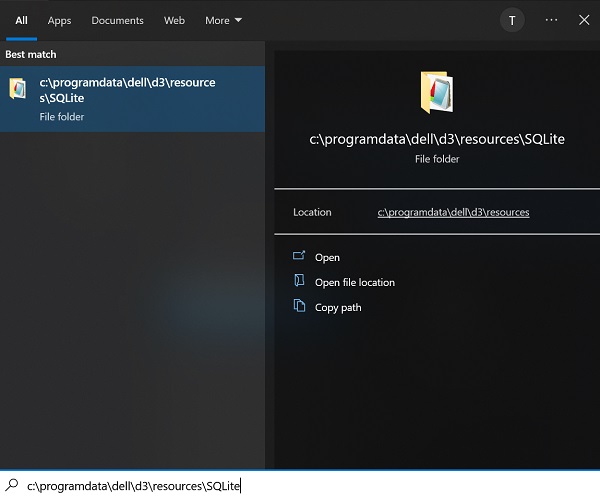
- Otwórz pasek wyszukiwania systemu Windows i wpisz C:\programdata\dell\d3\resources\SQLite.
- Wybierz folder widoczny na poniższym zrzucie ekranu.
- Zbierz dzienniki i przekaż je przedstawicielowi działu pomocy technicznej w celu uzyskania dalszej pomocy.
- Aby zebrać dzienniki Dell Digital Delivery UWP:
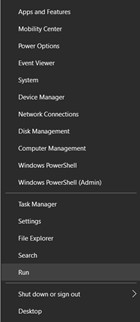
- Kliknij prawym przyciskiem myszy ikonę systemu Windows na pasku zadań i kliknij przycisk Uruchom, jak pokazano na poniższym zrzucie ekranu.
- W interfejsie użytkownika Uruchom wpisz polecenie %LOCALAPPDATA% i kliknij przycisk OK w lewym dolnym rogu, jak pokazano na poniższym zrzucie ekranu.
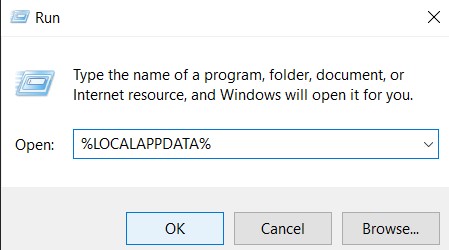
- Zostanie wyświetlony eksplorator plików z kilkoma folderami.
- Odszukaj i kliknij folder Packages .
- W folderze Packages przejdź do paska wyszukiwania w prawym górnym rogu i wyszukaj frazę DellDigitalDelivery.
- Kliknij folder, jak pokazano na poniższym zrzucie ekranu.
Uwaga: Nazwa folderu może się różnić w zależności od wersji aplikacji Dell Digital Delivery.
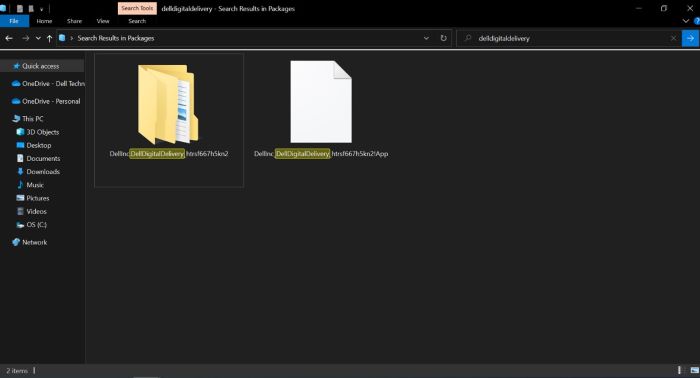
- Otwórz folder Local state , a następnie otwórz folder seriallog . Zbierz dzienniki i przekaż je przedstawicielowi działu pomocy technicznej w celu uzyskania dalszej pomocy.
- Kliknij prawym przyciskiem myszy ikonę systemu Windows na pasku zadań i kliknij przycisk Uruchom, jak pokazano na poniższym zrzucie ekranu.
Dodatkowe informacje
Polecane artykuły
Poniżej przedstawiono niektóre polecane artykuły dotyczące tego tematu, które mogą Cię zainteresować.
Właściwości artykułu
Numer artykułu: 000131238
Typ artykułu: How To
Ostatnia modyfikacja: 17 wrz 2025
Wersja: 31
Znajdź odpowiedzi na swoje pytania u innych użytkowników produktów Dell
Usługi pomocy technicznej
Sprawdź, czy Twoje urządzenie jest objęte usługą pomocy technicznej.