Jak zjistit verzi platformy Absolute
Podsumowanie: V tomto článku najdete podrobné pokyny k určení verze platformy Absolute.
Ten artykuł dotyczy
Ten artykuł nie dotyczy
Ten artykuł nie jest powiązany z żadnym konkretnym produktem.
Nie wszystkie wersje produktu zostały zidentyfikowane w tym artykule.
Instrukcje
Znalost verze platformy Absolute umožňuje správci:
- Zjištění možností
- zjištění rozdílů v uživatelském rozhraní,
- porozumění změnám pracovního postupu,
- ověření požadavků na systém.
Dotčené produkty:
- Absolute
Dotčené operační systémy:
- Windows
Verzi lze zjistit pomocí koncového bodu, instalačního programu nebo webové konzole. Další informace získáte po kliknutí na příslušnou metodu.
Koncový bod
- Přejděte na:
- 64bitový operační systém:
C:\Windows\SysWow64 - 32bitový operační systém:
C:\Windows\System32
- 64bitový operační systém:
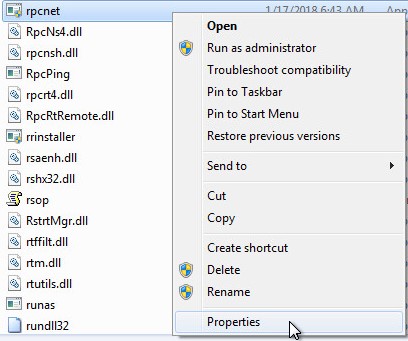
- Pravým tlačítkem klikněte na soubor
rpcnet.exea pak vyberte Vlastnosti.
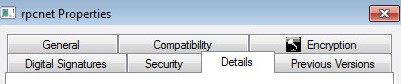
- Vyberte kartu Podrobnosti.
- Poznamenejte si verzi souboru. Nejdůležitějším číslem, které je potřeba zaznamenat, je třetí číslo. V příkladu je třetím číslem 944.
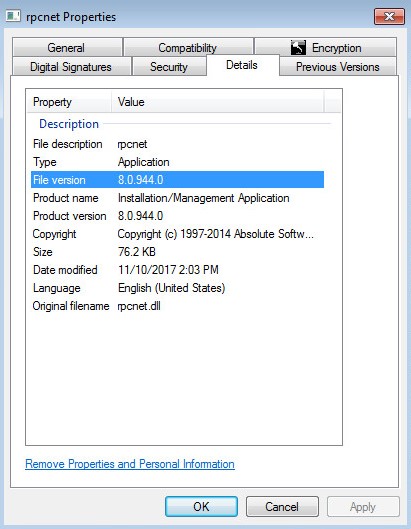 Poznámka: Verze souboru vašeho klienta se může lišit od uvedeného příkladu.
Instalační program
Poznámka: Před tímto krokem je nutné stáhnout agenta Absolute. Další informace naleznete v článku Jak stáhnout a nainstalovat platformu Absolute.
- Stáhněte si agenta Absolute.
- V umístění se staženými soubory dvakrát klikněte na položku.
ctmweb.exe.

- Do pole Zadejte heslo zadejte výchozí heslo správce a klikněte na tlačítko Další.
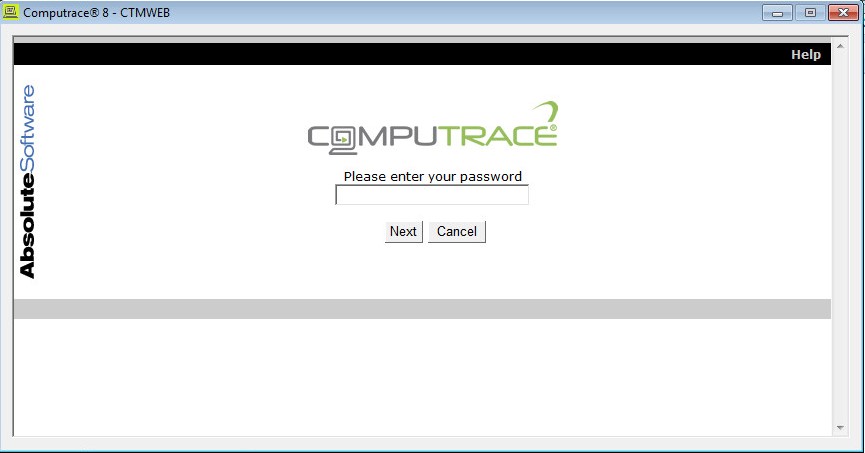 Poznámka: Výchozí heslo správce pro
ctmwebjepassword. - Na stavové stránce se zobrazí sestavení agenta. V příkladu představuje sestavu agenta číslo 944.
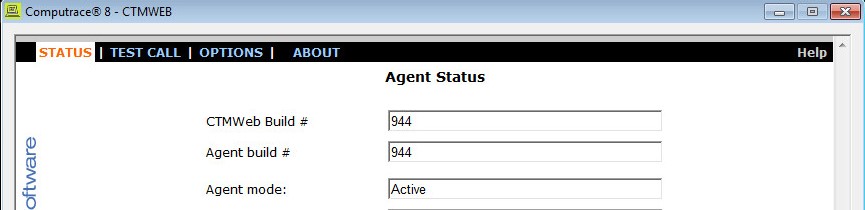 Poznámka: Sestava agenta vašeho klienta se může lišit od uvedeného příkladu.
Webová konzole
- Ve webovém prohlížeči přejděte na stránku Absolute
.
- Přihlaste se do webové konzole Absolute.
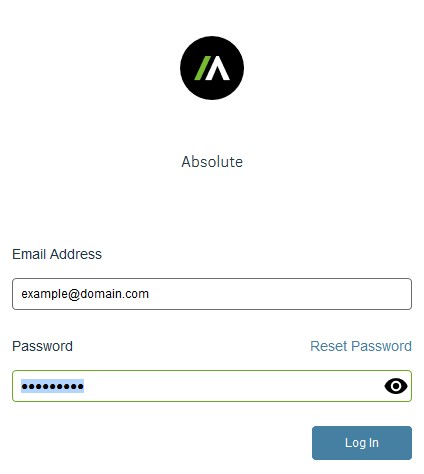
- V levém podokně nabídky vyberte ikonu Find Devices a klikněte na položku Classic Reports.
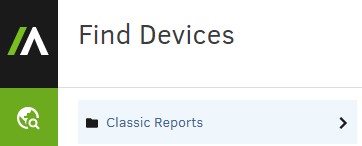
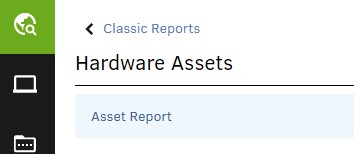
- V klasických sestavách klikněte na položku Hardwarové prostředky.
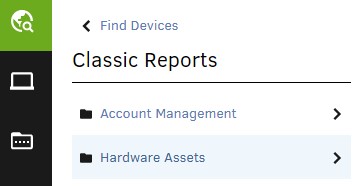
- V části Hardware Assets klikněte na položku Asset Report.
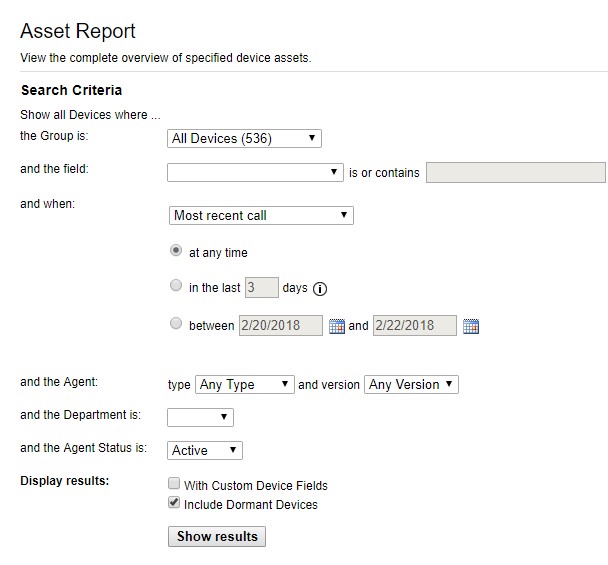
- Ve zprávě o majetku klikněte na možnost Zobrazit výsledky.
- Vyhledejte verzi agenta pro příslušné zařízení. V příkladu představujte číslo 944 verzi agenta pro všechna tři zařízení.
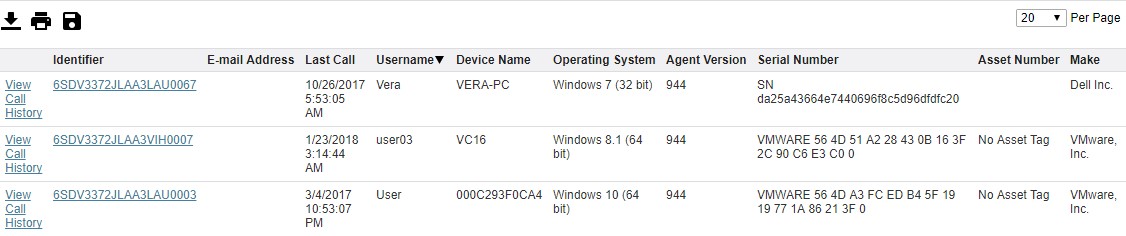 Poznámka: Verze agenta vašeho klienta se může lišit od uvedeného příkladu.
Chcete-li kontaktovat podporu, přečtěte si článek Telefonní čísla mezinárodní podpory Dell Data Security.
Přejděte na portál TechDirect a vygenerujte online žádost o technickou podporu.
Další informace a zdroje získáte na fóru komunity Dell Security.
Dodatkowe informacje
Filmy
Produkty, których dotyczy problem
AbsoluteWłaściwości artykułu
Numer artykułu: 000131906
Typ artykułu: How To
Ostatnia modyfikacja: 19 kwi 2026
Wersja: 12
Znajdź odpowiedzi na swoje pytania u innych użytkowników produktów Dell
Usługi pomocy technicznej
Sprawdź, czy Twoje urządzenie jest objęte usługą pomocy technicznej.