Sådan identificeres Absolute-versionen
Podsumowanie: Få trinvis vejledning til at identificere versionen af Absolute ved at følge denne artikel.
Ten artykuł dotyczy
Ten artykuł nie dotyczy
Ten artykuł nie jest powiązany z żadnym konkretnym produktem.
Nie wszystkie wersje produktu zostały zidentyfikowane w tym artykule.
Instrukcje
Når administratoren kender versionen af Absolute, kan vedkommende:
- Identificere funktioner
- Bestemme forskelle i brugergrænsefladen
- Forstå ændringer i arbejdsgange
- Få verificeret systemkrav
Berørte produkter:
- Absolute
Påvirkede operativsystemer:
- Windows
Versioner kan fastlægges via Slutpunktet, Installationsprogrammeteller Webkonsollen. Klik på den relevante metode for at få flere oplysninger.
Slutpunkt
- Gå til:
- 64-bit operativsystem:
C:\Windows\SysWow64 - 32-bit operativsystem:
C:\Windows\System32
- 64-bit operativsystem:
- Højreklik
rpcnet.exe, og vælg derefter Egenskaber.
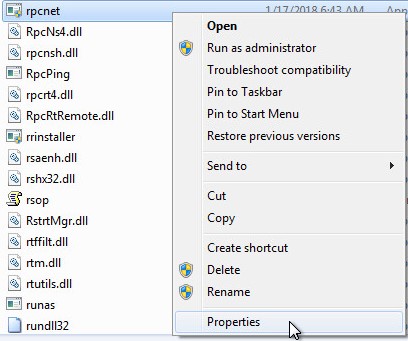
- Vælg fanen Detaljer.
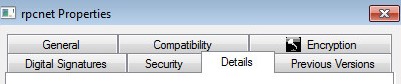
- Skriv filversionen ned. Den tredje tal er det vigtigste tal, der skal skrives ned. I eksemplet er 944 den tredje tal.
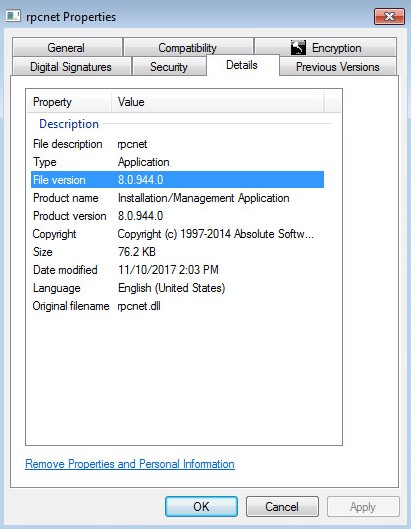 Bemærk: Filversionen i din klient kan afvige fra eksemplet.
Installationsprogram
Bemærk: Absolute skal downloades, før du kan fortsætte med dette trin. Du kan finde flere oplysninger i Sådan downloades og installeres Absolute.
- Download Absolute-agent.
- På downloadplaceringen skal du dobbeltklikke
ctmweb.exe.

- Skriv den administrative standardadgangskode i feltet Angiv din adgangskode , og klik derefter på Næste.
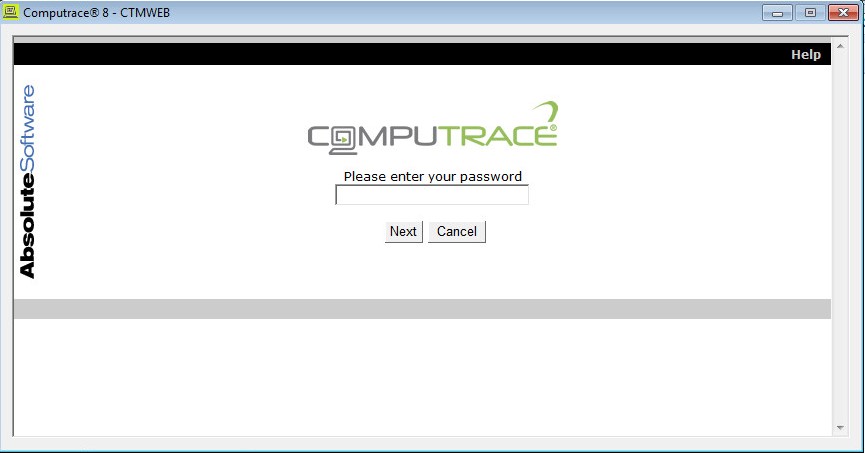 Bemærk: Den administrative standardadgangskode til
ctmweberpassword. - Statussiden viser agentbuildet. I eksemplet er 944 agentversionen.
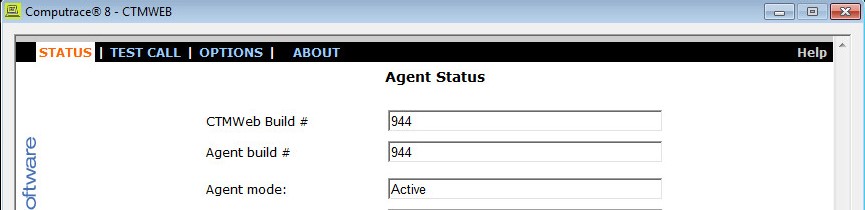 Bemærk: Agentversionen i din klient kan være forskellig fra eksemplet.
Webkonsol
- I en webbrowser skal du gå til Absolute
.
- Log på Absolute-webkonsollen.
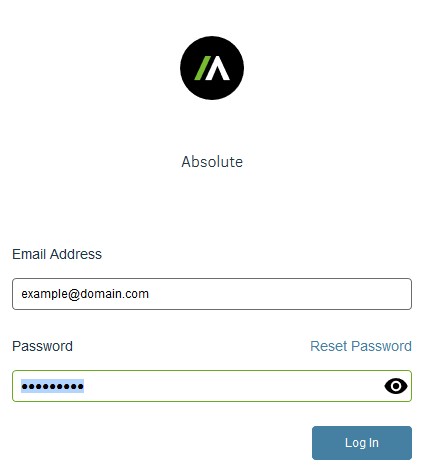
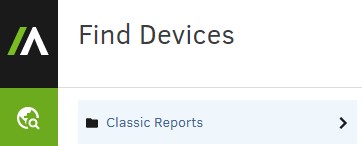
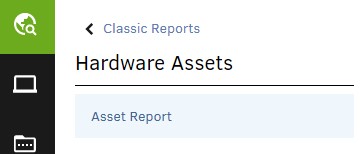
- I menuruden i venstre side skal du vælge ikonet Find enheder og derefter klikke på Klassiske rapporter.
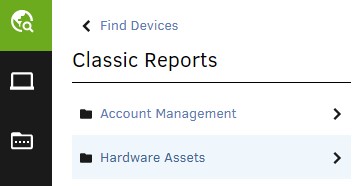
- I Klassiske rapporter skal du klikke på Hardwareaktiver.
- I Hardwareaktiver skal du klikke på Rapport over aktiver.
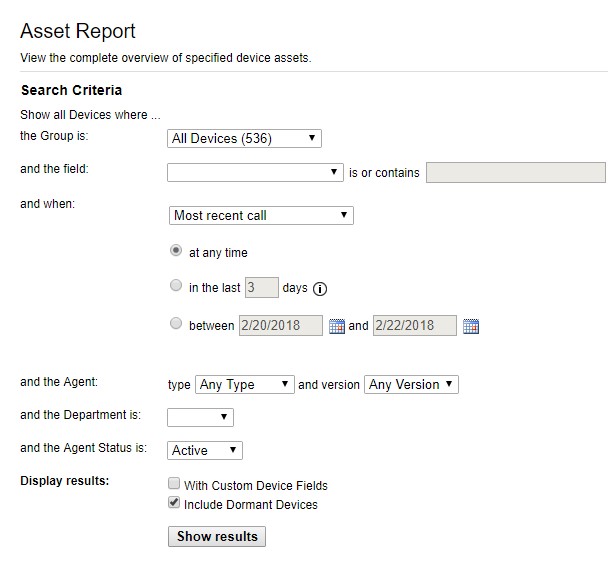
- I rapporten over aktiver skal du klikke på Vis resultater.
- Find agentversionen for den relevante enhed. I eksemplet er 944 agentversionen for alle tre enheder.
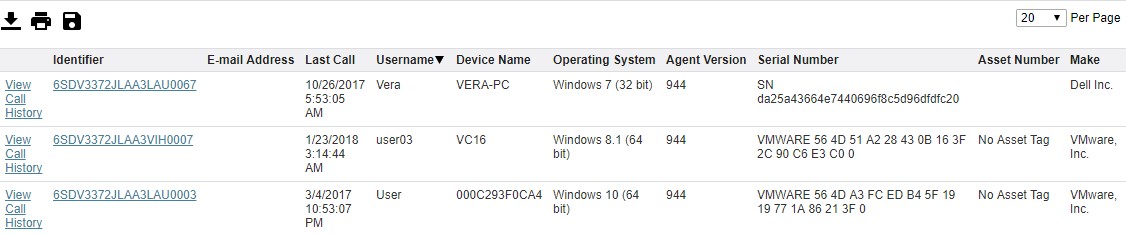 Bemærk: Agentversionen for din enhed kan være forskellig fra eksemplet.
For at kontakte support kan du bruge internationale supporttelefonnumre til Dell Data Security.
Gå til TechDirect for at oprette en anmodning om teknisk support online.
Hvis du vil have yderligere indsigt og ressourcer, skal du tilmelde dig Dell Security Community-forummet.
Dodatkowe informacje
Filmy
Produkty, których dotyczy problem
AbsoluteWłaściwości artykułu
Numer artykułu: 000131906
Typ artykułu: How To
Ostatnia modyfikacja: 19 kwi 2026
Wersja: 12
Znajdź odpowiedzi na swoje pytania u innych użytkowników produktów Dell
Usługi pomocy technicznej
Sprawdź, czy Twoje urządzenie jest objęte usługą pomocy technicznej.