Aktualizowanie systemu BIOS na komputerach firmy Dell z włączoną funkcją BitLocker
Podsumowanie: Ten artykuł zawiera informacje na temat czynności, które należy wykonać przed aktualizacją systemu BIOS na komputerach z włączonym szyfrowaniem funkcją BitLocker. Dowiedz się również, co zrobić, jeśli najnowsza aktualizacja systemu BIOS spowodowała błąd funkcji BitLocker. ...
Objawy
Podczas aktualizowania systemu BIOS na komputerze z włączoną funkcją BitLocker należy pamiętać o następujących kwestiach.
Przyczyna
W funkcji BitLocker może wystąpić błąd polegający na tym, że funkcja BitLocker nie może zostać włączona lub wznowiona, gdy moduł TPM (Trusted Platform Module) jest w trybie TPM 2.0. Dzieje się tak w przypadku, gdy zainstalowany system BIOS jest jedną z wersji systemu BIOS, których dotyczy problem, wymienionych poniżej. Aby rozwiązać problem, zaktualizuj system BIOS do najnowszej wersji dostępnej dla Twojego komputera, korzystając ze strony Sterowniki i pliki do pobrania firmy Dell .
| Platforma | Wersja systemu BIOS, której dotyczy problem |
|---|---|
| Latitude 7275 | 1.1.29 |
| Latitude 5175 / 5179 | 1.0.22 |
| Latitude 7370 | 1.11.4 |
| Latitude E7270/E7470 | 1.14.3 |
| Latitude E5270/E5470/E5570 | 1.13.3 |
| Precision 3510 | 1.13.3 |
| Precision 7510/7710 | 1.11.4 |
Rozwiązanie
Istnieje kilka możliwych metod zapobiegania temu problemowi lub jego rozwiązania:
- Wstrzymaj funkcję BitLocker przed aktualizacją systemu BIOS
- Edytowanie zasad grupy dla funkcji BitLocker
- Edytuj usługi dla funkcji BitLocker
Kliknij odpowiednią metodę, aby uzyskać więcej informacji.
Wstrzymaj funkcję BitLocker przed aktualizacją systemu BIOS
- Kliknij menu Start.
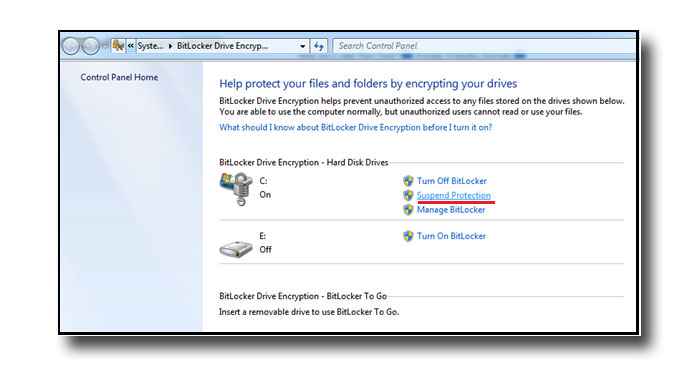
- Przejdź do Panelu sterowania, System i zabezpieczenia, a następnie Szyfrowanie dysków funkcją BitLocker.
- Wybierz opcję Wstrzymaj ochronę. Po wyświetleniu monitu o potwierdzenie zmiany wybierz opcję Yes .
- Pobierz i zainstaluj najnowszy system BIOS dla komputera ze strony Sterowniki i pliki do pobrania firmy Dell.
Uwaga: Więcej informacji na temat aktualizowania systemu BIOS można znaleźć w podręczniku pobierania i instalacji aktualizacji systemu BIOS i UEFI firmy Dell.
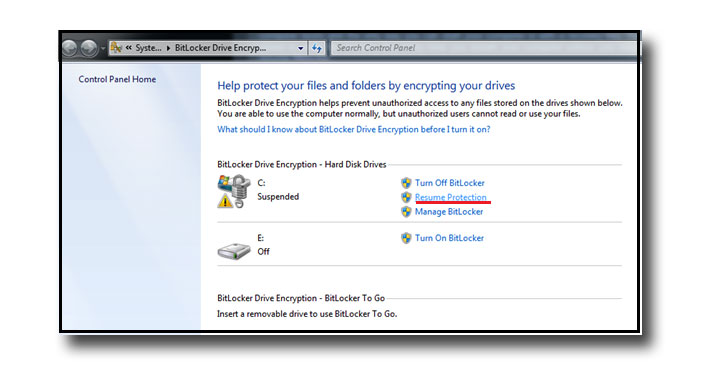
- Po zaktualizowaniu systemu BIOS powtórz kroki 1–2, a następnie kliknij Wznów ochronę.
Edytowanie zasad grupy dla funkcji BitLocker
- Kliknij menu Start. W polu wyszukiwania wpisz
gpedit.msci naciśnij klawisz Enter.Uwaga: Do wprowadzania zmian w zasadach grupy wymagane są uprawnienia administratora. - Zostaną wyświetlone zasady komputera lokalnego z opcjami konfiguracji komputera i konfiguracji użytkownika. W obszarze Konfiguracja komputera kliknij opcję Szablony administracyjne.
- Otwórz menu Składniki systemu Windows , a następnie kliknij folder Szyfrowanie dysków funkcją BitLocker .
- W prawym okienku kliknij pozycję Konfiguruj profil sprawdzania poprawności platformy TPM.
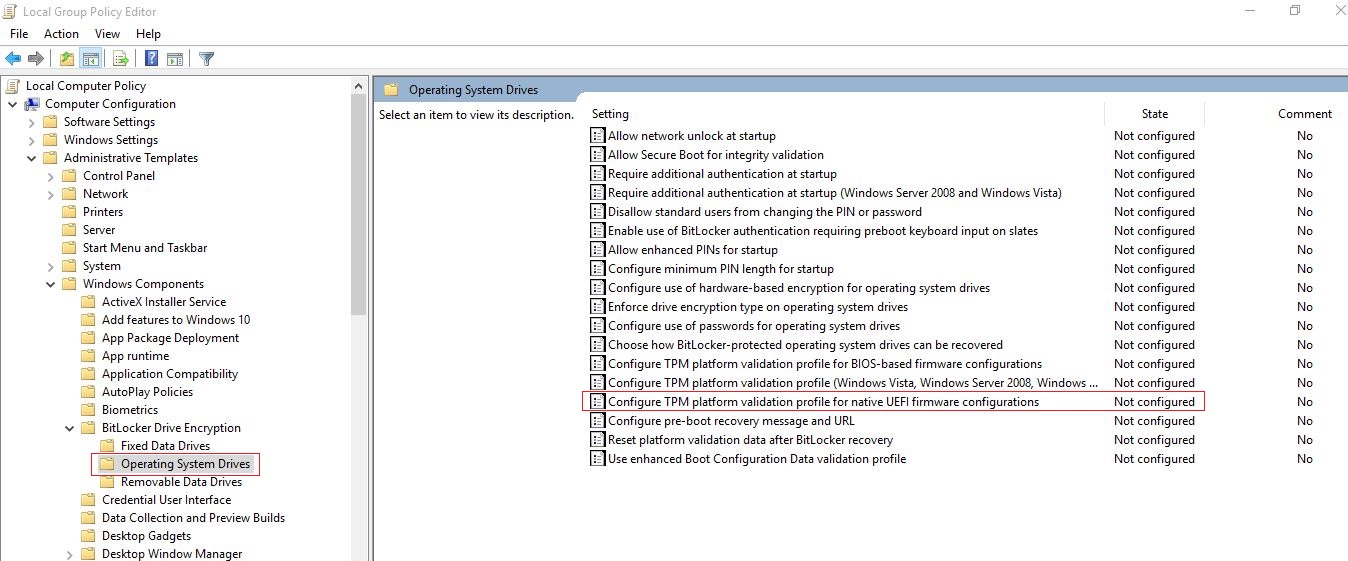
- Kliknij dwukrotnie zasadę Wymagaj dodatkowego uwierzytelniania przy uruchamianiu.
- Ustaw zasadę na wartość Wyłączone.
- Kliknij przycisk Zastosuj, a następnie OK. Uruchom ponownie komputer.
- Po zaktualizowaniu systemu BIOS powtórz kroki 1–5, a następnie ponownie włącz funkcję BitLocker. Kliknij kolejno przyciski Zastosuj i OK.
Edytuj usługi dla funkcji BitLocker
- Kliknij menu Start. W polu wyszukiwania wpisz
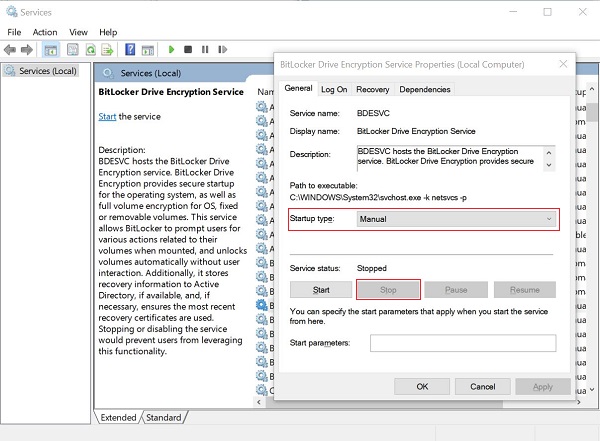
servicesi naciśnij klawisz Enter. - Przewiń w dół, a następnie kliknij dwukrotnie pozycję Usługa szyfrowania dysków funkcji BitLocker.
- Na karcie Ogólne w otwartym oknie, obok pozycji Typ uruchomienia, kliknij pole rozwijane, a następnie wybierz opcję Wyłącz.
Uwaga: W polu rozwijanym domyślnie jest napisane Ręcznie.
- W obszarze Stan usługi kliknij przycisk Zatrzymaj.
Dodatkowe informacje
Jak zaktualizować system BIOS
Czas trwania: 00:01:03 (gg:mm:ss)
Jeśli są dostępne, ustawienia języka napisów kodowanych można wybrać za pomocą ikony CC w tym odtwarzaczu wideo.
Więcej informacji na ten temat można znaleźć w następujących artykułach z bazy wiedzy Dell:
- Jak pomyślnie zaktualizować oprogramowanie wewnętrzne modułu TPM na komputerze firmy Dell
- Używanie skryptów lub automatyzacji do aktualizacji oprogramowania wewnętrznego modułu TPM firmy Dell
- Jak rozwiązywać typowe problemy z modułem TPM (Trusted Platform Module) i funkcją BitLocker
- Automatyczne szyfrowanie urządzeń z systemem Windows lub funkcją BitLocker w komputerach firmy Dell