Anleitung zum Installieren von Ubuntu Developer Edition 14.04 auf einem Dell PC, der für das Unified Extensible Firmware Interface (UEFI)-BIOS konfiguriert ist
Podsumowanie: Schritte zur Installation von Ubuntu Developer Edition 14.04 auf Dell Computern mit UEFI-BIOS (Unified Extensible Firmware Interface).
Instrukcje
Stellen Sie zunächst sicher, dass das BIOS auf UEFI eingestellt ist, deaktivieren Sie "Legacy option ROMS" und aktivieren Sie Secure Boot ( Secure Boot ist optional). (Abbildungen 1 bis 3)

Abbildung 1

Abbildung 2

Abbildung 3
Führen Sie die folgenden Schritte aus, um Ubuntu 14.04/15.04 auf Ihrem Dell Computer zu installieren und das BIOS für die Verwendung von SHIMx64.EFI (für den Normalbetrieb erforderlich) zu konfigurieren:
-
Laden Sie ein startfähiges Ubuntu Linux
USB-Laufwerk herunter und erstellen Sie es. (Sie können eine Anwendung eines Drittanbieters wie Rufus
-
Sobald die UBUNTU-Installation vom USB-Laufwerk abgeschlossen ist und Sie das System neu starten, drücken Sie F2, sobald das Dell Logo angezeigt wird, um das BIOS aufzurufen. Wählen Sie im BIOS Boot Sequence.
-
Klicken Sie im angezeigten Startreihenfolgebildschirm auf die Schaltfläche Startoption hinzufügen . Das Fenster Startoption hinzufügen wird angezeigt. Geben Sie in den Textbereich Boot Option Name (Name der Startoption) einen Namen ein (z. B. Ubuntu). Klicken Sie auf die Schaltfläche links neben dem Textfeld File Name (Dateiname). Das Fenster EFI Boot Selection wird angezeigt. (Abbildung 4)

Abbildung 4
-
Wählen Sie im Drop-down-Menü "File System" die Option "FS0:" aus. Navigieren Sie dann im Abschnitt Verzeichnisse bis Sie die Datei SHIMx64.EFI im Abschnitt Dateien auswählen können. (Abbildungen 5–7)
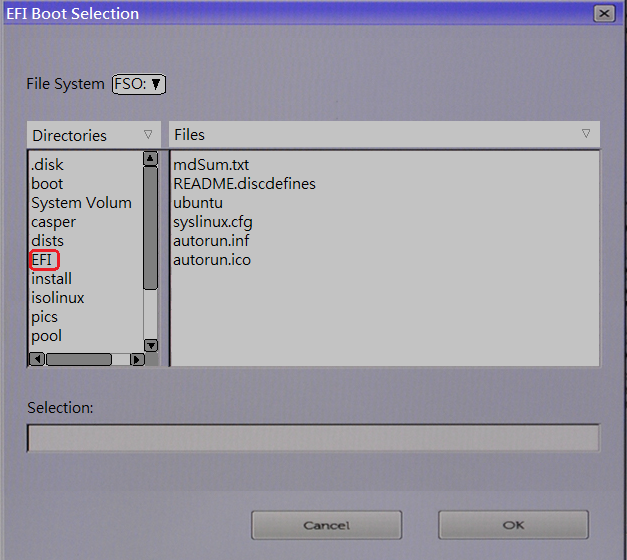
Abbildung 5

Abbildung 6

Abbildung 7
-
Geben Sie in den Textbereich Boot Option Name (Name der Startoption) einen Namen ein (z. B. Ubuntu). Klicken Sie auf OK. Klicken Sie auf Übernehmen. (Abbildung 8)
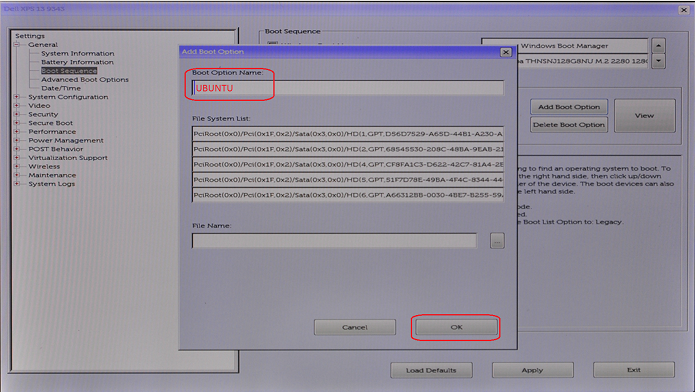
Abbildung 8
-
Beenden Sie das BIOS. Sie sollten nun in der Lage sein, UBUNTU vom Startlaufwerk aus zu starten.
Dodatkowe informacje
 Service abgelaufen? Kein Problem. Besuchen Sie die Dell.com/support Website und geben Sie Ihr Dell Service-Tag ein, um unsere Angebote anzusehen.