Unified Extensible Firmware Interface (UEFI) BIOS用に設定されたDellパーソナル コンピューターにUbuntu Developer Edition 14.04をインストールする方法
Podsumowanie: Unified Extensible Firmware Interface (UEFI) BIOSを搭載したDellコンピューターにUbuntu Developer Edition 14.04をインストールする手順。
Instrukcje
まず、BIOSが UEFIに設定されていることを確認し、[レガシー オプションROM]を無効にして、 セキュア ブートを有効にする 必要があります(セキュア ブートはオプションです)。(図1 - 3)
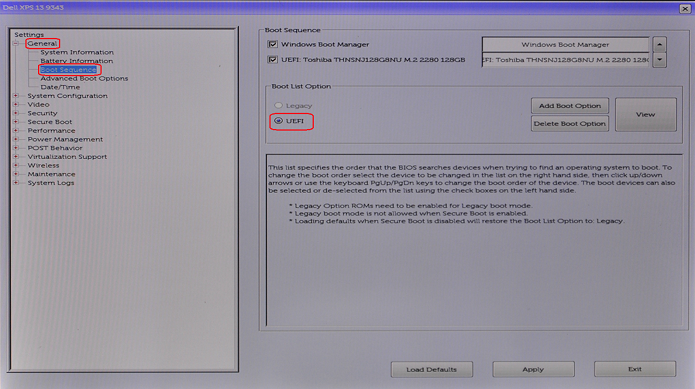
図1
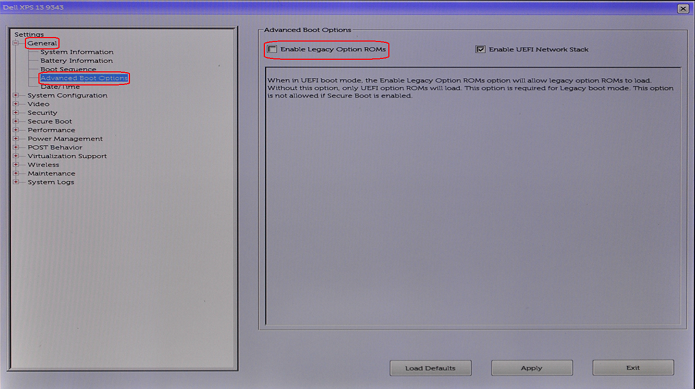
図2

図3
次の手順に従って、お使いのDell製コンピューターにUbuntu 14.04/15.04をインストールし、 SHIMx64.EFIを使用するようにBIOSを設定します(通常の操作に必要)。
-
ブータブルUbuntu Linux
USBドライブをダウンロードして作成します。( Rufus
-
USBドライブからのUBUNTUのインストールが完了し、システムを再起動したら、Dellのロゴが表示されたらF2を押してBIOSに入ります。BIOSに入ったら、[Boot Sequence]を選択します。
-
表示されるブート シーケンス画面で、[ Add Boot Option ]ボタンをクリックします。[ 起動オプションの追加 ]ウィンドウが表示されます。[Boot Option Name(ブートオプション名)]テキスト領域に名前を入力します(Ubuntuなど)。[File Name(ファイル名)]テキスト領域の左側にあるボタンをクリックします。EFI Boot Selectionウィンドウが表示されます。(図4)
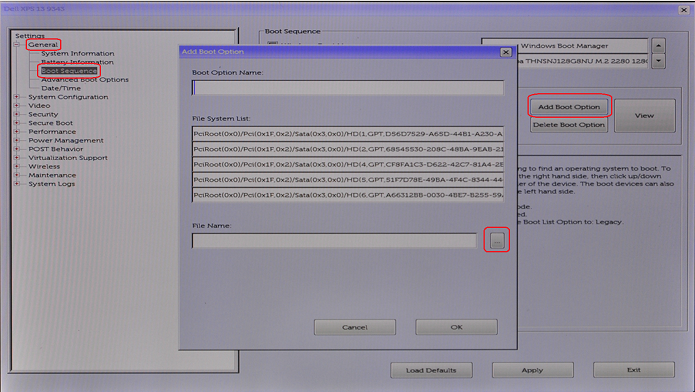
図4
-
[File System]ドロップダウン メニューで、[FS0:]を選択します。次に、[Directories]セクションを使用して、[Files]セクションでSHIMx64.EFIファイルを選択できるまで移動します。(図5 - 7)

図5
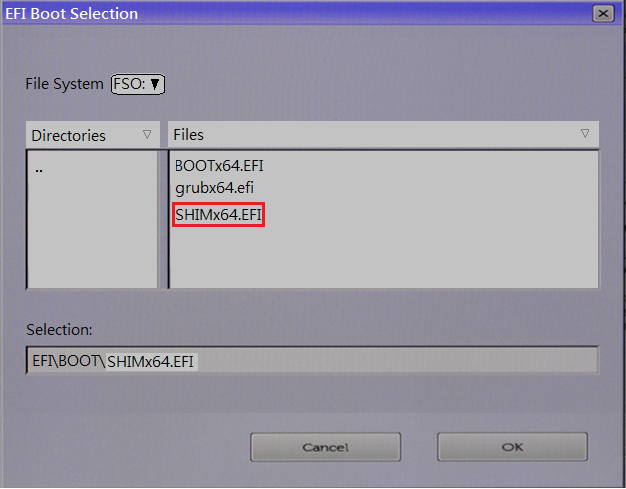
図6
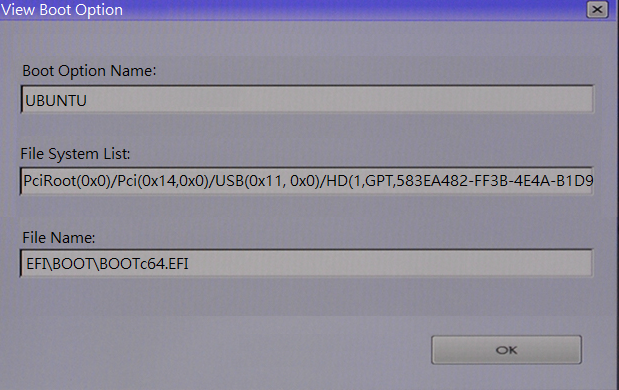
図7
-
[Boot Option Name(ブートオプション名)]テキスト領域に名前を入力します(Ubuntuなど)。「OK」をクリックします。「Apply(適用)」をクリックします。(図8)
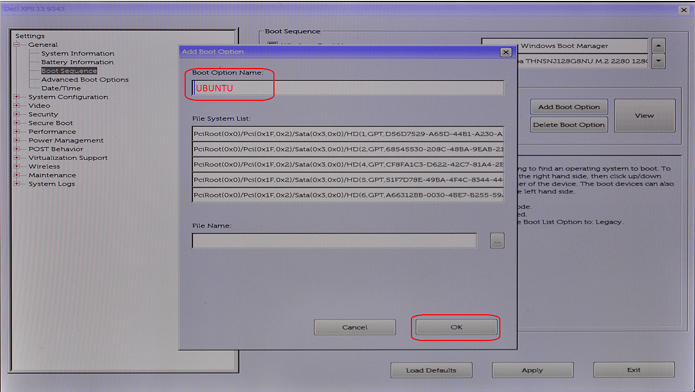
図8
-
BIOSを終了すると、起動ドライブからUbuntuを起動できるようになります。
Dodatkowe informacje
 保証対象外ですか?大丈夫です。Dell.com/support Webサイトにアクセスして、お使いのDell製品のサービス タグを入力し、デル・テクノロジーズのサービスをご確認ください。