Slik installerer du Ubuntu Developer Edition 14.04 på en Dell-datamaskin Konfigurert for BIOS for Unified Extensible Firmware Interface (UEFI)
Podsumowanie: Trinn for å installere Ubuntu Developer Edition 14.04 på Dell-datamaskiner med BIOS for Unified Extensible Firmware Interface (UEFI).
Instrukcje
Først må du sørge for at BIOS er satt til UEFI, deaktivere "Legacy option ROMS" og aktivere sikker oppstart (sikker oppstart er valgfritt). (Figur 1–3)
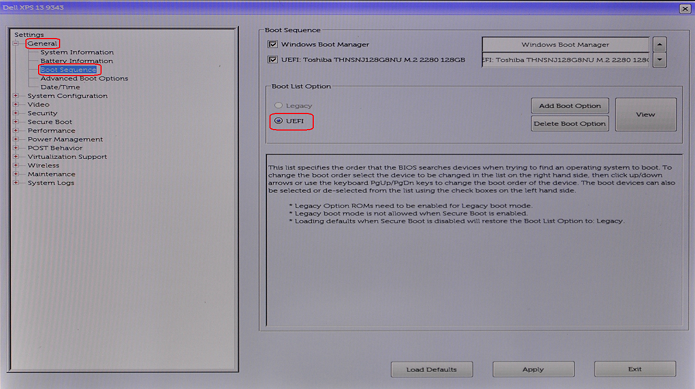
Figur 1
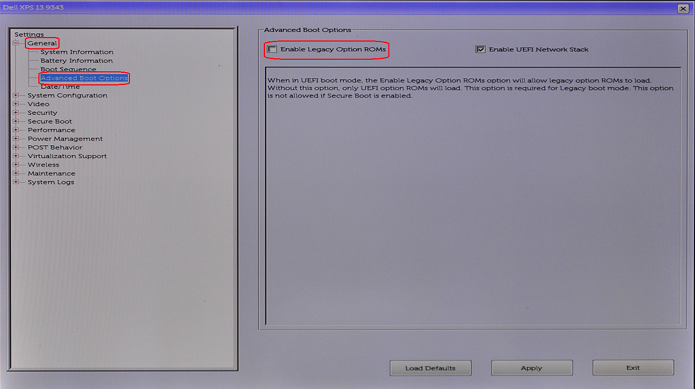
Figur 2
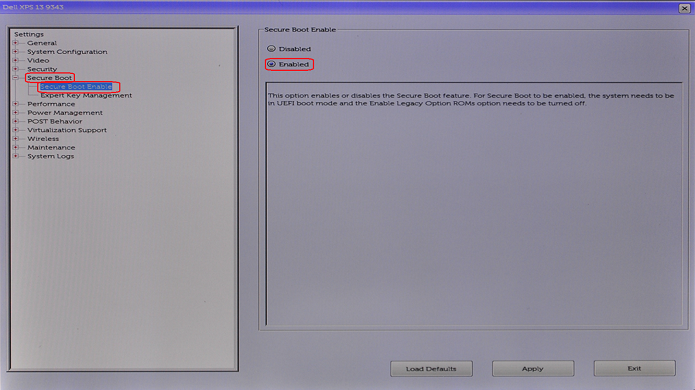
Figur 3
Følg trinnene nedenfor for å installere Ubuntu 14.04/15.04 på Dell-datamaskinen, og konfigurer BIOS til å bruke SHIMx64.EFI (kreves for normal drift):
-
Last ned og opprett en oppstartbar Ubuntu Linux
USB-stasjon. (Det kan være lurt å bruke et tredjepartsprogram som Rufus
-
Når UBUNTU-installasjonen fra USB-stasjonen er fullført og du starter systemet på nytt, trykker du på F2 når du ser Dell-logoen for å åpne BIOS. Når du er i BIOS, velger du Oppstartsrekkefølge.
-
I oppstartssekvensskjermbildet som vises, klikker du på Legg til oppstartsalternativ . Vinduet Add Boot Option (Legg til oppstartsalternativ) vises. Skriv inn et navn i Boot Option Name (Oppstartsalternativnavn)-tekstområdet (for eksempel Ubuntu). Klikk på knappen til venstre for File Name text (Filnavntekst)-området. Vinduet EFI Boot Selection vises. (Figur 4)
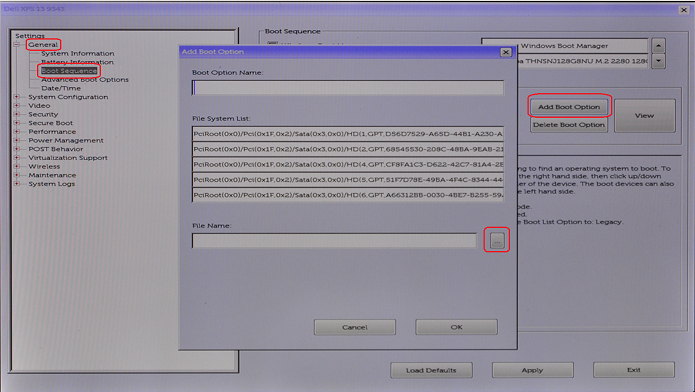
Figur 4
-
I rullegardinmenyen File System velger du "FS0:" Bruk deretter katalogseksjonen, naviger til du kan velge SHIMx64.EFI-filen i Filer-delen . (Figur 5–7)

Figur 5
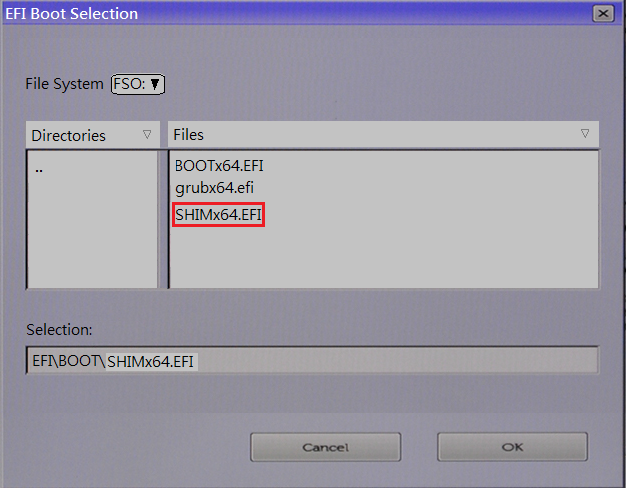
Figur 6
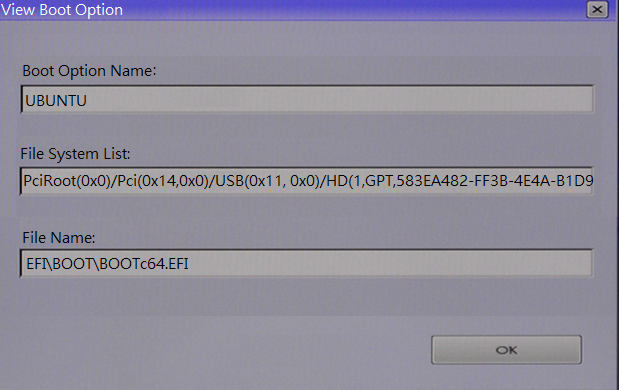
Figur 7
-
Skriv inn et navn i Boot Option Name (Oppstartsalternativnavn)-tekstområdet (for eksempel Ubuntu). Klikk på OK. Klikk på Bruk. (Figur 8)

Figur 8
-
Avslutt BIOS, og du skal nå kunne starte opp til UBUNTU fra oppstartsstasjonen.
Dodatkowe informacje
 Utløpt service? Ikke noe problem. Gå til det Dell.com/support nettstedet, skriv inn Dell-service-ID-en din, og se tilbudene våre.