Przywracanie sterownika urządzenia na komputerach Dell z systemem Windows
Podsumowanie: Dowiedz się, jak przywrócić poprzednią wersję sterownika urządzenia na komputerach firmy Dell z systemem Windows. Przywróć stabilność, wykonując te proste czynności, aby rozwiązać konflikty lub problemy ze sterownikami po aktualizacji. ...
Instrukcje
W niektórych rzadkich przypadkach urządzenie może stać się niestabilne lub przestać działać poprawnie po zaktualizowaniu sterownika urządzenia.
Funkcja przywracania sterownika w systemie Microsoft Windows pomaga przywrócić sterownik urządzenia do poprzedniej wersji. Pomaga to uniknąć potencjalnych konfliktów lub problemów z nowym sterownikiem zainstalowanym na komputerze.
Problemy ze sterownikiem mogą wystąpić, jeśli sterownik jest uszkodzony lub jeśli inny sterownik urządzenia jest w konflikcie ze zaktualizowaną wersją.
Aby przywrócić sterownik urządzenia do poprzedniej działającej wersji, wykonaj następujące czynności:
-
Naciśnij kombinację klawiszy Windows oraz R.
-
W oknie dialogowym Uruchom wpisz
devmgmt.msci naciśnij klawisz Enter. -
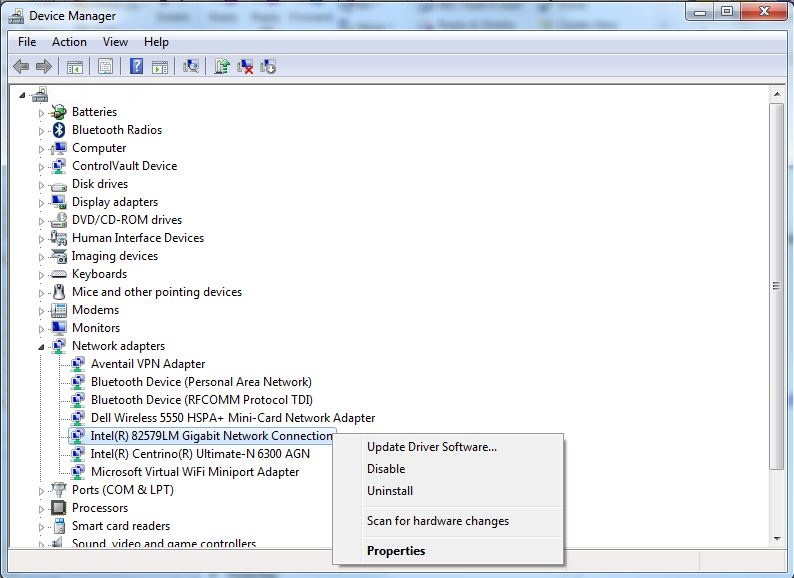
W oknie Menedżera urządzeń kliknij prawym przyciskiem myszy nazwę podejrzanego sterownika i wybierz Właściwości.
-
Sterownik urządzenia, który przestał działać, może być wyświetlany w Menedżerze urządzeń z wykrzyknikiem lub czerwonym krzyżykiem.
- Przejdź do karty Sterownik i kliknij Przywróć sterownik.
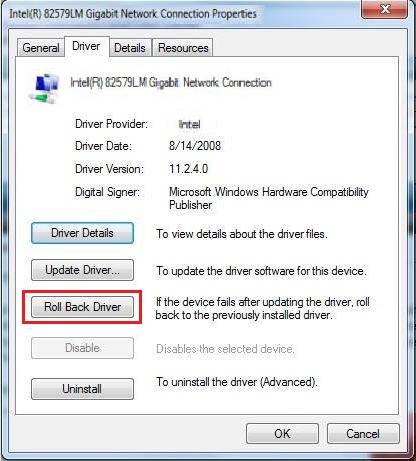 Uwaga: Jeśli przycisk przywracania sterownika jest niedostępny (wyłączony), oznacza to, że w komputerze nie jest dostępna poprzednia wersja sterownika. Odinstaluj sterownik i zainstaluj najnowszą wersję z witryny internetowej Sterowniki i pliki do pobrania firmy Dell.
 -
Uruchom ponownie komputer.
Aby uzyskać więcej informacji, zapoznaj się z naszym Przewodnikiem instalacji sterowników firmy Dell.
Przywracanie sterownika urządzenia na komputerach Dell z systemem Windows
Czas trwania: 00:53
Napisy kodowane: ten film jest dostępny w wielu językach. Kliknij ikonę Closed Caption i wybierz żądany język.
Dodatkowe informacje
Polecane artykuły
Poniżej przedstawiono niektóre polecane artykuły dotyczące tego tematu, które mogą Cię zainteresować.