Nieznane urządzenie w Menedżerze urządzeń: Jak zidentyfikować i rozwiązać problem
Podsumowanie: Masz Nieznane urządzenie z żółtym wykrzyknikiem w Menedżerze urządzeń? Wykonaj nasze proste czynności, aby zidentyfikować urządzenie i zainstalować prawidłowy sterownik.
Instrukcje
Widzisz komunikat "Nieznane urządzenie" w Menedżerze urządzeń systemu Windows? Ten artykuł pomoże Ci dowiedzieć się, co to za urządzenie i zainstalować odpowiedni sterownik, aby wszystko działało poprawnie na komputerze firmy Dell.
Co oznacza "nieznane urządzenie"?
Gdy widzisz "Nieznane urządzenie" w Menedżerze urządzeń, zwykle oznacza to, że system Windows nie ma odpowiedniego sterownika dla sprzętu w Twoim komputerze. Może się to zdarzyć po:
- Instalowanie nowej kopii systemu Windows
- Aktualizowanie systemu Windows
- Dodawanie nowego sprzętu do komputera
- Przypadkowe usunięcie kierowcy
Nie martw się, jest to częsty problem, który można łatwo naprawić, gdy wiesz, które urządzenie wymaga sterownika.
Przed rozpoczęciem
Najpierw zaktualizuj system Windows
Przed próbą zidentyfikowania nieznanego urządzenia upewnij się, że system Windows jest w pełni zaktualizowany. W aktualizacjach systemu Windows znajduje się wiele sterowników, a ten prosty krok może automatycznie rozwiązać problem.
- Wybierz opcję Start>Ustawienia>usługi Windows Update.
- Wybierz opcję Sprawdź dostępne aktualizacje.
- Zainstaluj wszystkie dostępne aktualizacje.
- Po wyświetleniu stosownego monitu uruchom ponownie komputer.
Po aktualizacji ponownie sprawdź Menedżera urządzeń. Nieznane urządzenie może teraz wyświetlić się poprawnie pod właściwą nazwą.
Jak zidentyfikować nieznane urządzenie
Jeśli po aktualizacji systemu Windows nieznane urządzenie nadal tam jest, możesz wykonać następujące czynności, aby dowiedzieć się, co to jest.
Krok 1: Otwórz Menedżera urządzeń
- Naciśnij Windows + R na klawiaturze.
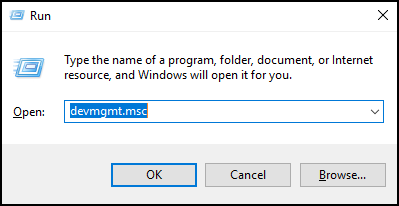
- W polu Uruchom wpisz devmgmt.msc i wybierz przycisk OK.
Otworzy się Menedżer urządzeń i pokaże cały sprzęt w komputerze.
Krok 2: Znajdź nieznane urządzenie
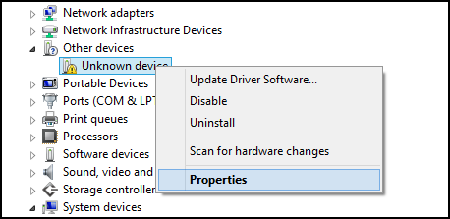
Poszukaj urządzenia oznaczonego żółtym wykrzyknikiem. Zwykle jest wymieniony w sekcji "Inne urządzenia" i oznaczony jako "Nieznane urządzenie".
Krok 3: Uzyskiwanie informacji o urządzeniu
- Kliknij prawym przyciskiem myszy nieznane urządzenie.
- Wybierz Właściwości.
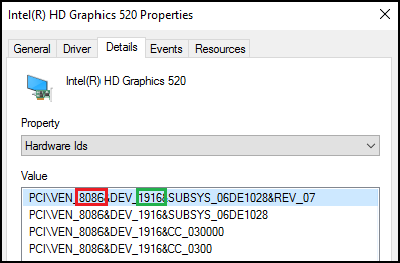
- Wybierz kartę Szczegóły.
- W menu rozwijanym Właściwości wybierz opcję Identyfikatory sprzętu.
Krok 4: Znajdowanie dostawcy i identyfikatora urządzenia
Spójrz na górny wiersz w polu Wartość. Zobaczysz coś takiego:
PCI\VEN_8086&DEV_1916
Oto, co to oznacza:
- VEN_8086 — jest to identyfikator dostawcy (cyfry po VEN_)
- DEV_1916 — identyfikator urządzenia (numery po DEV_).
W tym przykładzie:
- ID dostawcy = 8086
- Identyfikator urządzenia = 1916
Zapisz obie liczby, będziesz ich potrzebować, aby sprawdzić, co to urządzenie.
Sprawdź, co to za urządzenie
Teraz, gdy masz już identyfikator dostawcy i identyfikator urządzenia, możesz dowiedzieć się, co to za urządzenie.
Korzystanie z witryny internetowej wyszukiwania sprzętu
Odwiedź jedną z tych witryn, aby wyszukać swoje urządzenie:
- Wprowadź identyfikator dostawcy w polu wyszukiwania dostawcy.
- Wprowadź identyfikator urządzenia w polu wyszukiwania urządzenia.
- Witryna podpowie Ci, jakie jest urządzenie.
Przykład: Jeśli wyszukasz identyfikator dostawcy 8086 i identyfikator urządzenia 1916, okaże się, że jest to karta graficzna Intel.
Katalog usługi Microsoft Update
- Można tu również wyszukiwać sterowniki bezpośrednio od firmy Microsoft przy użyciu pełnego identyfikatora sprzętu.
Wspólne identyfikatory dostawców
Oto niektórzy popularni producenci i ich identyfikatory dostawców:
- 8086 — Intel
- 10DE — NVIDIA
- 1002 - AMD
- 14E4 - Broadcom
- 8087 - Intel (bezprzewodowa/Bluetooth)
- 10EC — Realtek
Pobieranie i instalowanie odpowiedniego sterownika
Gdy już wiesz, co to za urządzenie, możesz pobrać odpowiedni sterownik.
Części do komputerów firmy Dell
Jeśli urządzenie jest częścią komputera Dell (np. kartą graficzną, dźwiękową lub sieciową):
- Przejdź do witryny dell.com/support/drivers.
- Wprowadź kod Service Tag komputera lub pozwól witrynie wykryć komputer.
- Znajdź i pobierz sterownik dla zidentyfikowanego urządzenia.
- Uruchom pobrany plik i postępuj zgodnie z instrukcjami instalacji.
- Uruchom ponownie komputer.
Pełne instrukcje dotyczące pobierania sterowników firmy Dell za pomocą narzędzi SupportAssist i Dell Command Update oraz ręcznego pobierania sterowników zawiera artykuł Aktualizacja sterowników na komputerze firmy Dell.
Dla innych urządzeń
Jeśli nieznane urządzenie jest dodawane do komputera (np. urządzenie USB, drukarka lub karta zewnętrzna):
- Odwiedź witrynę internetową producenta urządzenia
- Poszukaj ich sekcji pomocy technicznej lub plików do pobrania
- Pobierz sterownik dla określonego modelu urządzenia
Uwaga: Zawsze pobieraj sterowniki tylko z oficjalnych stron producenta. Unikaj witryn do pobierania sterowników lub oprogramowania innych firm, ponieważ mogą one zawierać złośliwe oprogramowanie.
Co zrobić, jeśli nie mogę znaleźć identyfikatorów sprzętu?
Jeśli informacje w Menedżerze urządzeń nie wyglądają jak liczby "VEN_" i "DEV_", spróbuj wykonać następujące czynności:
- Z listy rozwijanej Właściwość spróbuj zamiast tego wybrać ścieżkę wystąpienia urządzenia lub Zgodne identyfikatory .
- Skopiuj cały tekst, który widzisz.
- Wyszukaj go w Google, aby dowiedzieć się, jakiego rodzaju jest to urządzenie.
Nadal masz problemy?
Jeśli po wykonaniu tych czynności nadal nie możesz zidentyfikować urządzenia lub znaleźć odpowiedniego sterownika, masz kilka opcji:
Spróbuj ponownie uruchomić usługę Windows Update
Czasami po początkowych aktualizacjach systemu Windows stają się dostępne nowe sterowniki:
- Wybierz opcję Start>Ustawienia>usługi Windows Update.
- Wybierz pozycję Opcje> zaawansowane Aktualizacje opcjonalne.
- Poszukaj aktualizacji sterowników wymienionych na tej liście.
Korzystanie z narzędzia Dell SupportAssist
Aplikacja SupportAssist może automatycznie wykrywać i instalować brakujące sterowniki:
- Wyszukaj frazę SupportAssist w menu Start.
- Otwórz aplikację i wybierz opcję Aktualizuj oprogramowanie.
- Pozwól aplikacji SupportAssist przeskanować i zainstalować dostępne sterowniki.
Najczęściej zadawane pytania
Pytanie: Czy ignorowanie nieznanego urządzenia jest bezpieczne?
A: To zależy. Jeśli Twój komputer działa poprawnie i nie brakuje w nim żadnych funkcji, możesz go zostawić. Czasami jednak nieznanymi elementami mogą być nieznane urządzenia, takie jak karty sieciowe lub sterowniki karty graficznej. Najlepiej je zidentyfikować i zainstalować odpowiednie sterowniki.
Pytanie: Dlaczego nieznane urządzenia pojawiają się po aktualizacjach systemu Windows?
A: Czasami aktualizacje systemu Windows usuwają lub zastępują sterowniki, które działały wcześniej. Dlatego ważne jest, aby oprócz uruchamiania aktualizacji systemu Windows aktualizować sterowniki z witryny firmy Dell.
Pytanie: Czy mogę po prostu usunąć nieznane urządzenie?
A: Możesz go usunąć z Menedżera urządzeń, ale prawdopodobnie powróci przy następnym ponownym uruchomieniu komputera. Zamiast tego lepiej jest zainstalować prawidłowy sterownik.
Pytanie: Co zrobić, jeśli urządzenie znajduje się na liście wiele razy?
A: Jeśli widzisz kilka nieznanych urządzeń, musisz sprawdzić każde z nich z osobna, wykonując powyższe czynności. Mogą to być różne elementy sprzętu.
Dodatkowe informacje
Polecane artykuły
Poniżej przedstawiono niektóre polecane artykuły dotyczące tego tematu, które mogą Cię zainteresować.