NVP vProxy : vSphere Web Client Plugin signale une installation réussie, mais ne s’affiche pas
Podsumowanie: vSphere Web Client Plugin signale une installation réussie, mais ne s’affiche pas
Ten artykuł dotyczy
Ten artykuł nie dotyczy
Ten artykuł nie jest powiązany z żadnym konkretnym produktem.
Nie wszystkie wersje produktu zostały zidentyfikowane w tym artykule.
Objawy
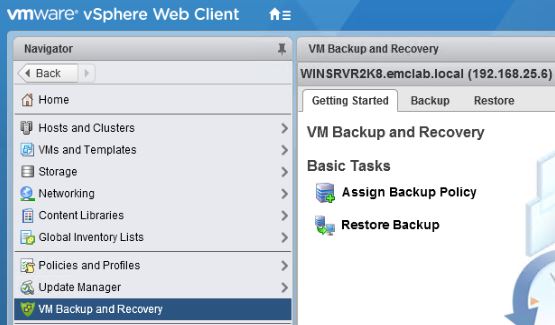
L’intégration NetWorker VMware Protection est configurée avec l’appliance vProxy. Le serveur vCenter est sélectionné, sous VMware View, dans NetWorker Management Console (NMC) pour installer le plug-in vCenter. Les résultats de l’installation du plug-in vCenter indiquent qu’il est correctement installé, mais le client Web vSphere n’affiche pas le plug-in Dell EMC NetWorker.
Przyczyna
Le plug-in vSphere Web Client a peut-être été installé dans un état incohérent ou les fichiers d’installation précédents du plug-in interfèrent avec la nouvelle installation du plug-in.
Rozwiązanie
Supprimez les enregistrements existants du plug-in Dell NetWorker du serveur vCenter. Les instructions sont également disponibles dans la section « Supprimer le plug-in vCenter flash du client Web vSphere » du Guide d’intégration de Dell EMC NetWorker VMware. Pour plus de commodité, l’article de la base de connaissances fournit des étapes plus détaillées pour supprimer l’enregistrement du plug-in Dell EMC NetWorker.
1) Connectez-vous au navigateur d’objets gérés (MOB) vCenter à l’aide du compte administrator@vsphere.local. Le MOB est accessible à partir d’un navigateur Web qui peut atteindre le nom d’hôte/l’adresse IP du vCenter : https ://vcenter_name/mob
Remarque : Lorsque « Method Invocation Result : void » s’affiche, vous pouvez spécifier le plug-in suivant et le supprimer. Répétez cette méthode pour chacun des serveurs com.emc.networker... Plugins.
2) Connectez-vous au serveur vCenter via SSH.
3) Redémarrez le service client Web vSphere sur le serveur vCenter, voir : https://docs.vmware.com/en/VMware-vSphere/7.0/com.vmware.vsphere.vcenter.configuration.doc/GUID-A0BB46B0-DE71-4C62-A5BF-22B17ED8AA98.html
1) Connectez-vous au navigateur d’objets gérés (MOB) vCenter à l’aide du compte administrator@vsphere.local. Le MOB est accessible à partir d’un navigateur Web qui peut atteindre le nom d’hôte/l’adresse IP du vCenter : https ://vcenter_name/mob
a) Lorsque vous êtes connecté au MOB, sélectionnez le contenu
b) Dans la fenêtre Service Content, sélectionnez ExtensionManager
c) Dans la fenêtre ExtensionList, sélectionnez plus...
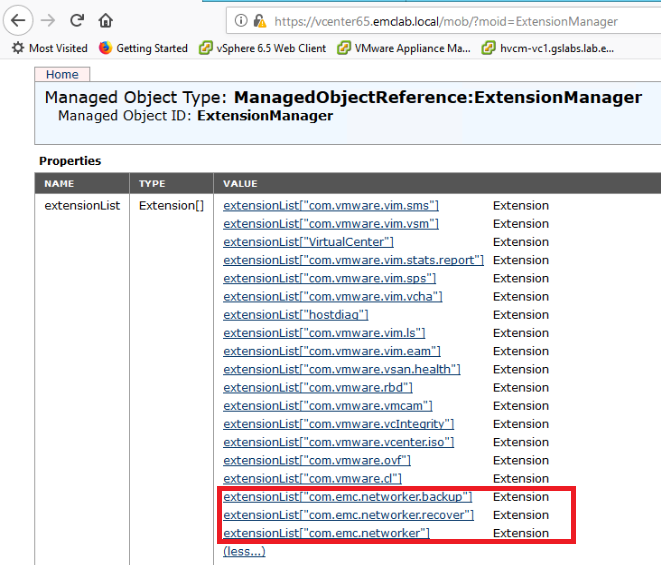
d) Il y aura 3 extensions pour le plug-in netWorker vSphere Web Client. Celles-ci devront être supprimées :
b) Dans la fenêtre Service Content, sélectionnez ExtensionManager
c) Dans la fenêtre ExtensionList, sélectionnez plus...
d) Il y aura 3 extensions pour le plug-in netWorker vSphere Web Client. Celles-ci devront être supprimées :
e) Sous Méthodes, sélectionnez UnregisterExtension
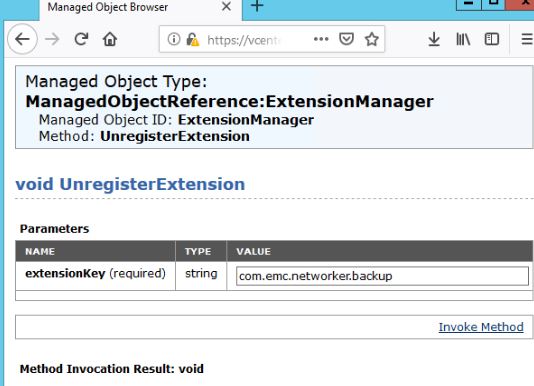
f) Dans la fenêtre UnregisterExtension, saisissez le nom de l’extension et sélectionnez Appeler la méthode :
f) Dans la fenêtre UnregisterExtension, saisissez le nom de l’extension et sélectionnez Appeler la méthode :
Remarque : Lorsque « Method Invocation Result : void » s’affiche, vous pouvez spécifier le plug-in suivant et le supprimer. Répétez cette méthode pour chacun des serveurs com.emc.networker... Plugins.
g) Actualisez la fenêtre MOB ExtensionManager. Les plug-ins com.emc.networker doivent être supprimés de la liste d’extension.
2) Connectez-vous au serveur vCenter via SSH.
a) Le site com.emc.networker.. dir doit être supprimé de la base de données de vCenter Server.
Linux : /etc/vmware/vsphere-client/vc-packages/vsphere-client-serenity
Remarque : Cet emplacement peut varier en fonction de la version de vCenter. Reportez-vous à la documentation VMware si le plug-in est introuvable dans les chemins d’accès ci-dessus.
Par exemple :
Remarque : Cet emplacement peut varier en fonction de la version de vCenter. Reportez-vous à la documentation VMware si le plug-in est introuvable dans les chemins d’accès ci-dessus.
Par exemple :
root@vcenter65 [ ~ ]# ls -l /etc/vmware/vsphere-client/vc-packages/vsphere-client-serenity
total 8
drwxr-xr-x 3 vsphere-client users 4096 Nov  6 17:02 com.emc.networker-9.2.1246
drwxr-xr-x 3 vsphere-client users 4096 Jul  6 17:06 com.vmware.vsan.health-6.5.0
b) Le plug-in peut être supprimé en supprimant le dossier com.emc.networker.
3) Redémarrez le service client Web vSphere sur le serveur vCenter, voir : https://docs.vmware.com/en/VMware-vSphere/7.0/com.vmware.vsphere.vcenter.configuration.doc/GUID-A0BB46B0-DE71-4C62-A5BF-22B17ED8AA98.html
4) Attendez que les services du client Web vSphere aient démarré, vous serez en mesure de vous connecter au client Web vSphere.
5) Connectez-vous à NMC et relancez l’installation du plug-in.
6) Déconnectez-vous du client Web vSphere et reconnectez-vous.
5) Connectez-vous à NMC et relancez l’installation du plug-in.
6) Déconnectez-vous du client Web vSphere et reconnectez-vous.
Produkty, których dotyczy problem
NetWorkerProdukty
NetWorkerWłaściwości artykułu
Numer artykułu: 000166557
Typ artykułu: Solution
Ostatnia modyfikacja: 30 kwi 2025
Wersja: 5
Znajdź odpowiedzi na swoje pytania u innych użytkowników produktów Dell
Usługi pomocy technicznej
Sprawdź, czy Twoje urządzenie jest objęte usługą pomocy technicznej.