Avamar: Instalowanie pakietu zbiorczego zabezpieczeń Avamar w Avamar Virtual Edition (AVE) i NDMP
Podsumowanie: Ten artykuł zawiera instrukcje dotyczące pobierania i instalowania najnowszego pakietu zbiorczego zabezpieczeń Avamar w systemach Avamar Virtual Edition (AVE) za pomocą programu Avamar Installation Manager. ...
Instrukcje
Omówienie:
-
Zapoznaj się z najnowszym Poradnikiem bezpieczeństwa firmy Dell (DSA) w sekcji Porady na stronach pomocy technicznej Avamar
Aby uzyskać informacje na temat rozwiązywania problemów z pakietem zbiorczym zabezpieczeń, zobacz Avamar: Zbiorcze rozwiązywanie problemów z zabezpieczeniami platformy
- Chociaż jest to proces zautomatyzowany, wymagane jest monitorowanie postępu, reagowanie na monity o wprowadzenie danych lub reagowanie na błędy, które mogą wystąpić podczas operacji.
- Przeglądarka Internet Explorer, Firefox, Chrome lub Safari
- Ważna licencja zainstalowana na Avamar Virtual Edition
- Sprawny węzeł działający bez problemu
- Niedawno zweryfikowany punkt kontrolny
- Wolne miejsce: 1500 MB jest wymagane na AVE
- AVE musi być bezczynny — nie mogą być uruchomione żadne działania związane z tworzeniem kopii zapasowych, przywracaniem lub konserwacją
- Instalacja zamyka procesy i kończy się ponownym uruchomieniem
Procedura:
-
-
Przed instalacją oprogramowania należy pobrać pakiet zbiorczy systemu operacyjnego (AVP) i skopiować go na Avamar Server.
-
Instrukcje pobierania i kopiowania:
- Aby znaleźć pakiet avp, zobacz Avamar: Znajdź i pobierz poprawkę, poprawkę, instalację lub pakiet uaktualnienia ze strony pomocy technicznej firmy Dell
- Aby przesłać pakiet avp, zapoznaj się z sekcją "Dodatkowe informacje" w aplikacji Avamar: Jak zastosować pakiet Avamar (.avp) przy użyciu Instalatora Avamar (AVI)
-
2. Uruchom instalacyjny pakiet przepływu pracy (AVP):
Logowania:
A. W polu adresu URL przeglądarki internetowej wpisz:
https://<AvamarServer>:7543/avi/
gdzie "<AvamarServer>" to nazwa hosta lub adres IP węzła Avamar Utility Node (lub pojedynczego węzła)
Zostanie wyświetlona strona logowania programu Avamar Installation Manager:
(W przypadku otrzymania ostrzeżenia o zabezpieczeniach z przeglądarki przed wyświetleniem ekranu logowania może być wymagany wyjątek).
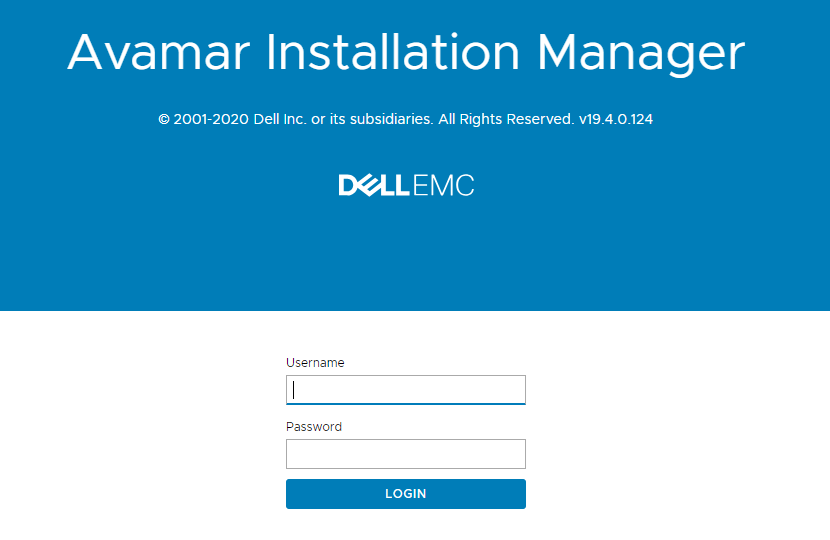
B. Wprowadź poświadczenia logowania root i kliknij przycisk Login.
Historia pakietów:
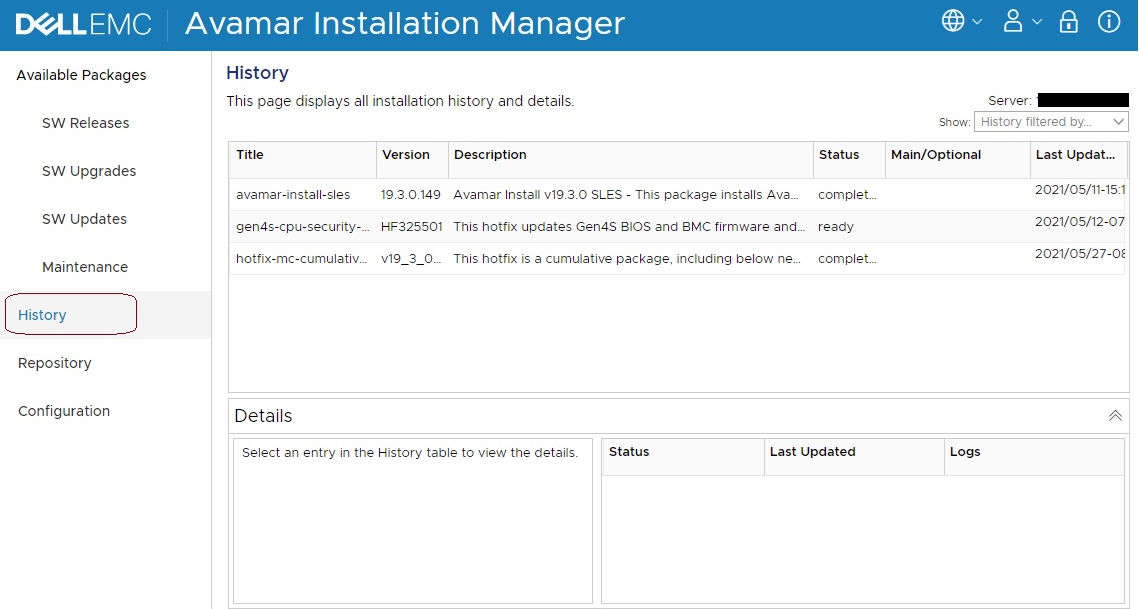
Należy przejrzeć historię pod kątem poprzednio zainstalowanych pakietów:
Przejdź do zakładki Historia , a zostaną wyświetlone wcześniej zainstalowane pakiety:
Aktualizacja oprogramowania:
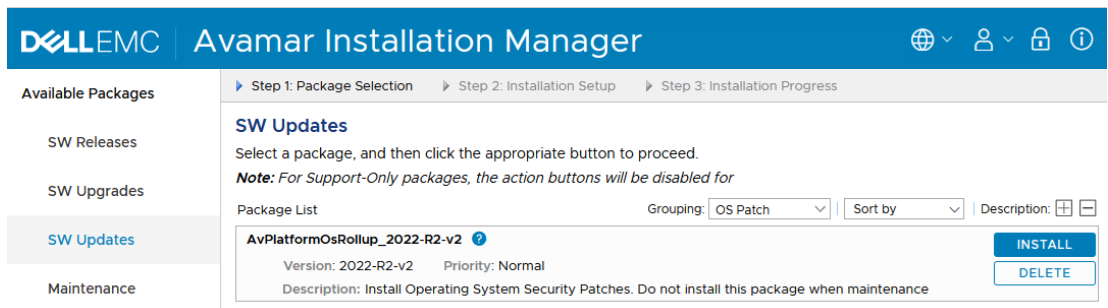
A. Po wyświetleniu strony Avamar Installation Manager znajdź pakiet w sekcji "Available Packages" (aktualizacje oprogramowania), który ma zostać zainstalowany:
-
- Pojawienie się pakietu może również potrwać kilka minut (15) (w razie potrzeby kliknij przycisk odświeżania w prawym górnym rogu).
- Jeśli pakiet nie jest widoczny w interfejsie użytkownika w ciągu 15 minut, sprawdź, czy pakiet został skopiowany do właściwej lokalizacji.
- Wszelkie inne pakiety powinny być ignorowane.
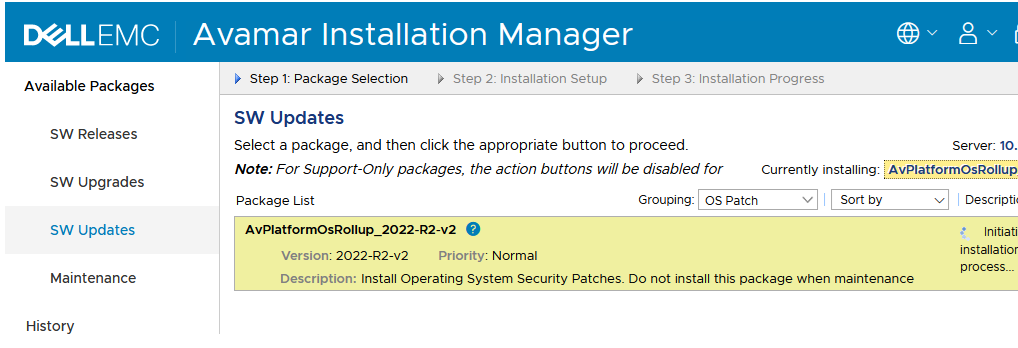
b. Kliknij przycisk Uruchom lub Zainstaluj (w zależności od dostępnej opcji), aby rozpocząć przepływ pracy.
Po kilku chwilach instalacja pakietu powinna rozpocząć inicjalizację:
c. Pakiety aktualizacji zabezpieczeń wymagają podania dodatkowych informacji, takich jak hasło użytkownika root systemu operacyjnego (po ponownym uruchomieniu węzłów):
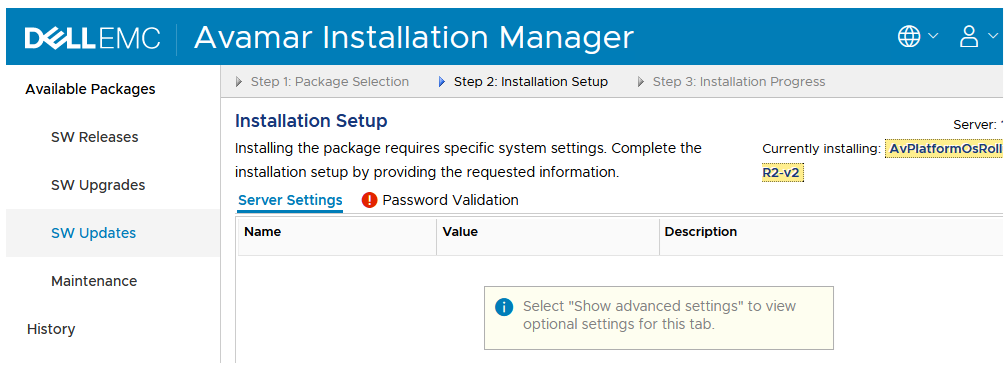
Wybierz opcję "Pokaż ustawienia zaawansowane", jak pokazano.
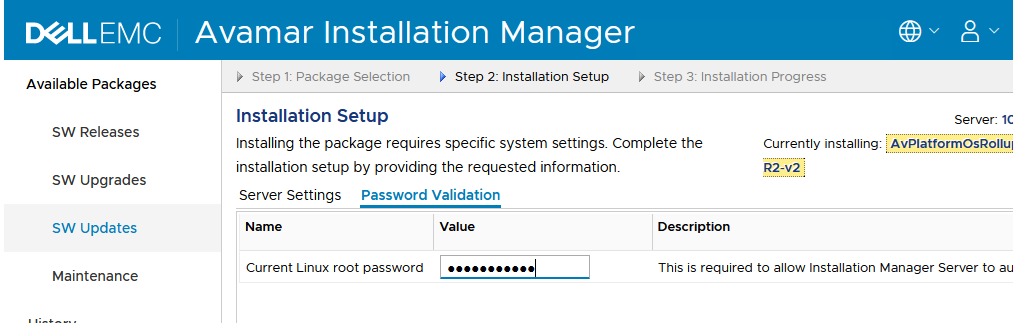
Kliknij kartę "Password Validation" i wprowadź hasło roota systemu Linux, a następnie kliknij przycisk "Save" u dołu ekranu.
Kliknij przycisk "Kontynuuj", aby kontynuować instalację.
d. Kliknij przycisk Kontynuuj, aby rozpocząć przepływ pracy.
Podczas instalacji wyświetlany jest postęp:
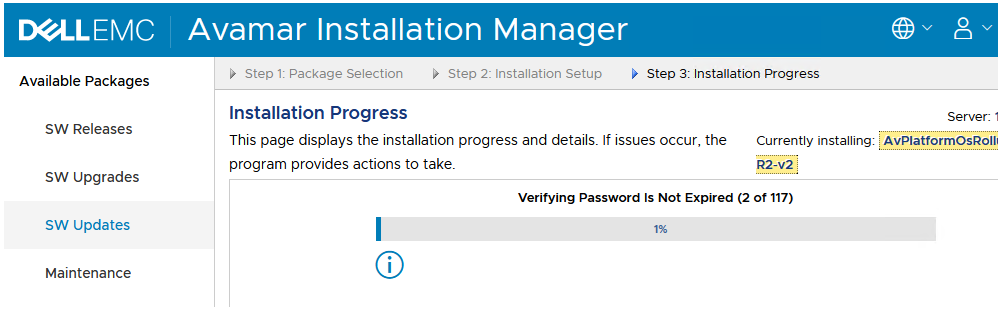
Instalacja może potrwać kilka minut.
Czas może się różnić w zależności od rozmiaru lub ilości danych w węźle.
E. Monitoruj instalację i reaguj na wszelkie polecenia.
Po zakończeniu ponownego uruchamiania zaloguj się ponownie do menedżera instalacji, aby kontynuować monitorowanie postępu. (Kliknij przycisk Monitor, aby powrócić do ekranu postępu instalacji).
Po zakończeniu aktualizacji zostanie wyświetlony ekran z informacją o pomyślnym zakończeniu.
F. Po zakończeniu instalacji w 100% zamknij lub wyloguj się z menedżera instalacji.
W przypadku pytań lub problemów z tą procedurą należy utworzyć zgłoszenie serwisowe do zespołu obsługi klienta firmy Dell Technologies.
Patrz DODATEK , jeśli wystąpi błąd walidacji punktu kontrolnego.
Dodatkowe informacje
ZAŁĄCZNIK — Błąd zatwierdzonego punktu kontrolnego
Instalacja sprawdza, czy wystąpił ostatnio zweryfikowany punkt kontrolny.
Jeśli nie ma ostatnio zweryfikowanego punktu kontrolnego, instalacja zostanie wstrzymana i wyświetlony zostanie poniższy komunikat:
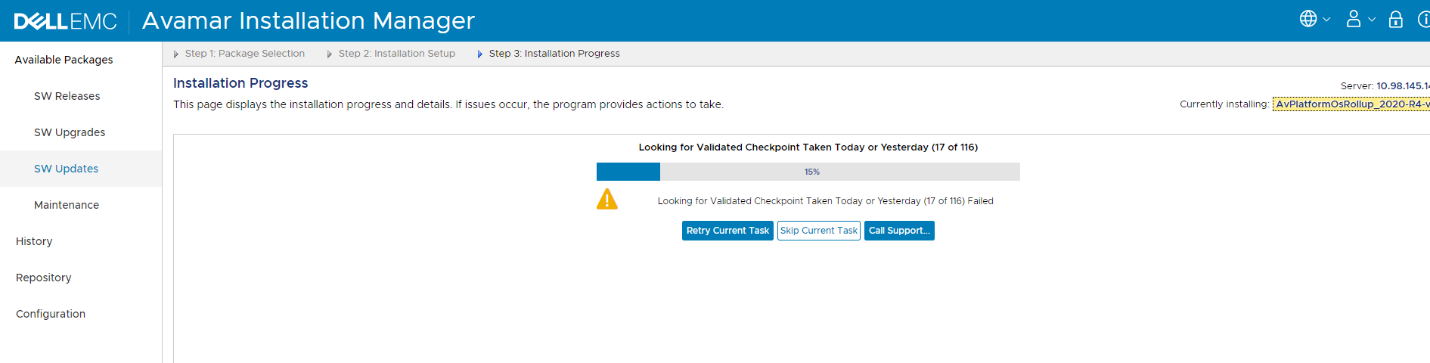
W takim przypadku nie kontynuuj. Oznacza to, że czynności konserwacyjne nie przebiegają prawidłowo, a dane mogą być zagrożone.
Skontaktuj się z pomocą techniczną firmy Dell Technologies . NIE POMIJAJ TEGO KROKU.