Uzyskiwanie pakietu instalatora MSI dla aplikacji Dell Command Update
Podsumowanie: Dowiedz się więcej na temat pobierania pakietu instalatora MSI z aplikacji Dell Command | Plik wykonywalny aktualizacji (DCU).
Instrukcje
Pakiet instalatora MSI
Aby uzyskać pakiet instalatora MSI, można wykonać następujące kroki:
-
Przejdź do aplikacji Dell Command | Zaktualizuj stronę produktu.
-
Pobierz najnowszą dostępną wersję.
Uwaga: Łącza w tej tabeli automatycznie identyfikują komputer. Jeśli nie jest to preferowany wybór, przejdź do sekcji instalacji , aby zainstalować preferowany wybór.DCU 5.7 dla komputerów z procesorami Intel lub AMD (opublikowano w kwietniu 2026 r.) DCU 5.6 dla komputerów z procesorami ARM (opublikowano w listopadzie 2025 r.) -
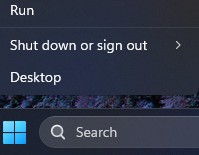
Kliknij prawym przyciskiem myszy ikonę menu Start systemu Windows i wybierz opcję Uruchom.
-
W oknie dialogowym Uruchom wpisz
CMDi naciśnij jednocześnie klawisze Ctrl + Shift + Enter , aby uruchomić wiersz polecenia z podwyższonym poziomem uprawnień.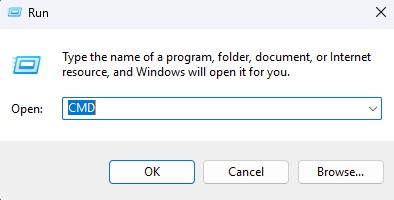
-
W przypadku wyświetlenia monitu o kontrolę konta użytkownika (UAC) kliknij przycisk Tak , aby kontynuować.
-
Przejdź do lokalizacji folderu pobranego pliku wykonywalnego.
-
Wpisz następujące polecenie, a następnie naciśnij klawisz Enter :
Uwaga: W przełącznikach rozróżniana jest wielkość liter.Dell-Command-Update-Application_[VERSION].exe /passthrough /X /B”[EXTRACTION PATH]” Example: C:\Dell>Dell-Command-Update-Application_5CR1Y_WIN64_5.6.0_A00.exe /passthrough /X /B”C:\Dell\DCU_Extracted”
-
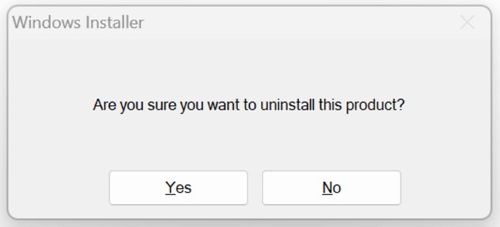
Kliknij przycisk Nie , jeśli pojawi się monit o odinstalowanie.
-
W Eksploratorze Windows przejdź do
[EXTRACTION PATH]i odszukaj pakiet instalatora MSI.
Dodatkowe informacje
Polecane artykuły
Poniżej przedstawiono niektóre polecane artykuły dotyczące tego tematu, które mogą Cię zainteresować.