Użyj Defragmentatora dysków, aby zwiększyć wydajność w systemie Windows
Podsumowanie: Dowiedz się, jak przeprowadzić defragmentację dysku twardego za pomocą narzędzia Defragmentator dysków w systemie Windows. Zwiększ wydajność, zmniejszając fragmentację i przyspieszając działanie komputera osobistego. ...
Instrukcje
Summary
Defragmentacja, znana również jako defragmentowanie, to proces zmiany kolejności danych na dysku twardym (HDD) w celu zapewnienia wydajnego przechowywania i dostępu.
Defragmentacja dysku twardego może poprawić wydajność i szybkość komputera. Aby zmniejszyć fragmentację, narzędzie do optymalizacji dysku zazwyczaj wykorzystuje zagęszczanie w celu zwolnienia większych obszarów przestrzeni. Niektóre narzędzia do defragmentacji dysków mogą próbować trzymać mniejsze pliki razem, zwłaszcza jeśli są one często używane sekwencyjnie.
Fragmentacja nie zdarza się tak często w systemach plików opartych na systemie Linux, ponieważ system dziennikowania systemu Linux przechowuje dane w wielu lokalizacjach na dysku i automatycznie przenosi je, gdy wykryje fragmentację.
Proces wyszukiwania i konsolidacji podzielonych plików nazywa się defragmentacją. Defragmentator dysków konsoliduje fragmenty w jednej lokalizacji na dysku. Dzięki temu system Windows uzyskuje szybszy dostęp do plików, a nowe pliki są mniej pofragmentowane.
W przypadku wystąpienia problemu z wydajnością systemu zapoznaj się ze stroną biblioteki Przyspiesz komputer: zwiększ wydajność i przyspiesz komputer .
Aby sprawdzić, czy w komputerze jest zainstalowany dysk twardy lub dysk SSD, wykonaj następujące czynności:
- W polu Szukaj wpisz
Defragment and Optimize Driveswybierz z listy opcję Defragmentacja i optymalizacja dysków . - Znajdź dysk, który chcesz zdefragmentować (np. C:) i sprawdź, czy jest wymieniony jako dysk SSD. Jeśli dysk jest wymieniony na liście jako dysk SSD, nie ma potrzeby jego optymalizacji.
Tabela szybkiej odpowiedzi
|
Pytanie |
Krótka odpowiedź |
|---|---|
|
Co to robi? |
Konsoliduje pofragmentowane fragmenty plików na dysku twardym, dzięki czemu pliki są odczytywane szybciej. |
|
Które narzędzie? |
Defragmentacja i optymalizacja dysków (dawniej Defragmentator dysków) |
|
Czy mogę zdefragmentować dysk SSD? |
Nie. Nie jest to zalecane. |
|
Czy system Windows robi to automatycznie? |
Tak, zgodnie z harmonogramem, chyba że w tym czasie komputer jest zwykle wyłączony |
|
Jak często należy uruchamiać go ręcznie? |
Mniej więcej raz w miesiącu na dysku twardym, jeśli nie jest uruchomiona automatyczna optymalizacja |
|
Potrzebna wolna przestrzeń |
Co najmniej 15% wolnego miejsca na dysku |
Najczęściej zadawane pytania
Co to jest defragmentacja dysku twardego i dlaczego jest potrzebna?
Defragmentacja (lub defragmentacja) znajduje pofragmentowane pliki na dysku twardym i zmienia ich kolejność tak, aby były przechowywane sekwencyjnie w jednym miejscu.
Pliki ulegają fragmentacji, gdy na dysku brakuje ciągłego wolnego miejsca, co zmusza system Windows do dzielenia danych na wiele sektorów. Reorganizacja tych elementów umożliwia systemowi Windows szybszy odczyt plików przy mniejszej liczbie odczytów z dysku, co może rozwiązać następujące problemy:
- Spowolnienie działania aplikacji i czas rozruchu
- Awarie systemu i przedłużone zawieszanie się
- Niska prędkość tworzenia kopii zapasowych i przesyłania danych
Czy możesz zdefragmentować dysk SSD?
Nie. Defragmentacja dysku półprzewodnikowego (SSD) nie jest zalecana i nie zapewnia poprawy wydajności, ponieważ dyski SSD nie mają ruchomych części. Zamiast tego system Windows automatycznie wysyła polecenia TRIM w celu optymalizacji dysków SSD i utrzymania ich kondycji.
Czy system Windows defragmentuje automatycznie i jak często należy go uruchamiać?
Tak. System Windows zawiera zintegrowane narzędzie, które działa zgodnie z harmonogramem. Jeśli jednak komputer jest zwykle wyłączany w zaplanowanych godzinach. Aby uzyskać więcej informacji, zapoznaj się z artykułem bazy wiedzy firmy Microsoft Defragmentacja / optymalizacja dysków z danymi w systemie Windows 
Jak zdefragmentować dysk twardy w systemie Windows 11 lub Windows 10
- Przed rozpoczęciem: Upewnij się, że dysk jest dyskiem twardym i ma co najmniej 15% wolnego miejsca.
- Kliknij prawym przyciskiem myszy ikonę Windows i wybierz Eksplorator plików.
- Kliknij prawym przyciskiem myszy dysk, który chcesz sprawdzić (np. C:) i wybierz Właściwości.
- Na karcie Ogólne zobaczysz wykres kołowy i liczbowy podział Używana i Wolna przestrzeń.
- Oblicz wartość procentową: Podziel ilość wolnego miejsca przez całkowitą pojemność (lub spójrz na pasek wizualny — jeśli więcej niż jedna szósta paska jest niebieska/wykorzystana lub jeśli liczba wolnych bajtów/gigabajtów podzielona przez całkowitą pojemność wynosi ≥ 0,15), osiągniesz próg 15%.
- W polu Szukaj wpisz
Defragment and Optimize Driveswybierz z listy opcję Defragmentacja i optymalizacja dysków .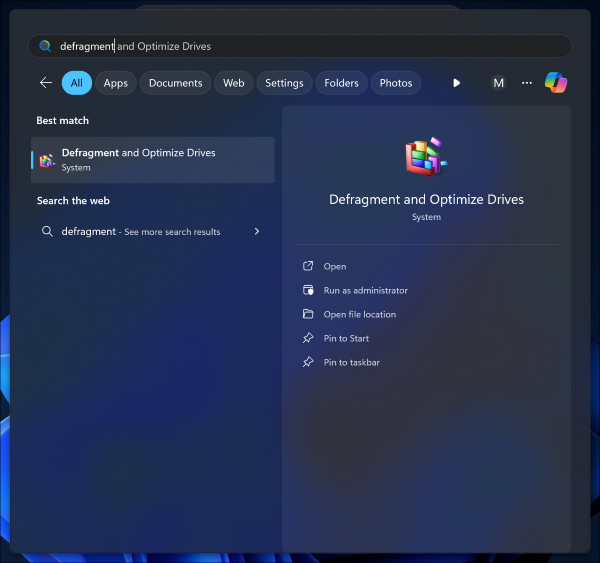
-
W oknie Optymalizacja dysków wybierz dysk twardy do defragmentacji, a następnie wybierz opcję Optymalizuj. Jeśli dysk twardy nie znajduje się na liście, spróbuj ponownie podłączyć dysk twardy lub sprawdź opcję Widok zaawansowany.
-
Dysk twardy jest analizowany i defragmentowany.
-
Po zakończeniu defragmentacji bieżący status to OK.
Rozwiązywanie problemów
Problem: Defragmentacja nie uruchamia się lub kończy się niepowodzeniem.
- Przed rozpoczęciem zamknij inne programy, w tym programy działające w tle.
- Zaloguj się jako administrator lub członek grupy Administratorzy.
- Upewnij się, że na dysku jest co najmniej 15% wolnego miejsca.
- Jeśli komputer znajduje się w sieci zarządzanej, zasady sieciowe mogą uniemożliwiać defragmentację. Skontaktuj się z administratorem sieci.
Problem: Pojawia się komunikat "Drive Contents Have Changed: Restarting".
Informacje na temat tego błędu można znaleźć w artykule z bazy wiedzy firmy Microsoft, do którego odwołuje się oryginalny artykuł.
Problem: Dysk nie znajduje się na liście optymalizacji dysków.
Podłącz ponownie dysk lub wybierz opcję Widok zaawansowany w oknie Optymalizuj dyski.
Dodatkowe często zadawane pytania
Jak długo trwa defragmentacja?
Może to potrwać od kilku minut do kilku godzin, w zależności od rozmiaru i poziomu fragmentacji dysku. W trakcie tego procesu możesz nadal korzystać z komputera.
Czy defragmentacja naprawia błędy dysku lub uszkodzone sektory?
Nie. Defragmentacja reorganizuje tylko dane pliku; Nie naprawia uszkodzonych sektorów ani błędów dysku.
Czy systemy Linux wymagają defragmentacji?
Fragmentacja zdarza się rzadziej w systemach plików opartych na Linuksie, ponieważ przydzielają one i przenoszą dane automatycznie, aby zapobiec fragmentacji.
Powiązane informacje