CloudLink: Um nó do CloudLink fica preso no modo de emergência
Podsumowanie: Um nó do CloudLink fica preso no modo de emergência.
Ten artykuł dotyczy
Ten artykuł nie dotyczy
Ten artykuł nie jest powiązany z żadnym konkretnym produktem.
Nie wszystkie wersje produktu zostały zidentyfikowane w tym artykule.
Objawy
Depois de inicializar o nó do CloudLink, a seguinte mensagem é exibida:
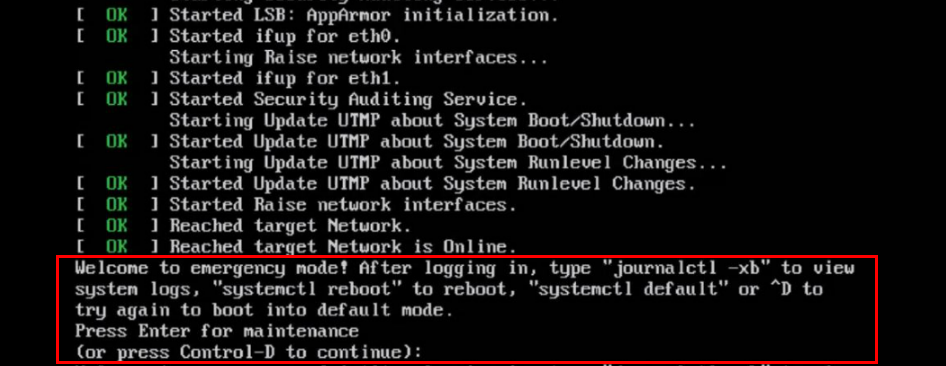
Welcome to emergency mode! After logging in, type "journalctl -xb" to view
system logs, "systemctl reboot" to reboot, "systemctl default" or ^D to
try again to boot into default mode.
Press Enter for maintenance
(or press Control-D to continue):
Przyczyna
Esse problema se deve a um problema do file system que deve ser reparado.
Rozwiązanie
Para resolver o problema do file system no nó, execute o seguinte:
Se o file system raiz estiver limpo, você poderá executar o fsck em outros file systems usando o mesmo procedimento acima.
Execute o comando journalctl -xb. Esses registros podem indicar se há um file system corrompido que precisa ser reparado.
Você pode usar comandos lsblk e blkid para ajudar a vincular um uuid a seu file system.
Aqui estão alguns exemplos de erros que você pode ver em journalctl -xb:
/dev/sda6: Inodes que eram parte de uma lista de órfãos corrompidos vinculados encontrados.
/dev/sda6: INCONSISTÊNCIA INESPERADA: EXECUTE o fsck MANUALMENTE.
Falha ao iniciar a verificação do file system em /dev/disk/by-uuid/fd782a8-a70d-045513691c7e
Se você não conseguir reparar o file system usando fsck ou se você tiver um nó do Cloudlink que está ficando preso com frequência no modo de emergência, você deve remover o nó do Cloudlink quebrado do cluster. Em seguida, você implementa um novo nó do Cloudlink a partir do OVA e se une ao cluster existente.
Se você puder reparar o file system, deverá verificar a integridade do cluster na interface do usuário do Cloudlink.
Isso é feito no SYSTEM > Cluster e garante que os estados de sincronização de entrada e saída estejam OK.
- Pressione Control-D para continuar, mas ele permanece no modo de emergência.
- Pressione a tecla ENTER para manutenção.
- Execute uma verificação do file system no file system raiz ( /).
root@cloudlink:~# lsblk
- Pressione y para corrigir todos os erros encontrados.
- Reinicialize o nó.
Se o file system raiz estiver limpo, você poderá executar o fsck em outros file systems usando o mesmo procedimento acima.
Execute o comando journalctl -xb. Esses registros podem indicar se há um file system corrompido que precisa ser reparado.
Você pode usar comandos lsblk e blkid para ajudar a vincular um uuid a seu file system.
Aqui estão alguns exemplos de erros que você pode ver em journalctl -xb:
/dev/sda6: Inodes que eram parte de uma lista de órfãos corrompidos vinculados encontrados.
/dev/sda6: INCONSISTÊNCIA INESPERADA: EXECUTE o fsck MANUALMENTE.
Falha ao iniciar a verificação do file system em /dev/disk/by-uuid/fd782a8-a70d-045513691c7e
Se você não conseguir reparar o file system usando fsck ou se você tiver um nó do Cloudlink que está ficando preso com frequência no modo de emergência, você deve remover o nó do Cloudlink quebrado do cluster. Em seguida, você implementa um novo nó do Cloudlink a partir do OVA e se une ao cluster existente.
Se você puder reparar o file system, deverá verificar a integridade do cluster na interface do usuário do Cloudlink.
Isso é feito no SYSTEM > Cluster e garante que os estados de sincronização de entrada e saída estejam OK.
Produkty, których dotyczy problem
CloudLinkProdukty
CloudLink SecureVMWłaściwości artykułu
Numer artykułu: 000197726
Typ artykułu: Solution
Ostatnia modyfikacja: 13 maj 2026
Wersja: 6
Znajdź odpowiedzi na swoje pytania u innych użytkowników produktów Dell
Usługi pomocy technicznej
Sprawdź, czy Twoje urządzenie jest objęte usługą pomocy technicznej.