XE-systemer: Slik installerer du pakker for DCGMI-feilsøking. RHEL Rocky
Podsumowanie: Hvordan for DCGM (NVIDIA Data Center GPU Manager) installasjon i Linux for å samle DCGMI-logger for feilsøking. RHEl/Rocky
Instrukcje
Forutsetninger
For å kjøre DCGM må målsystemet inneholde følgende NVIDIA-komponenter, oppført i avhengighetsrekkefølge:
– Støttede NVIDIA Datacenter-drivere
– på HGX-systemer (Hyperscale Graphics Extension), Fabric Manager og NVSwitch Configuration and Query (NSCQ)-pakker
– DCGM Runtime og SDK
For Red Hat- eller Rocky-utgivelser:
Installer repositoriummetadataene og CUDA GPG-nøkkelen:
[Erstatt x86_64 med "sbsa" for arm64 eller erstatt med "ppc64le" for ppc64le om nødvendig. Fjern anførselstegn]
Bestem Distro:
distribution=$(. /etc/os-release;echo $ID`rpm -E "%{?rhel}%{?fedora}"`)
sudo dnf config-manager \
    --add-repo http://developer.download.nvidia.com/compute/cuda/repos/$distribution/x86_64/cuda-rhel8.repo

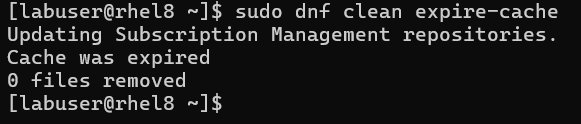
Oppdater metadataene for repositoriet.
sudo dnf clean expire-cache
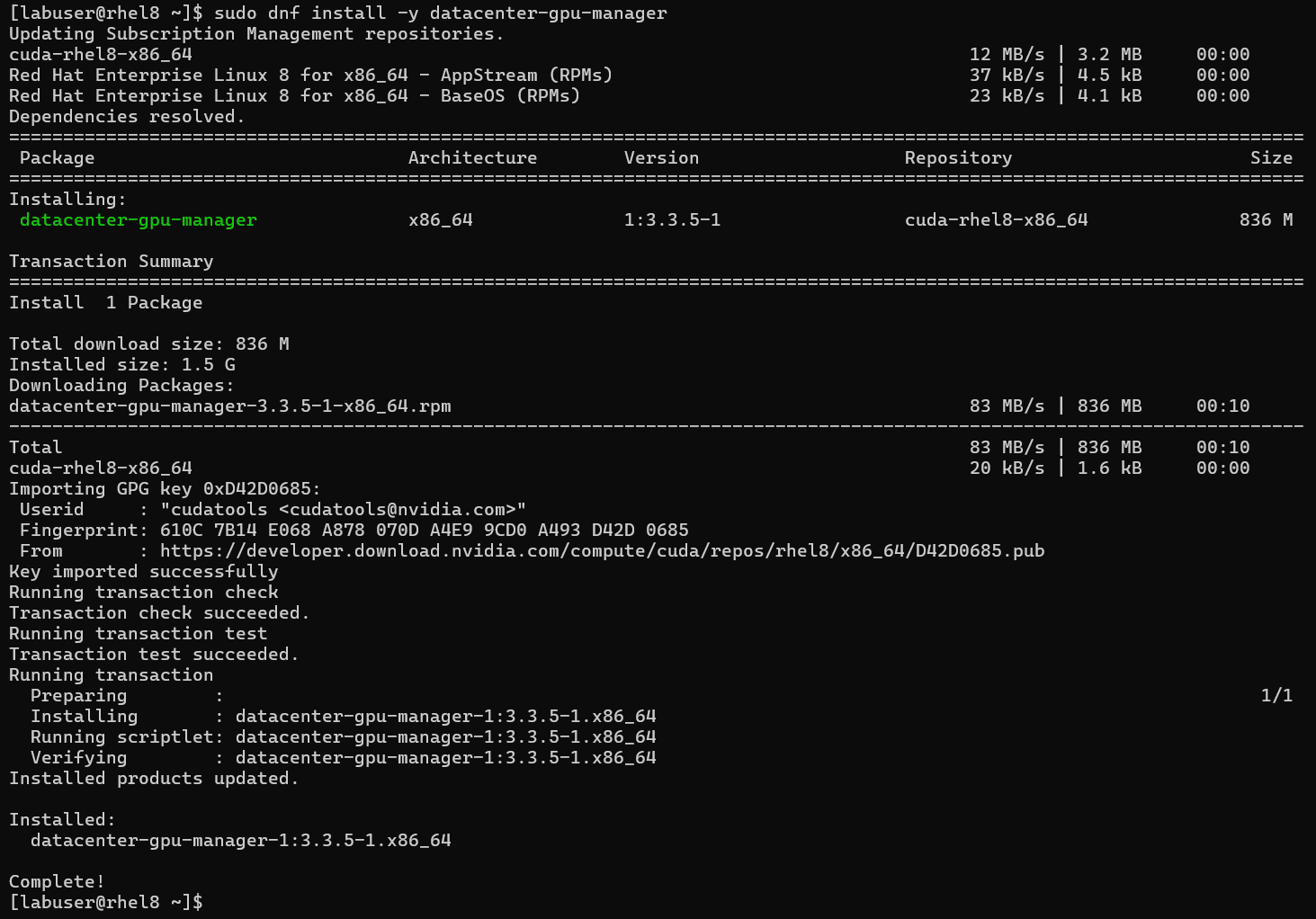
Nå, installer DCGM.
sudo dnf install -y datacenter-gpu-manager
På HGX-systemer (A100/A800 og H100/H800) må du installere NVIDIA-svitsjkonfigurasjonen hvis du vil spørre NVSwitches. Spør NSCQ-biblioteket etter DCGM for å nummerere NVSwitches og gi telemetri for svitsjer. NSCQ må samsvare med grenen for driverversjon (XXX) som er installert på systemet. Erstatt XXX med den nødvendige drivergrenen i kommandoene nedenfor.
sudo dnf module install nvidia-driver:XXX/fm
Spør operativsystemet etter driverversjonen:
nvidia-smi
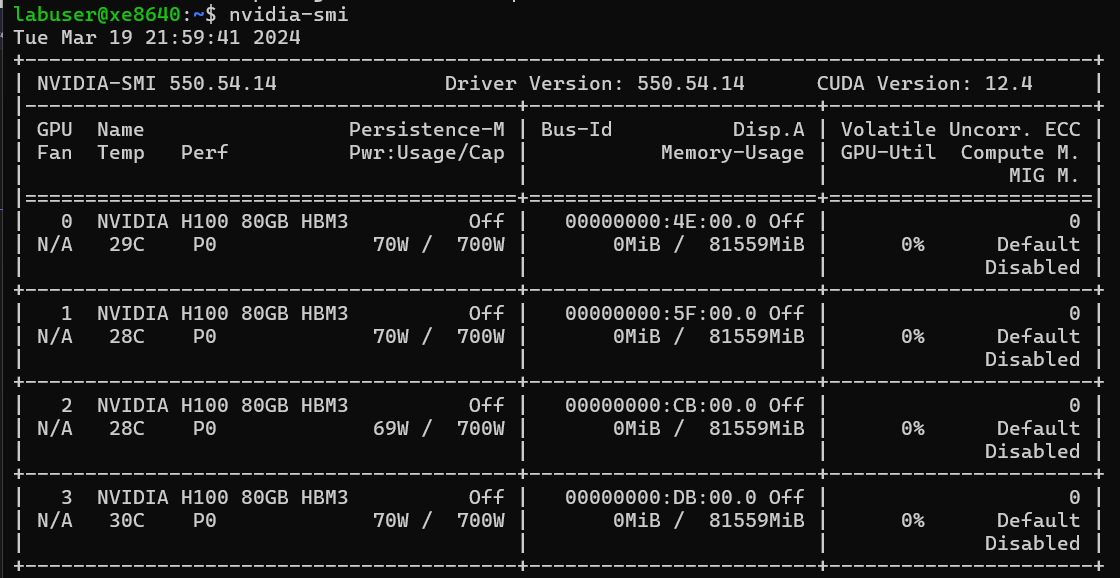
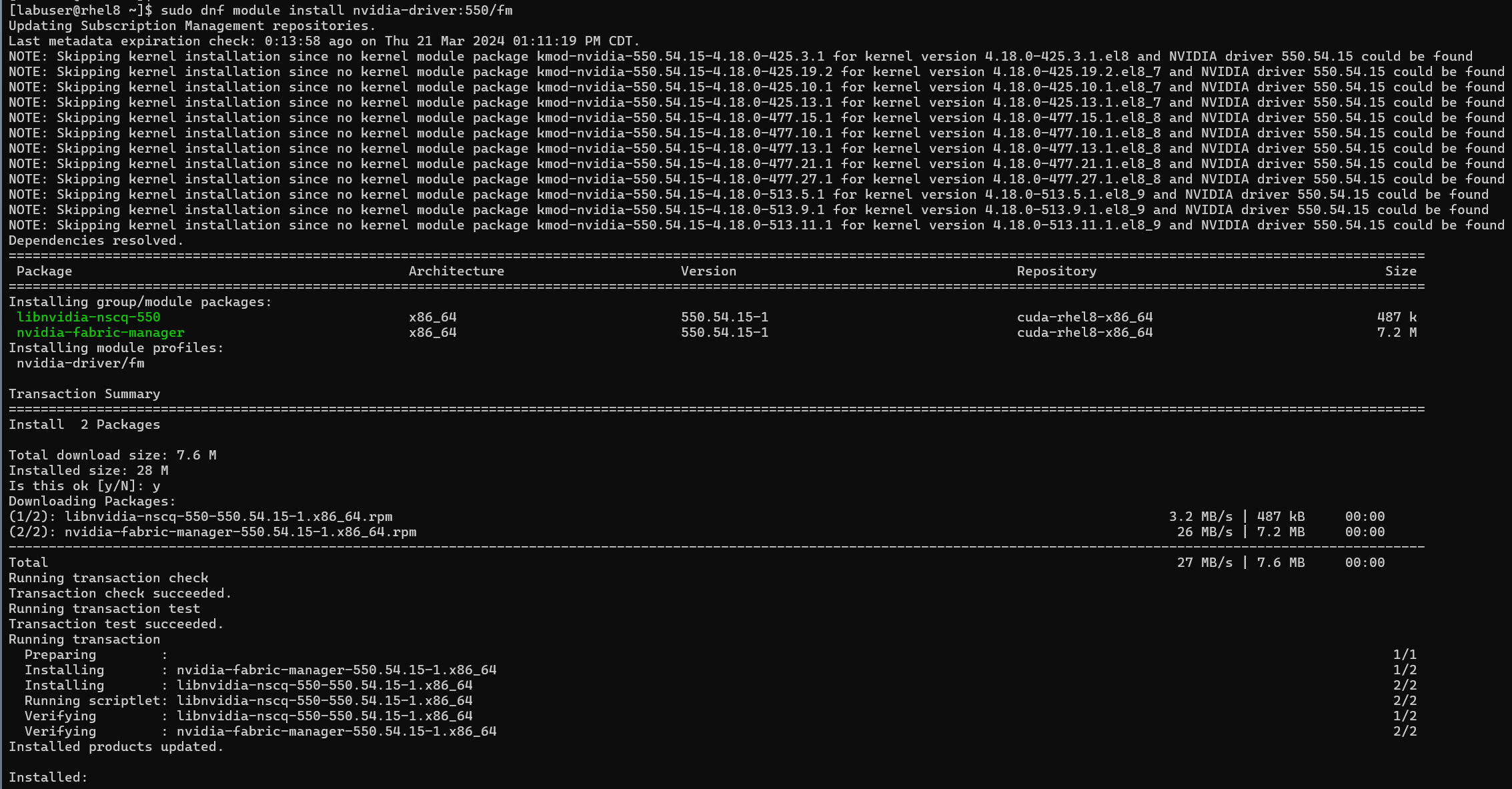
I dette eksempelet bruker vi følgende kommando siden driverversjonen vår vises som 550:
sudo dnf module install nvidia-driver:550/fm
Aktiver DCGM-systemd-tjenesten (ved omstart) og start nå:
sudo systemctl --now enable nvidia-dcgm

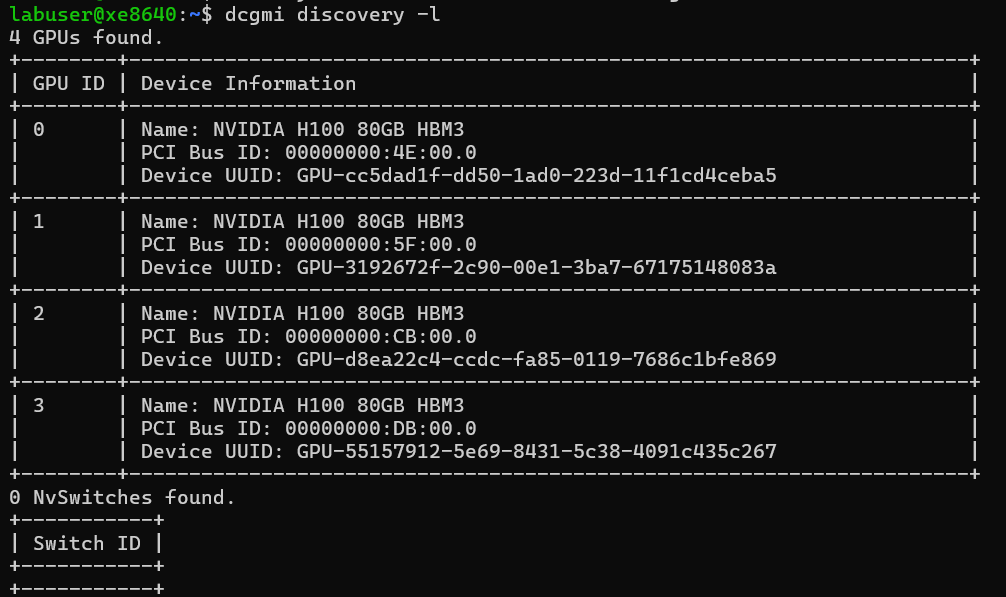
Hvis du vil kontrollere installasjonen, bruker du dcgmi til å spørre systemet. Du bør se en liste over alle støttede GPUer (og eventuelle NVSwitches) som finnes i systemet: (bryteren er en liten bokstav L)
dcgmi discovery -l
dcgmi discovery -l
[Eksemplet nedenfor har ikke NvSwitches, men feltet fylles ut med detaljer hvis de finnes eller oppdages.]