NetWorker: Jak wykonać FLR maszyny wirtualnej platformy Azure za pomocą polecenia nsrazure_flr_recover
Podsumowanie: Ten artykuł zawiera omówienie sposobu przywracania na poziomie plików (FLR) maszyny wirtualnej platformy Azure przy użyciu polecenia nsrazure_flr_recover.
Ten artykuł dotyczy
Ten artykuł nie dotyczy
Ten artykuł nie jest powiązany z żadnym konkretnym produktem.
Nie wszystkie wersje produktu zostały zidentyfikowane w tym artykule.
Instrukcje
Ograniczenia:
- Funkcja FLR nie jest obsługiwana w przypadku woluminów innych niż Data Domain. Podobnie kopia zapasowa maszyny wirtualnej platformy Azure może być zapisywana tylko na woluminach Data Domain. Jeśli dane kopii zapasowej zostały sklonowane (skopiowane) na wolumin inny niż Data Domain, przed próbą FLR dane muszą zostać sklonowane z powrotem do Data Domain. Poniższy artykuł vProxy zawiera szczegółowe informacje na temat niezbędnych kroków: NVP vProxy: Jak ręcznie sklonować zestaw zapisu maszyny wirtualnej z urządzenia innego niż Data Domain do urządzenia klonującego Data Domain.
- Funkcja FLR nie jest obsługiwana z poziomu konsoli NetWorker Management Console (NMC) ani sieciowego interfejsu użytkownika NetWorker (NWUI). Obecnie jedyną obsługiwaną metodą jest użycie wiersza poleceń przy użyciu
nsrazure_flr_recover. - Funkcja FLR nie jest obsługiwana w systemach operacyjnych Linux. Funkcja FLR jest obsługiwana tylko na klientach z systemem Windows. Obsługuje systemy plików NTFS i ReFS.
- Funkcja FLR jest możliwa tylko wtedy, gdy przepływ pracy tworzenia kopii zapasowej maszyny wirtualnej obejmuje zarówno kopie zapasowe dysku maszyny wirtualnej, jak i
psuedo_saveset Kopia zapasowa "Azure". Jeśli nie ma zestawu zapisu "Azure" dla dysku maszyny wirtualnej, jedyną opcją jest przywracanie obrazu lub dysku w wierszu polecenia: NetWorker: Jak przywrócić migawkę maszyny wirtualnej platformy Azure z wiersza polecenia - Zbiór zapisów musi być możliwy do odzyskania. Aby uzyskać więcej informacji, patrz: NetWorker: Opis flag zestawu zapisu
Omówienie:
Składnia:
nsrazure_flr_recover [ -c client ] [ -m mount_point ][ -n saveset ] [ -s nw_server ] [ -S SSID[/cloneid ] ] [ -t time ] [ -p ]
| Opcja | Opis |
-c |
Określa nazwę klienta. Możesz użyć tej opcji, podając -n , aby określić zestaw zapisu. |
-m |
Określ lokalizację montowania. Na przykład: |
-n |
Określa nazwę zestawu zapisu, aby określić dysk do zamontowania; Na przykład: -n MY_RESOURCE-GROUP:MY_VM:DATA_DISK1 |
-s |
Określa serwer NetWorker. Użyj tej opcji podczas uruchamiania nsrazure_flr_recover polecenie na kliencie NetWorker; w przeciwnym razie klient próbuje użyć siebie jako serwera NetWorker. |
-S |
Określa identyfikator zestawu zapisu (SSID); Na przykład: -S SSID. Jeśli istnieje więcej niż jedna kopia zestawu zapisu, można dołączyć cloneid; Na przykład: -S SSID/CloneID. Nie używać z -n. Użyj jednej z poniższych opcji -S , aby określić identyfikator SSID lub -n , aby określić nazwę dysku. |
-t |
Użyj tej opcji, jeśli -n , aby określić wystąpienie kopii zapasowej odpowiadające określonemu punktowi w czasie. |
-p |
Wykonuje zapytania i określa, czy podane żądanie jest prawidłowe, ale nie kontynuuje montowania. |
Process:
Proces opisany w tym artykule demonstruje wykonywanie nsrazure_flr_recover z poziomu klienta Windows NetWorker. W tym przykładzie klient z systemem Windows jest również maszyną wirtualną platformy Azure, której kopia zapasowa została utworzona; jednak maszyna wirtualna nie musi być tym samym systemem co klient.
- Otwórz monit z podwyższonym poziomem uprawnień na serwerze NetWorker, użyj przycisku
mminfoPolecenie identyfikujące szczegóły zestawu zapisu dysku maszyny wirtualnej:
mminfo -avot
Other mminfo Polecenia mogą być używane do filtrowania danych według własnego uznania:
- Filtruj dane zestawu zapisu według klienta:
mminfo -avot -q client=cient_name
- Filtruj dane zestawu zapisu według woluminu kopii zapasowej:
mminfo -avot -q volume=volume_name
- Filtruj dane zestawu zapisu według daty utworzenia kopii zapasowej:
mminfo -avot -q "savetime=MM/DD/YYYY"
lub:
mminfo -avot -q "savetime>=MM/DD/YYYY,savetime<=MM/DD/YYYY"Przykład:
[root@azure-nsr ~]# mminfo -avot
 volume        type   client           date     time         size ssid      fl   lvl name
...
azure_nsr.dddefault.001 Data Domain azure-win2k22 03/12/2026 03:01:55 PM 133 GB 11720036 cb full DD-PERF:azure-win2k22:azure-win2k22_OsDisk_1_423227d3ef284695803c23cd47e8b839
azure_nsr.dddefault.001 Data Domain azure-win2k22 03/12/2026 03:01:56 PM 10 GB 4289910116 cb full DD-PERF:azure-win2k22:Data_Disk-1
azure_nsr.dddefault.001 Data Domain azure-win2k22 03/12/2026 03:57:07 PM 10 KB 4273136211 cb full Azure
- Otwórz wiersz polecenia lub PowerShell z podwyższonym poziomem uprawnień na kliencie NetWorker. Uruchom
nsrazure_flr_recoverpolecenie instalacji zestawu zapisu dysku maszyny wirtualnej:

- Z Eksploratora plików systemu Windows przejdź do punktu montowania widocznego w danych wyjściowych FLR. Domyślna ścieżka to
C:\Program Files\EMC NetWorker\nsr\tmp\Azure\SSID.
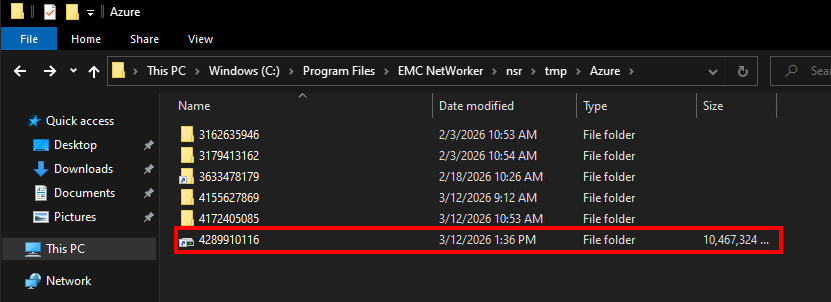
- Za pomocą Eksploratora plików systemu Windows (lub poleceń). Skopiuj wymagane dane z punktu montowania FLR do systemu plików maszyny wirtualnej.
- Po zakończeniu kopiowania danych wprowadź
quitw wierszu zachęty, z któregonsrazure_flr_recoverzostał uruchomiony. Spowoduje to zamknięcie sesji FLR:

Dodatkowe informacje
Produkty, których dotyczy problem
NetWorkerProdukty
NetWorker FamilyWłaściwości artykułu
Numer artykułu: 000438764
Typ artykułu: How To
Ostatnia modyfikacja: 06 sie 2026
Wersja: 3
Znajdź odpowiedzi na swoje pytania u innych użytkowników produktów Dell
Usługi pomocy technicznej
Sprawdź, czy Twoje urządzenie jest objęte usługą pomocy technicznej.