Jak zmienić rozmiar sterty Java dla konsoli NetWorker Management Console?
Resumo: Jak zmienić rozmiar sterty Java dla konsoli NetWorker Management Console?
Este artigo aplica-se a
Este artigo não se aplica a
Este artigo não está vinculado a nenhum produto específico.
Nem todas as versões do produto estão identificadas neste artigo.
Instruções
Rozmiar sterty jave można zmienić z domyślnej wartości konsoli NetWorker Management Console w celu dostosowania do różnych konfiguracji środowiska.
W poniższym przykładzie rozmiar sterty Java w konsoli NetWorker Management Console zostanie zmniejszony z 2 GB (-Xmx2048M) do 1 GB (-Xmx1024M) na serwerze konsoli NetWorker Management Console. Nowa wartość będzie stosowana do wszystkich stacji roboczych NetWorker Management Console łączących się z serwerem NetWorker Management Console.
W poniższym przykładzie rozmiar sterty Java w konsoli NetWorker Management Console zostanie zmniejszony z 2 GB (-Xmx2048M) do 1 GB (-Xmx1024M) na serwerze konsoli NetWorker Management Console. Nowa wartość będzie stosowana do wszystkich stacji roboczych NetWorker Management Console łączących się z serwerem NetWorker Management Console.
- Otwórz plik gconsole.jnlp na serwerze konsoli NetWorker Management Console.
- Domyślny system Linux: /opt/lgtonmc/web/gconsole.jnlp
- Domyślne ustawienia systemu Windows: C:\Program Files\EMC NetWorker\Management\GST\web\gconsole.jnlp
- Zmień wiersz dla maksymalnego rozmiaru pamięci sterty Java:
- Istniejące: <j2se version="1.8+" java-vm-args="-XX:+IgnoreUnrecognizedVMOptions --add-modules=java.se.ee -Xms256m -Xmx2048m"/>
- Zmieniono: <j2se version="1.8+" java-vm-args="-XX:+IgnoreUnrecognizedVMOptions --add-modules=java.se.ee -Xms256m -Xmx1024m"/>
- Uruchom ponownie usługi NetWorker Management Console.
- Na stacji roboczej konsoli NetWorker Management uruchom stronę internetową (http://[NETWORKER_SERVER]:9000/) i wybierz przycisk Start.
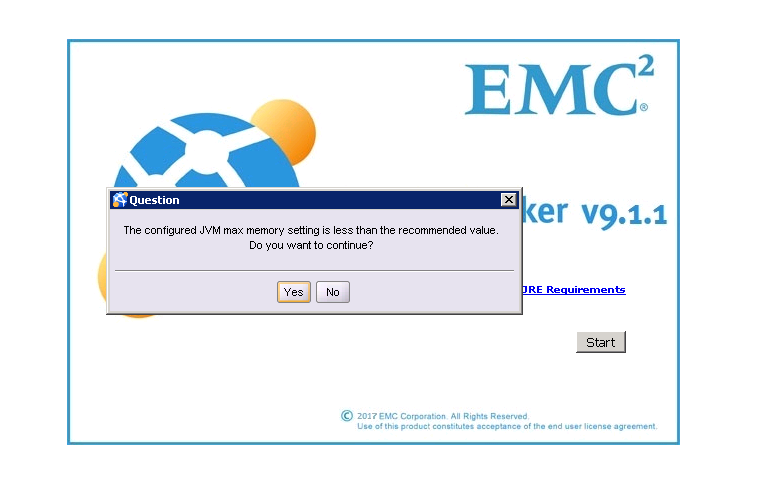
- Jeśli skonfigurowano niższą wartość niż wartość domyślna, może zostać wyświetlone okno podręczne "Skonfigurowane ustawienie maksymalnej pamięci JVM jest mniejsze niż wartość zalecana. Czy chcesz kontynuować?".

- Wybierz opcję Yes w wyskakującym okienku, a konsola NetWorker Management Console zostanie uruchomiona ze stertą Java o rozmiarze 1 GB.
- Ze stacji roboczej NetWorker Management Console pobierz plik gconsole.jnlp ze strony internetowej NetWorker Management Console: http://[NETWORKER_SERVER]:9000/gconsole.jnlp
- Otwórz pobrany plik gconsole.jnlp w edytorze tekstu.
- Zmień wiersz dla maksymalnego rozmiaru pamięci sterty Java:
- Istniejące: <j2se version="1.8+" java-vm-args="-XX:+IgnoreUnrecognizedVMOptions --add-modules=java.se.ee -Xms256m -Xmx2048m"/>
- Zmieniono: <j2se version="1.8+" java-vm-args="-XX:+IgnoreUnrecognizedVMOptions --add-modules=java.se.ee -Xms256m -Xmx1024m"/>
- Zapisz zmiany w pliku gconsole.jnlp.
- Uruchom plik gconsole.jnlp na stacji roboczej konsoli NetWorker Management Console.
- Jeśli skonfigurowano niższą wartość niż wartość domyślna, może zostać wyświetlone okno podręczne "Skonfigurowane ustawienie maksymalnej pamięci JVM jest mniejsze niż wartość zalecana. Czy chcesz kontynuować?".
- Wybierz opcję Yes w wyskakującym okienku, a konsola NetWorker Management Console zostanie uruchomiona ze stertą Java o rozmiarze 1 GB.
Mais informações
Jeśli istnieje potrzeba zmniejszenia domyślnego rozmiaru sterty Java w konsoli NetWorker Management Console, może to mieć wpływ na czas reakcji konsoli NetWorker Management Console. Zaleca się użycie domyślnego rozmiaru sterty Java lub wartości wyższej w konsoli NetWorker Management Console, ale można go zmniejszyć, jeśli istnieją ograniczenia w środowisku.
Produtos afetados
NetWorker Management ConsolePropriedades do artigo
Número do artigo: 000019476
Tipo de artigo: How To
Último modificado: 29 jul. 2025
Versão: 4
Encontre as respostas de outros usuários da Dell para suas perguntas.
Serviços de suporte
Verifique se o dispositivo está coberto pelos serviços de suporte.