Dell Unity: Usando a ferramenta IPMI em sistemas Unity (corrigível pelo usuário)
Resumo: Este artigo descreve como usar a ferramenta IPMI em sistemas Unity.
Este artigo aplica-se a
Este artigo não se aplica a
Este artigo não está vinculado a nenhum produto específico.
Nem todas as versões do produto estão identificadas neste artigo.
Instruções
A ferramenta IPMI é um utilitário do Windows usado para estabelecer uma conexão Serial-over-LAN com as controladoras de serviço (SPs) do Unity.
A ferramenta IPMI e as notas técnicas estão disponíveis nos links aqui.
A ferramenta IPMI é útil para:
Além disso, a ferramenta IPMI pode ser executada em uma janela do Windows PowerShell. O PowerShell permite registrar toda a saída da sessão, o que o prompt de comando não faz. Isso simplifica a captura dos dados e é mais simples do que repetir um processo de cópia e colagem.
Esteja informado de que somente a SP que está sendo executada como primária pode ser usada para executar comandos UEMCLI, embora qualquer controladora de armazenamento possa ser usada para executar os scripts de serviço (consulte svc_help).
Para verificar qual SP é primária, execute "pgrep ECOM" (sem aspas - diferencia maiúsculas de minúsculas) e a primária retorna um ID de processo para ECOM (serviços de gerenciamento), enquanto a controladora secundária não retorna nada.
Acessando as SPs do Unity usando a ferramenta IPMI:
Exemplos:
A ferramenta IPMI e as notas técnicas estão disponíveis nos links aqui.
A ferramenta IPMI é útil para:
- Quando não há acesso sobre o IP de gerenciamento
- Observar a saída da SP diretamente durante as reinicializações
- Acesso direto da linha de comando à SP para solução de problemas
Além disso, a ferramenta IPMI pode ser executada em uma janela do Windows PowerShell. O PowerShell permite registrar toda a saída da sessão, o que o prompt de comando não faz. Isso simplifica a captura dos dados e é mais simples do que repetir um processo de cópia e colagem.
Esteja informado de que somente a SP que está sendo executada como primária pode ser usada para executar comandos UEMCLI, embora qualquer controladora de armazenamento possa ser usada para executar os scripts de serviço (consulte svc_help).
Para verificar qual SP é primária, execute "pgrep ECOM" (sem aspas - diferencia maiúsculas de minúsculas) e a primária retorna um ID de processo para ECOM (serviços de gerenciamento), enquanto a controladora secundária não retorna nada.
Acessando as SPs do Unity usando a ferramenta IPMI:
- Faça download e instale a ferramenta IPMI em seu notebook.
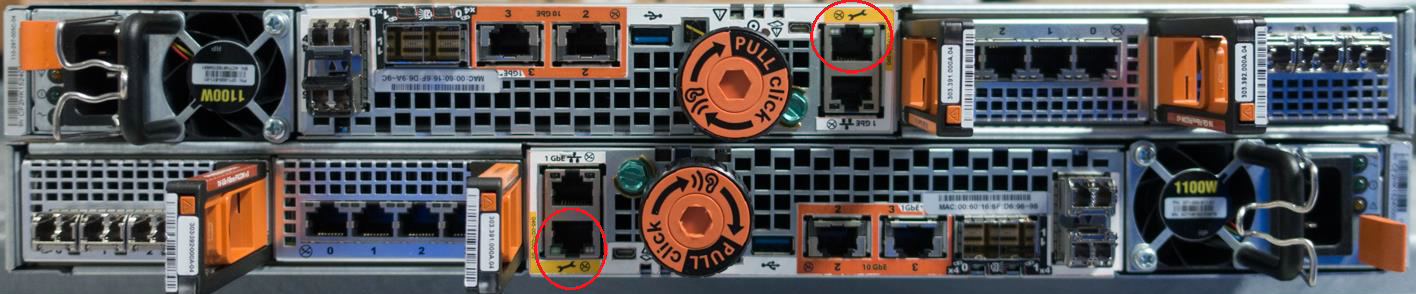
- Conecte seu notebook a um switch portátil e conecte os cabos Ethernet do switch à porta LAN de serviço de cada SP:
Nota: Se você não tiver um comutador, poderá se conectar a uma porta LAN de serviço diretamente do notebook, mas isso só fornecerá acesso direto à SP conectada.
- Configure o notebook com um endereço IP para a rede LAN de serviço:
128.221.1.250, netmask 255.255.255.0, no gateway required
- cd para o diretório IPMItool
C:\>cd IPMItool
- Abra dois prompts de comando no notebook e use a seguinte sintaxe para se conectar a cada SP:
c:\> ipmitool.exe  -I lanplus  -C 3  -U console  -P   -H 128.221.1.252  sol  activate
(SPA's Serial-over-LAN IP)
c:\> ipmitool.exe -I lanplus -C 3 -U console -P  -H 128.221.1.253  sol  activate
(SPB's Serial-over-LAN IP)
Nota: O usuário é "console" e a senha é o número de série do sistema apenas para a conexão Serial-over-LAN, NÃO devendo ser confundido com a conta de usuário e a senha de "serviço" ao fazer log-in na própria SP.
Pode ser desejado capturar os registros com mais facilidade do que copiar e colar esforços. Use o Windows PowerShell em vez do prompt de comando, o que permite que uma captura de registro seja obtida e salva.
Consulte o parágrafo Informações adicionais abaixo para obter mais detalhes sobre o artigo da base de conhecimento.
Pode ser desejado capturar os registros com mais facilidade do que copiar e colar esforços. Use o Windows PowerShell em vez do prompt de comando, o que permite que uma captura de registro seja obtida e salva.
Consulte o parágrafo Informações adicionais abaixo para obter mais detalhes sobre o artigo da base de conhecimento.
- Depois que a conexão IPMI for estabelecida, pressione a tecla Enter uma vez. Se o sistema estiver sendo reinicializado, a saída do console será exibida diretamente.
- Depois que as SPs tiverem concluído a reinicialização, um prompt de log-in será exibido. Faça log-in usando a conta de usuário e a senha de "serviço". Verifique o estado básico de cada controladora executando o seguinte:
Nota: As sessões de IPMI podem ser instáveis e podem ser suspensas no prompt de comando em horários aleatórios. Seta para cima até o comando IPMI para reconectar. Ele não deve exigir login novamente.
spb:~> svc_diag
======== Now executing basic state ========
* System Serial Number is: FNM0015xxxxxxx
* System Friendly Host Name is:
* Current Software version: upc_Unity_2_9_upcBuilder-4.0.0.7329527-GNOSIS_RETAIL
* Unisphere IP address(es): xx.xx.xx.xx xxxxxxxxxxxxxxxxxxxxxxxx
* SSH Enabled: true
* FIPS mode: Disabled
* Boot Mode: Normal Mode
-----abbreviated-----------
Nota: Cada SP mostra seu "Modo de inicialização" como "Modo normal" se o sistema estiver funcionando normalmente. Se uma ou mais SPs tiverem um problema, o "Boot Mode" (Modo de inicialização) pode ser exibido como "Modo de resgate" (ou seja, modo de serviço):
spa:~> svc_diag
======== Now executing basic state ========
* System Serial Number is: FNM0015xxxxxxx
* System Friendly Host Name is:
* Current Software version: upc_nextUnity_mcs_20160607xxx_upcBuilder-4.1.0.7769613-GNOSIS_RETAIL
* Unisphere IP address(es): xx.xx.xx.xx xxxxxxxxxxxxxxxxxxxxxxxx
* SSH Enabled: true
* FIPS mode: Disabled
* Boot Mode: Rescue Mode
----abbreviated----
- Se for determinado que o sistema Unity parece estar OK, exceto por estar no modo de serviço (por exemplo, sem LEDs de falha visíveis ou falhas de hardware), você pode tentar limpar os contadores de inicialização e reinicializar cada SP usando a seguinte sequência em cada SP (em caso de dúvida, pare aqui e entre em contato com o suporte técnico da Dell EMC ou com seu representante de serviço autorizado, e mencione este ID do artigo da base de conhecimento:
svc_rescue_state  -l   Lists the current boot counter numbers
svc_rescue_state  -c   Clears the boot counters to zero
svc_shutdown  -r       Reboots the SP from where you are running the command
Nota: Se a condição service/rescue mode for transitória, a SP reinicializará novamente no modo normal, o que pode ser verificado usando o svc_diag.
- Se a condição do Modo de serviço não for apagada, entre em contato com o suporte técnico da Dell EMC ou com seu representante de serviço autorizado e mencione o ID deste artigo da base de conhecimento.
- Para solução de problemas adicional, você pode usar comandos UEMCLI diretamente se estiver conectado à controladora primária, aos scripts de serviço (svc_help) ou aos comandos gerais do Linux.
Exemplos:
spa:~$ pgrep ECOM
20291   --> Returns of a Process ID indicates that this is the Primary SP.

spa:~$ uemcli /sys/general show
1:    System name           = u300
      Model                 = Unity 300
      Platform type         = EMC Storage System
      Product serial number = FNM00153xxxxxx
      Auto failback         = on
      Health state          = OK (5)

spa:~> df
Filesystem        1K-blocks    Used Available Use% Mounted on
/dev/mapper/eroot  11226476 5750304   4883076  55% /  ---output abridged----
Mais informações
Se você encontrar esse erro ao executar os comandos de configuração do IPMI:
Isso significa que a sessão já está aberta ou foi deixada aberta se a janela do CMD tiver sido fechada abruptamente. Somente uma instância de uma conexão IPMI é possível em uma controladora de armazenamento específica.
Nesses casos, você precisa primeiro desativar a sessão:
Depois disso, o comando de ativação normal deve funcionar.
Além disso, a ferramenta IPMI pode ser executada em uma janela do Windows PowerShell. O PowerShell permite registrar toda a saída da sessão, o que o prompt de comando não faz. Isso simplifica a captura dos dados e é mais simples do que repetir um processo de cópia e colagem.
Consulte o seguinte artigo para obter mais detalhes: Dell EMC Unity - Como registrar e/ou encerrar uma sessão SOL do IPMItool com o Windows PowerShell (corrigível pela Dell EMC).
O MobaXterm também pode ser usado para a ferramenta IPMI. É mais putty como e também pode registrar todos os resultados da sessão.
Consulte o seguinte artigo para obter mais detalhes: Dell EMC Unity: Como registrar uma sessão do IPMItool no Windows usando o MobaXterm (corrigível pelo usuário)
c:\> ipmitool.exe  -I lanplus  -C 3  -U console  -P   -H 128.221.1.252  sol activate
Info: SOL payload already active on another session
Isso significa que a sessão já está aberta ou foi deixada aberta se a janela do CMD tiver sido fechada abruptamente. Somente uma instância de uma conexão IPMI é possível em uma controladora de armazenamento específica.
Nesses casos, você precisa primeiro desativar a sessão:
c:\> ipmitool.exe -I lanplus -C 3 -U console -P -H 128.221.1.252 sol deactivate
Depois disso, o comando de ativação normal deve funcionar.
Além disso, a ferramenta IPMI pode ser executada em uma janela do Windows PowerShell. O PowerShell permite registrar toda a saída da sessão, o que o prompt de comando não faz. Isso simplifica a captura dos dados e é mais simples do que repetir um processo de cópia e colagem.
Consulte o seguinte artigo para obter mais detalhes: Dell EMC Unity - Como registrar e/ou encerrar uma sessão SOL do IPMItool com o Windows PowerShell (corrigível pela Dell EMC).
O MobaXterm também pode ser usado para a ferramenta IPMI. É mais putty como e também pode registrar todos os resultados da sessão.
Consulte o seguinte artigo para obter mais detalhes: Dell EMC Unity: Como registrar uma sessão do IPMItool no Windows usando o MobaXterm (corrigível pelo usuário)
Produtos afetados
Dell EMC Unity FamilyProdutos
Dell Unity 300, Dell EMC Unity 300F, Dell EMC Unity 400, Dell EMC Unity 400F, Dell EMC Unity 500, Dell EMC Unity 500F, Dell EMC Unity 600, Dell EMC Unity 600F, Dell EMC Unity Family |Dell EMC Unity All Flash, Dell EMC Unity Family
, Dell EMC Unity Hybrid
...
Propriedades do artigo
Número do artigo: 000022376
Tipo de artigo: How To
Último modificado: 17 abr. 2026
Versão: 9
Encontre as respostas de outros usuários da Dell para suas perguntas.
Serviços de suporte
Verifique se o dispositivo está coberto pelos serviços de suporte.