Dell EMC Unity:如何為 Unity 陣列新增 SMTP 伺服器設定
Resumo: Dell EMC Unity:如何為 Unity 陣列新增 SMTP 伺服器設定
Este artigo aplica-se a
Este artigo não se aplica a
Este artigo não está vinculado a nenhum produto específico.
Nem todas as versões do produto estão identificadas neste artigo.
Instruções
-->從右上角的“更新系統設置”中,選擇“警報”選項卡,然後選擇電子郵件和SMTP選項。
--> 添加希望接收系統警報的所需郵件清單。
-->添加要發送的警報的嚴重性級別。
以下是不同嚴重性級別的圖示:
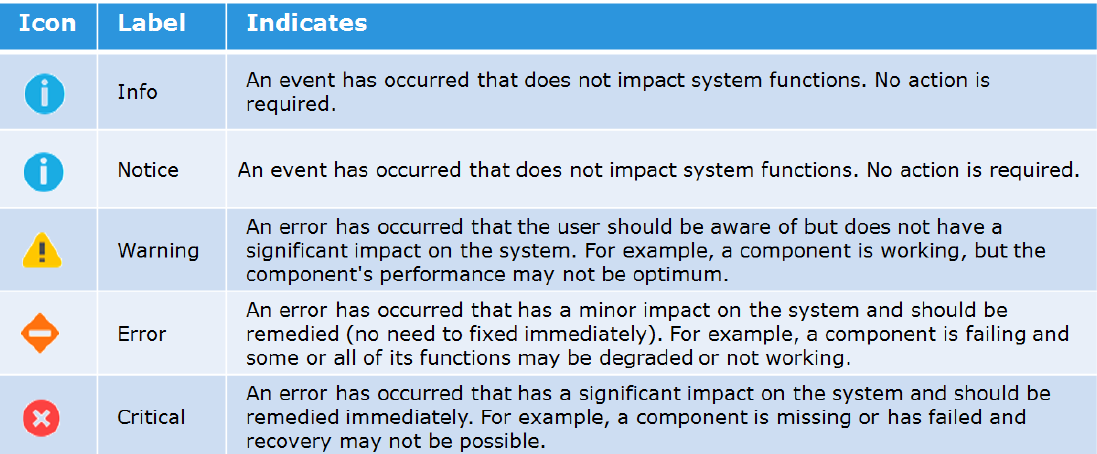
-->然後鍵入發送電子郵件所需的簡單郵件傳輸協定 (SMTP) 伺服器的IP位址或主機名。
請注意,比 Nighthawk (4.5.0) 更舊的 Unity OE 版本不支援變更 SMTP (25) 的預設連接埠。
從 Nighthawk 開始,Unity 開始支援自訂 SMTP 連接埠:
06:34:56 service@Peggy spa:~/user> uemcli /net/smtp -h
儲存系統位址:127.0.0.1
Storage system port: 443
HTTPS 連線
管理 SMTP 伺服器設定。使用 SMTP 將系統警報通過電子郵件發送到指定位址。
動作:
[顯示]
/net/smtp [ -id <值> ] show [ -output { nvp | csv | table [ -wrap ] } ] [ { -brief | -detail | -filter <value> } ]
[Set]
/net/smtp -id <value> set -addr <value>[ -port <value> ] [ -encryptLevel { none | startTLS | ssl } ] [ -authType { none | plain | login | cram_md5 | digest_md5 } ] [ -user <value> { -passwd <value> | -passwdSecure } ] [ -bypassProxy { yes | no } ]
--> 添加希望接收系統警報的所需郵件清單。
-->添加要發送的警報的嚴重性級別。
以下是不同嚴重性級別的圖示:
-->然後鍵入發送電子郵件所需的簡單郵件傳輸協定 (SMTP) 伺服器的IP位址或主機名。
請注意,比 Nighthawk (4.5.0) 更舊的 Unity OE 版本不支援變更 SMTP (25) 的預設連接埠。
從 Nighthawk 開始,Unity 開始支援自訂 SMTP 連接埠:
06:34:56 service@Peggy spa:~/user> uemcli /net/smtp -h
儲存系統位址:127.0.0.1
Storage system port: 443
HTTPS 連線
管理 SMTP 伺服器設定。使用 SMTP 將系統警報通過電子郵件發送到指定位址。
動作:
[顯示]
/net/smtp [ -id <值> ] show [ -output { nvp | csv | table [ -wrap ] } ] [ { -brief | -detail | -filter <value> } ]
[Set]
/net/smtp -id <value> set -addr <value>[ -port <value> ] [ -encryptLevel { none | startTLS | ssl } ] [ -authType { none | plain | login | cram_md5 | digest_md5 } ] [ -user <value> { -passwd <value> | -passwdSecure } ] [ -bypassProxy { yes | no } ]
Produtos afetados
Dell EMC Unity FamilyProdutos
Dell EMC Unity FamilyPropriedades do artigo
Número do artigo: 000022531
Tipo de artigo: How To
Último modificado: 22 out. 2025
Versão: 4
Encontre as respostas de outros usuários da Dell para suas perguntas.
Serviços de suporte
Verifique se o dispositivo está coberto pelos serviços de suporte.