Solucionar problemas de um computador Dell que não inicializa no Windows 11 ou Windows 10
Resumo: Etapas básicas de solução de problemas para computadores pessoais que ligam, mas não inicializam no Windows. Os computadores que passam pela tela do BIOS, mas não carregam o sistema operacional, estão apresentando um estado sem inicialização. ...
Este artigo aplica-se a
Este artigo não se aplica a
Este artigo não está vinculado a nenhum produto específico.
Nem todas as versões do produto estão identificadas neste artigo.
Instruções
OBSERVAÇÃO: A Microsoft encerrará o suporte para o Windows 10 em 14 de outubro de 2025. Consulte nosso Anúncio de fim do suporte ao Microsoft Windows 10 para obter mais informações.
ANTES DE COMEÇAR:
Certifique-se de ter concluído as etapas básicas de solução de problemas descritas na página O computador Dell não consegue inicializar na biblioteca do Windows. Este artigo retoma de onde essas etapas param. Nós o orientamos através de soluções avançadas para ajudar a resolver seus problemas de inicialização. Esses métodos resolvem problemas mais profundos do sistema que impedem que o Windows seja carregado corretamente.
O vídeo a seguir ajuda você a identificar se o computador está enfrentando um problema de inicialização.
Sintomas de um computador Dell que não inicializa
Duração: 0:39
Closed captions: Este vídeo está disponível em vários idiomas. Clique no ícone Legenda e selecione o idioma desejado.
Referência rápida:
| Problema do | Tente esta solução |
|---|---|
| Uma atualização ou software recente causou o problema. | Usar um ponto de restauração do sistema |
| Não sei o que está errado. | Redefinir o Windows mantendo arquivos |
| Falhas de login, erros no serviço de perfil de usuário ou instabilidade em uma conta de usuário específica. | Correções de soluções de perfil |
| Erro "Sistema operacional ausente" | Métodos de reparo de arquivos do sistema |
| Mensagens do tipo "O arquivo de dados de configuração de inicialização está ausente", "Falha ao iniciar o Windows", "BOOTMGR ausente". | Correções de configuração de inicialização |
| Nada funciona | Quando considerar uma nova instalação |
Usar um ponto de restauração do sistema
Um ponto de restauração do sistema pode desfazer alterações recentes que podem impedir a inicialização normal. Para acessar o aplicativo System Restore Point, execute as seguintes etapas:
- Acessar o WinRE (Ambiente de Recuperação do Windows) (as instruções estão localizadas na parte inferior do artigo).
- Selecione Solucionar problemas > de opções > avançadas Restauração do sistema (Figura 1)

Figura 1: Opções avançadas - Clique em Next.
- Selecione um ponto de restauração antes do início dos problemas de inicialização (se nenhum ponto de restauração estiver disponível, vá para a seção Redefinir o Windows mantendo arquivos).
- Siga o assistente para concluir a restauração
OBSERVAÇÃO: A Restauração do sistema não afeta arquivos pessoais, mas remove programas e drivers instalados recentemente.
Redefinir o Windows mantendo arquivos
Esta opção reinstala o Windows enquanto preserva seus dados pessoais:
- Opções de redefinição de acesso.
- Acessar o WinRE (Ambiente de Recuperação do Windows) (as instruções estão localizadas na parte inferior do artigo).
- Selecione Solução de problemas > de redefinição deste PC (Figura 2).
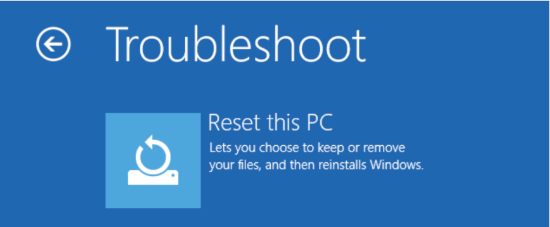
Figura 2: Redefinir este PC - Escolha Manter meus arquivos.
- Se o computador estiver criptografado com o BitLocker, digite a chave de recuperação quando solicitado. Você pode encontrar a chave fazendo login em sua conta em account.microsoft.com e verificando a seção Dispositivos.
- Selecione opções adicionais.
- Selecione Reinstalação local (mais rápida) ou Download na nuvem (obtém a versão mais recente do Windows).
- Conclua a redefinição.
- Siga os prompts na tela.
- O processo leva de 1 a 3 horas, dependendo do sistema.

OBSERVAÇÃO: Esse processo mantém arquivos pessoais, mas remove programas instalados e redefine as configurações para os padrões.
Soluções de perfil
Corrigir perfis de usuário corrompidos.
A corrupção do perfil de usuário pode impedir que o Windows carregue completamente:
- Acessar o WinRE (Ambiente de Recuperação do Windows) (as instruções estão localizadas na parte inferior do artigo).
- Selecione Solucionar problemas > de configurações de inicialização de opções > avançadas
- Clique em Restart.
- Se o computador estiver criptografado com o BitLocker, digite a chave de recuperação quando solicitado. Você pode encontrar a chave fazendo login em sua conta em account.microsoft.com e verificando a seção Dispositivos.
- Selecione:
- 4 ou F4 para o Modo de segurança (Figura 3).
- 5 ou F5 para Modo de segurança com rede (Figura 3).
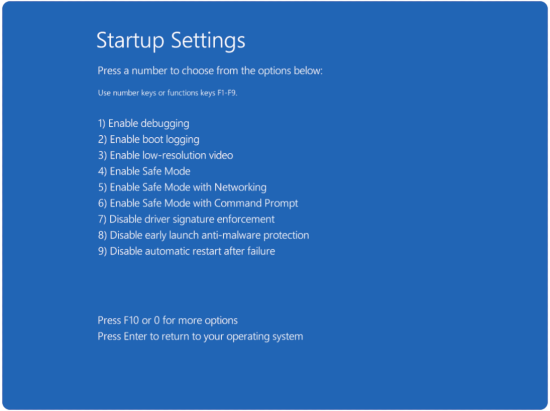
Figura 3: Opções de configurações de inicialização
- Verifique se há erros de perfil no Modo de segurança.
- Navegue até C:\Users\.
- Procure pastas com extensões de .bak.
- Crie um novo perfil de usuário, se necessário.
- No Modo de segurança, acesse Configurações > Contas Família > e outros usuários.
- Clique em Adicionar outra pessoa a este PC.
- Siga as instruções para criar uma nova conta local.
Métodos de reparo de arquivos do sistema
Corrija problemas do gerenciador de inicialização do Windows.
Quando os arquivos de inicialização são corrompidos, o Windows não pode iniciar corretamente. Veja como reconstruí-los:
- Acessar o WinRE (Ambiente de Recuperação do Windows) (as instruções estão localizadas na parte inferior do artigo).
- Selecione Solucionar problemas > do prompt de comando de opções > avançadas (Figura 4)
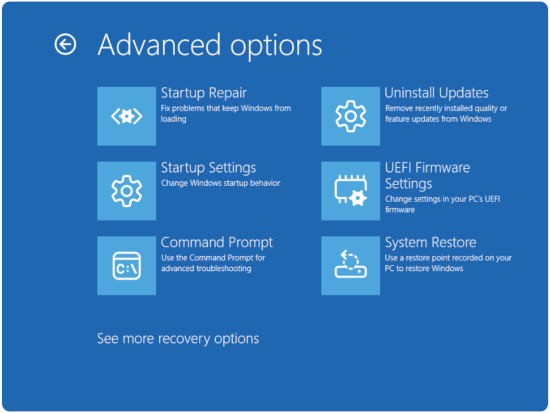
Figura 4: Opções avançadas - Se o computador estiver criptografado com o BitLocker, digite a chave de recuperação quando solicitado. Você pode encontrar a chave fazendo login em sua conta em account.microsoft.com e verificando a seção Dispositivos.
OBSERVAÇÃO: Se solicitado, digite Y para adicionar instalações do Windows à lista de inicialização.
- Recriar os dados de configuração de inicialização (BCD)
- No Prompt de comando, digite
bootrec /fixmbre, em seguida, pressione a tecla Enter . - No Prompt de comando, digite
bootrec /fixboote, em seguida, pressione a tecla Enter .OBSERVAÇÃO: Você pode receber uma mensagem de acesso negado, se estiver, vá para o próximo comando. - No Prompt de comando, digite
bootrec /scanose, em seguida, pressione a tecla Enter . - No Prompt de comando, digite
bootrec /rebuildbcde, em seguida, pressione a tecla Enter .
- No Prompt de comando, digite
- Verificar o reparo
- Digite exit e reinicie o computador.
- Verifique se o Windows inicializa corretamente.
Reparar arquivos do sistema com comandos avançados
O Verificador de arquivos do sistema pode perder alguns problemas. Use estes métodos de reparo abrangentes:
- Acessar o prompt de comando no ambiente de recuperação
- Acessar o WinRE (Ambiente de Recuperação do Windows) (as instruções estão localizadas na parte inferior do artigo).
- Selecione Solucionar problemas > do prompt de comando de opções > avançadas (Figura 5)
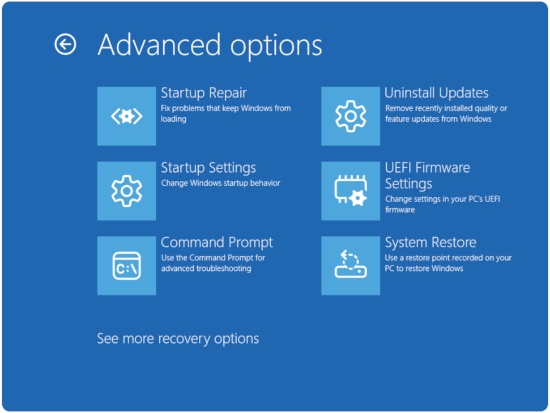
Figura 5: Opções avançadas - Se o computador estiver criptografado com o BitLocker, digite a chave de recuperação quando solicitado. Você pode encontrar a chave fazendo login em sua conta em account.microsoft.com e verificando a seção Dispositivos.
- Usar SFC com reparo off-line
- Tipo
sfc /scannow /offbootdir=C:\ /offwindir=C:\Windowsno prompt de comando e pressione a tecla Enter .
- Tipo
- Verifique se há corrupção de arquivos específicos
- Tipo
findstr /c:"[SR]" %windir%\logs\cbs\cbs.log >sfcdetails.txtno prompt de comando e pressione a tecla Enter .
- Tipo
OBSERVAÇÃO: Se você vir a mensagem "A Proteção de Recursos do Windows encontrou arquivos corrompidos, mas não conseguiu corrigir alguns deles", esses comandos geralmente resolvem o que o SFC padrão não pode.
Correções de configuração de inicialização
- Acessar o WinRE (Ambiente de Recuperação do Windows) (as instruções estão localizadas na parte inferior do artigo).
- Selecione Troubleshoot > Advanced Options > Command Prompt (Figura 6)
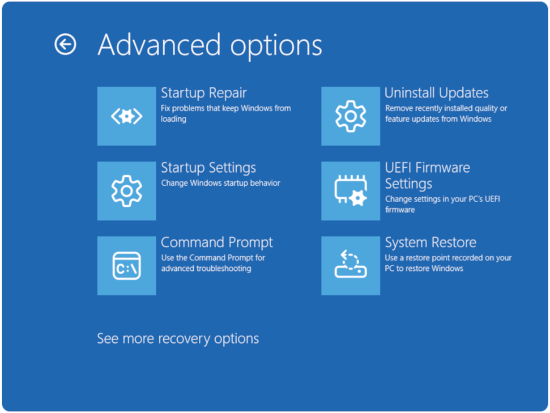
Figura 6: Advanced options - Se o computador estiver criptografado com o BitLocker, digite a chave de recuperação quando solicitado. Você pode encontrar a chave fazendo login em sua conta em account.microsoft.com e verificando a seção Dispositivos.
Corrija problemas de inicialização UEFI.
Os sistemas modernos usam UEFI em vez de BIOS legado. Veja como reparar problemas de inicialização UEFI:
- Recrie a partição de inicialização EFI.
- No Prompt de comando, digite
diskparte, em seguida, pressione a tecla Enter . - No Prompt de comando, digite
select disk 0e, em seguida, pressione a tecla Enter . - No Prompt de comando, digite
list partitione, em seguida, pressione a tecla Enter . - No Prompt de comando, digite
select partition [EFI partition number]e, em seguida, pressione a tecla Enter . - No Prompt de comando, digite
assign letter=Se, em seguida, pressione a tecla Enter . - No Prompt de comando, digite
exite, em seguida, pressione a tecla Enter .
- No Prompt de comando, digite
- Recrie o carregador de inicialização EFI
- No Prompt de comando, digite
bcdboot C:\Windows /s S: /f UEFIe, em seguida, pressione a tecla Enter .
- No Prompt de comando, digite
- Remova a letra temporária da unidade.
- No Prompt de comando, digite
diskparte, em seguida, pressione a tecla Enter . - No Prompt de comando, digite
select disk 0e, em seguida, pressione a tecla Enter . - No Prompt de comando, digite
select partition [EFI partition number]e, em seguida, pressione a tecla Enter . - No Prompt de comando, digite
remove letter=Se, em seguida, pressione a tecla Enter . - No Prompt de comando, digite
exite, em seguida, pressione a tecla Enter .
- No Prompt de comando, digite
Quando considerar uma nova instalação
Sinais de que você precisa de uma instalação limpa:
- Várias tentativas de reparo falharam
- Os arquivos de sistema estão amplamente corrompidos
- Os problemas de inicialização persistem após a verificação do hardware
- O desempenho permanece ruim mesmo após a inicialização bem-sucedida
Considerações sobre backup antes da instalação limpa
- Recupere dados importantes.
- A maneira mais confiável de fazer backup de seus dados é usando mídia externa inicializável ou removendo fisicamente o disco rígido. Isso permite que você acesse seus arquivos internos de outro sistema operacional, mesmo que o computador não inicialize.
- Documente seu software.
- Listar programas instalados
- Anote as chaves de licença e as informações de ativação.
Para obter mais informações, consulte o artigo da base de conhecimento da Dell Reparar e restaurar o computador usando o SupportAssist OS Recovery.
O vídeo a seguir fornece duas opções sobre como executar uma restauração do sistema operacional em seu computador.
Como executar uma restauração do sistema operacional (com backup de dados)
Duração: 04:20
Legendas: este vídeo está disponível em vários idiomas. Clique no ícone Legenda e selecione o idioma desejado.
Como acessar o Ambiente de Recuperação do Windows (WinRE)
- Começando com o computador desligado. Pressione o botão Liga/desliga do computador e comece imediatamente a pressionar a tecla F12 uma vez por segundo para acessar o menu de inicialização do sistema.
- Selecione SupportAssist OS Recovery para inicializar o SupportAssist OS Recovery.
- No SupportAssist OS Recovery, clique nos três pontos
 localizados na lateral superior direita da tela inicial do OS Recovery. Um menu suspenso será exibido.
 - Selecione Windows recovery.
- O computador é inicializado no Ambiente de Recuperação do Windows (WinRE).
Mais informações
Produtos afetados
Alienware, Dell All-in-One, Dell Pro All-in-One, Dell Pro Max Micro, Dell Pro Max Slim, Dell Pro Max Tower, Dell Pro Micro, Dell Pro Slim, Dell Pro Tower, Dell Slim, Dell Tower, Inspiron, OptiPlex, Vostro, XPS, G Series, G Series, Alienware
, Dell Laptops, Dell Plus, Dell Pro, Dell Pro Max, Dell Pro Plus, Dell Pro Premium, Inspiron, Latitude, Dell Pro Rugged, Vostro, XPS, Fixed Workstations, Mobile Workstations
...
Propriedades do artigo
Número do artigo: 000124359
Tipo de artigo: How To
Último modificado: 19 abr. 2026
Versão: 44
Encontre as respostas de outros usuários da Dell para suas perguntas.
Serviços de suporte
Verifique se o dispositivo está coberto pelos serviços de suporte.