Cambio de modos SATA: AHCI a RAID en computadoras Dell Data Security con Windows
Resumo: Obtenga información sobre cómo cambiar los modos SATA de AHCI a RAID en computadoras Windows de Dell Data Security. Siga las instrucciones paso a paso para una transición sin inconvenientes. ...
Este artigo aplica-se a
Este artigo não se aplica a
Este artigo não está vinculado a nenhum produto específico.
Nem todas as versões do produto estão identificadas neste artigo.
Instruções
Productos afectados:
- Dell Encryption Enterprise
- Dell Encryption Personal
- Dell Data Protection | Enterprise Edition
- Dell Data Protection | Personal Edition
Nota: Dell Encryption no es compatible
Intel VMD with Xeon class processors.
Para cambiar el modo de funcionamiento SATA de AHCI a RAID:
Advertencia: El siguiente paso es una edición del registro de Windows:
- Respalde el registro antes de continuar, consulte Cómo respaldar y restaurar el registro en Windows
.
- Editar el registro puede hacer que la computadora deje de responder en el próximo reinicio.
- Comuníquese con los números de teléfono de soporte internacional de Dell Data Security para obtener ayuda si tiene inquietudes sobre este paso.
- Según si se requiere el modo AHCI o RAID SATA, se deben habilitar o deshabilitar los siguientes ajustes de registro:
HKEY_LOCAL_MACHINE\SYSTEM\CurrentControlSet\Services\

iastor = 0 (these correlates to the Intel RAID, 3 means off, 0 means on)
iastorv start = 0 (these correlates to Windows RAID, 3 means off, 0 means on)
iaVROC start = 0 (these correlate to the Intel VMD / Intel VROC drivers, 3 means off, 0 means on)
StorAHCI start = 0 (these correlate to the Microsoft AHCI drivers, 3 means off, 0 means on)
- Después de cambiar la configuración del registro, abra un símbolo del sistema con privilegios elevados y ejecute el siguiente comando
bcdedit /set {current} safeboot minimal.
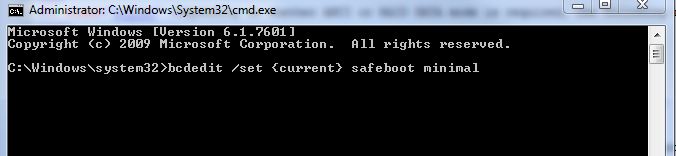
Figura 1: (Solo en inglés) Ejecute el comando bcdedit /set {current} safeboot minimal
- Reinicie la computadora.
- Al reiniciar, ingrese al BIOS presionando F2.
Nota: El proveedor de hardware puede modificar los comandos de acceso al BIOS. Consulte al proveedor de hardware el comando de la función correspondiente.
- En el BIOS, modifique SATA Operation a AHCI o RAID (según los requisitos).
- Para deshabilitar Intel VMD, busque la marca de tecnología adecuada dentro del BIOS. Esto se puede denominarVMD de Intel, Intel VROC o puede tener otro nombre similar. Consulte la documentación del fabricante para obtener cualquier aclaración que pueda ser necesaria.
Nota: SATA Operation se puede anidar dentro de submenús del BIOS. Consulte el manual de hardware de su modelo para obtener más información.
- Salga del BIOS y reinicie la computadora. Windows arranca automáticamente en modo seguro y actualiza el controlador requerido.
- Aún en modo seguro, abra otro símbolo del sistema y ejecute el comando
Bcdedit /deletevalue {current} safeboot.
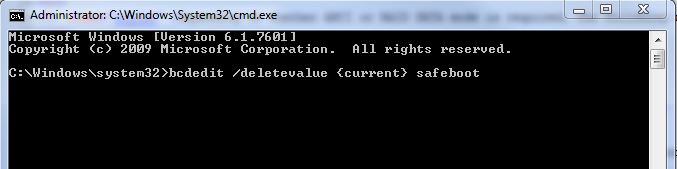
Figura 2: (Solo en inglés) Ejecute el comando Bcdedit /deletevalue {current} safeboot
- Reinicie y permita que Windows se inicie.
Nota: Si el cifrado de datos del sistema (SDE) está habilitado, es posible que se requiera una recuperación de SDE después de cambiar de un modo a otro, según los pasos de recuperación que se detallan en la Guía de recuperación en https://www.dell.com/support/home, o consulte Cómo ejecutar el paquete de recuperación de Dell Encryption Enterprise/Dell Encryption Personal.
Para comunicarse con el equipo de soporte, consulte los números de teléfono de soporte internacionales de Dell Data Security.
Vaya a TechDirect para generar una solicitud de soporte técnico en línea.
Para obtener información y recursos adicionales, únase al foro de la comunidad de seguridad de Dell.
Mais informações
Vídeos
Produtos afetados
Dell EncryptionPropriedades do artigo
Número do artigo: 000124714
Tipo de artigo: How To
Último modificado: 06 mai. 2024
Versão: 12
Encontre as respostas de outros usuários da Dell para suas perguntas.
Serviços de suporte
Verifique se o dispositivo está coberto pelos serviços de suporte.