Schakelen tussen SATA-modi: AHCI naar RAID op Dell Data Security Windows-computers
Resumo: Informatie over het schakelen tussen SATA-modi van AHCI naar RAID op Dell Data Security Windows-computers. Volg de stapsgewijze instructies voor een soepele overgang.
Este artigo aplica-se a
Este artigo não se aplica a
Este artigo não está vinculado a nenhum produto específico.
Nem todas as versões do produto estão identificadas neste artigo.
Instruções
Betreffende producten:
- Dell Encryption Enterprise
- Dell Encryption Personal
- Dell Data Protection | Enterprise Edition
- Dell Data Protection | Personal Edition
Opmerking: Dell Encryption biedt geen ondersteuning voor
Intel VMD with Xeon class processorste installeren.
Ga als volgt te werk om de SATA Operation-modus te wijzigen van AHCI naar RAID:
Waarschuwing: De volgende stap is een bewerking van het Windows-register:
- Maak een back-up van het register voordat u verder gaat, raadpleeg Back-ups maken van het register en het register herstellen in Windows
.
- Het bewerken van het register kan ertoe leiden dat de computer niet meer reageert bij de volgende keer opnieuw opstarten.
- Neem contact op met de telefoonnummers van Dell Data Security International Support voor hulp als u zich zorgen maakt over het uitvoeren van deze stap.
- Afhankelijk van of de AHCI- of RAID SATA-modus vereist is, moeten de volgende registerinstellingen worden in- of uitgeschakeld:
HKEY_LOCAL_MACHINE\SYSTEM\CurrentControlSet\Services\

iastor = 0 (these correlates to the Intel RAID, 3 means off, 0 means on)
iastorv start = 0 (these correlates to Windows RAID, 3 means off, 0 means on)
iaVROC start = 0 (these correlate to the Intel VMD / Intel VROC drivers, 3 means off, 0 means on)
StorAHCI start = 0 (these correlate to the Microsoft AHCI drivers, 3 means off, 0 means on)
- Nadat u de registerinstelling hebt gewijzigd, opent u een opdrachtprompt met verhoogde bevoegdheid en voert u de opdracht uit
bcdedit /set {current} safeboot minimalte installeren.
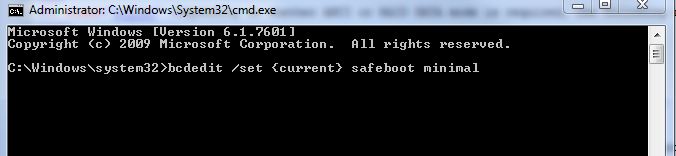
Afbeelding 1: (Alleen In het Engels) Opdracht uitvoeren bcdedit /set {current} safeboot minimal
- Start de computer opnieuw op.
- Bij het opnieuw opstarten opent u het BIOS door op F2 te drukken.
Opmerking: De hardwareleverancier kan de BIOS-toegangsopdrachten wijzigen. Neem contact op met de hardwareleverancier voor de juiste functieopdracht.
- Wijzig SATA Operation in het BIOS in AHCI of RAID (afhankelijk van de vereiste).
- Om Intel VMD uit te schakelen, zoekt u de juiste technologievlag in uw BIOS. Dit kan Intel VMD, Intel VROC heten of een andere vergelijkbare naam hebben. Raadpleeg de documentatie van uw fabrikant voor eventuele verduidelijkingen.
Opmerking: SATA Operation kan genest zijn in vervolgmenu's van het BIOS. Raadpleeg de hardwarehandleiding van uw model voor meer informatie.
- Sluit het BIOS af en start de computer opnieuw op . Windows start automatisch op in de veilige modus en werkt de vereiste driver bij.
- Nog steeds in de veilige modus, open een andere opdrachtprompt en voer de opdracht uit
Bcdedit /deletevalue {current} safebootte installeren.
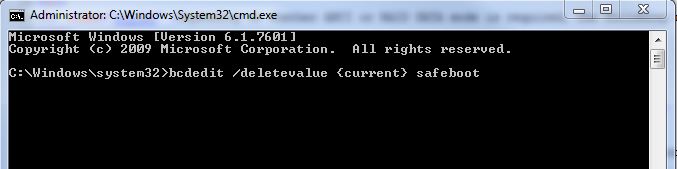
Afbeelding 2: (Alleen In het Engels) Opdracht uitvoeren Bcdedit /deletevalue {current} safeboot
- Start opnieuw op en laat Windows starten.
Opmerking: Als System Data Encryption (SDE) is ingeschakeld, is mogelijk SDE-herstel vereist na het overschakelen van de ene modus naar de andere, volgens de herstelstappen die worden beschreven in de Herstelhandleiding op https://www.dell.com/support/home, of raadpleeg De bundel Dell Encryption Enterprise/Dell Encryption Personal Recovery uitvoeren.
Als u contact wilt opnemen met support, raadpleegt u de internationale telefoonnummers voor support van Dell Data Security.
Ga naar TechDirect om online een aanvraag voor technische support te genereren.
Voor meer informatie over inzichten en hulpbronnen kunt u zich aanmelden bij het Dell Security Community Forum.
Mais informações
Vídeos
Produtos afetados
Dell EncryptionPropriedades do artigo
Número do artigo: 000124714
Tipo de artigo: How To
Último modificado: 06 mai. 2024
Versão: 12
Encontre as respostas de outros usuários da Dell para suas perguntas.
Serviços de suporte
Verifique se o dispositivo está coberto pelos serviços de suporte.