Як додати групу кінцевих точок Active Directory на сервер керування безпекою Dell
Resumo: У цій статті обговорюється, як додати групу кінцевих точок Active Directory в Dell Security Management Server (раніше Dell Data Protections Server).
Este artigo aplica-se a
Este artigo não se aplica a
Este artigo não está vinculado a nenhum produto específico.
Nem todas as versões do produto estão identificadas neste artigo.
Instruções
Продукти, на які вплинули:
- Сервер керування безпекою Dell
- Віртуальний сервер управління безпекою Dell
- Захист даних Dell | Корпоративне видання
- Захист даних Dell | Віртуальне видання
Впливає на версії:
- v9.7 і пізніші
У цій статті описано:
- Вимоги до групи кінцевих точок Dell Security Management Server AD
- Створення групи кінцевих точок AD
- Додавання пристрою до групи кінцевих точок AD
- Додавання групи кінцевих точок AD до сервера керування безпекою Dell
Групові вимоги до групових вимог до кінцевих точок Dell Security Management Server AD
- Dell Security Management Server (раніше Dell Data Protection Server) версії 9.7 або новішої
- Область групи кінцевих точок AD встановлена на глобальну
- Тип групи кінцевих точок AD встановлено на Безпека
- У групі кінцевих точок AD принаймні одну кінцеву точку має бути активовано за допомогою Dell Data Security (раніше Dell Data Protection) версії 8.12 або новішої версії, а також виконано оновлення політики сервера керування безпекою Dell.
- Керовані кінцеві точки повинні мати доступ для читання всіх груп безпеки організаційної одиниці (OU), до яких вони належать.
Примітка: Dell Security Management Server не підтримує вкладені групи AD.
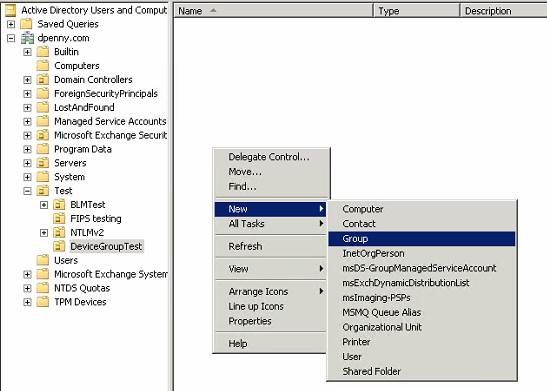
- Клацніть правою кнопкою миші активний каталог або папку в організаційній одиниці (OU), виберіть пункт Створити, а потім виберіть пункт Група.
- Заповніть ім'я групи, установіть для параметра Обсяг групи значення Глобальний, для параметра Тип групи виберіть значення Безпека, а потім натисніть OK.
 Примітка: SuperDuperAwesomeStuff використовується як приклад назви групи безпеки кінцевих точок.
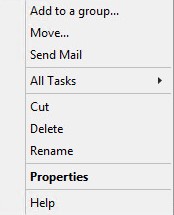
- Клацніть правою кнопкою миші потрібну групу безпеки та виберіть Властивості.
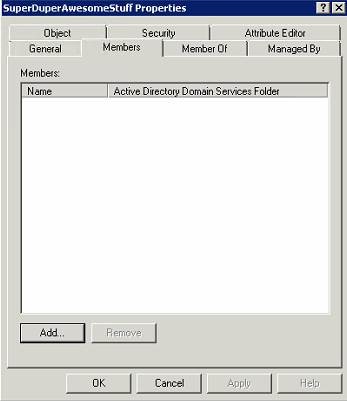
- Виберіть вкладку Учасники та натисніть Додати.
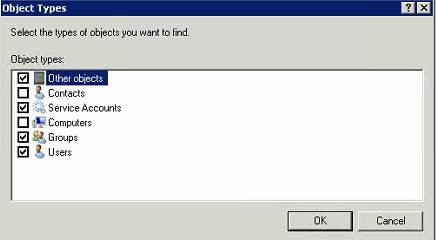
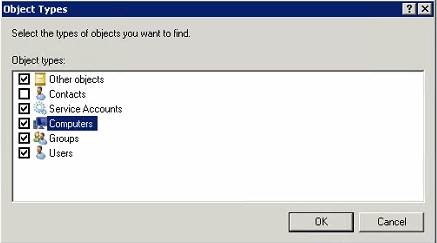
- Комп'ютери не належать до типу об'єктів за замовчуванням. Клацніть «Типи об'єктів », щоб змінити критерії пошуку.
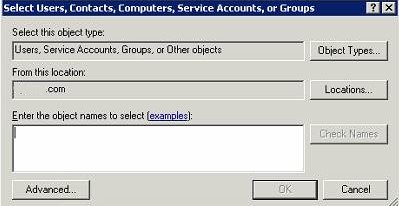
- Поставте галочку Комп'ютери та натисніть OK.
Типи об'єктів за замовчуванням:
Змінений:
- У розділі Імена об'єктів введіть потрібне ім'я комп'ютера та натисніть кнопку Перевірити імена. Після перевірки натисніть OK
 Примітка:
- Якщо параметр «Перевірити назви» не дає жодних результатів, переконайтеся, що для параметра «Місцезнаходження» правильно встановлено домен кінцевих точок.
- 00115D009A15 є прикладом кінцевої точки, яка використовується на знімку екрана.
- Натисніть «Застосувати », щоб додати кінцеві точки до групи кінцевих точок.
- На сервері захисту даних Dell увійдіть у консоль віддаленого керування.
- У консолі віддаленого керування розгорніть розділ Популяції , а потім натисніть Групи кінцевих точок.

- У розділі «Групи кінцевих точок» натисніть «Додати».
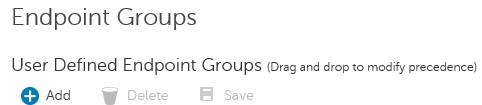
- Виберіть «Група Active Directory » як тип «Група кінцевих точок».

- Заповніть назву групи, опис (необов'язково) та назву групи AD .
 Примітка:
- Ім'я групи = ім'я, в якому сервер захисту даних Dell посилається на групу кінцевих точок AD
- Група AD = назва групи кінцевих точок AD
- Якщо для групи AD було повернуто параметр «Дані не знайдено», це може бути пов'язано з тим, що:
- Кінцеву точку не активовано за допомогою продукту Dell Data Security у групі кінцевих точок AD.
- Неправильна назва групи AD.
- Для області дії групи AD не встановлено значення Глобальна.
- Для типу групи AD не встановлено значення Безпека.
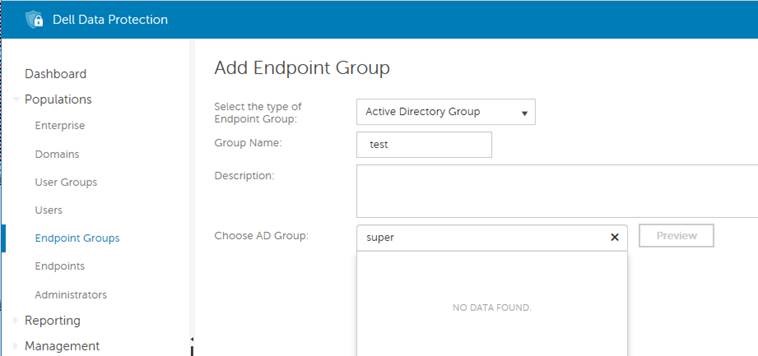
 Примітка:
- З міркувань безпеки структура OU прихована від результатів пошуку. Відображається лише група кінцевих точок AD і домен.
- Попередній перегляд показує всі керовані кінцеві точки Dell Data Security у цій групі кінцевих точок.
- Консоль віддаленого керування показує лише кінцеві точки, якими керують продукти Dell Data Security.
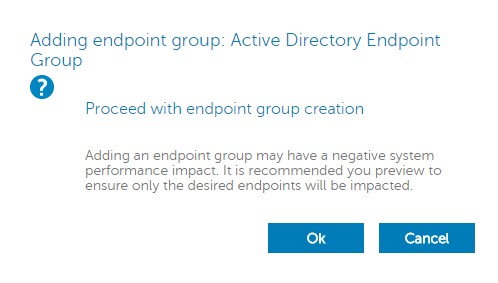
- Коли інформацію про групу кінцевих точок буде заповнено, натисніть «Додати групу». Визнайте попередження, яке відображається про потенційний вплив на продуктивність, натиснувши OK.
- Коли групу буде додано, розгорніть розділ Керування, а потім натисніть кнопку Зафіксувати.
- Додайте коментар з детальним описом змін, а потім натисніть «Політики фіксації».
 Примітка: Група кінцевих точок AD не стає активною, доки не буде вибрано Політики коміту .
Щоб зв'язатися зі службою підтримки, зверніться за номерами телефонів міжнародної підтримки Dell Data Security.
Перейдіть до TechDirect , щоб згенерувати запит на технічну підтримку онлайн.
Щоб отримати додаткову статистику та ресурси, приєднуйтесь до форуму спільноти Dell Security Community.
Produtos afetados
Dell EncryptionPropriedades do artigo
Número do artigo: 000124771
Tipo de artigo: How To
Último modificado: 02 jul. 2024
Versão: 11
Encontre as respostas de outros usuários da Dell para suas perguntas.
Serviços de suporte
Verifique se o dispositivo está coberto pelos serviços de suporte.