Como adicionar um grupo de endpoints do Active Directory ao Dell Security Management Server
Resumo: Este artigo discute como adicionar um grupo de endpoints do Active Directory ao Dell Security Management Server (antigo Dell Data Protections Server).
Este artigo aplica-se a
Este artigo não se aplica a
Este artigo não está vinculado a nenhum produto específico.
Nem todas as versões do produto estão identificadas neste artigo.
Instruções
Produtos afetados:
- Dell Security Management Server
- Dell Security Management Server Virtual
- Dell Data Protection | Enterprise Edition
- Dell Data Protection | Virtual Edition
Versões afetadas:
- v9.7 e versões posteriores
Este artigo descreve:
- Requisitos do grupo de endpoints do Dell Security Management Server AD
- Criando um grupo de pontos de extremidade do AD
- Adicionando um dispositivo a um grupo de pontos de extremidade do AD
- Adicionando um grupo de endpoints do AD ao Dell Security Management Server
Requisitos do grupo de endpoints do Dell Security Management Server AD
- Dell Security Management Server (antigo Dell Data Protection Server) v9.7 ou posterior
- Escopo do grupo de endpoints do AD definido como Global
- Tipo de grupo de endpoints do AD definido como Segurança
- No grupo de endpoints do AD, pelo menos um endpoint deve ser ativado com o Dell Data Security (antigo Dell Data Protection) v8.12 ou posterior e executar uma atualização de política para o Dell Security Management Server.
- Os endpoints gerenciados devem ter acesso de leitura a todos os grupos de segurança da unidade organizacional (OU) dos quais ele é membro.
Nota: O Dell Security Management Server não é compatível com grupos aninhados do AD.
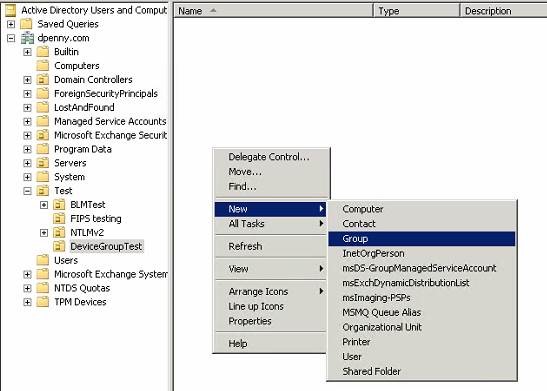
- Clique com o botão direito do mouse no Active Directory ou na pasta dentro da Unidade organizacional (UO), selecione Novo e clique em Grupo.
- Preencha o Nome do grupo, defina Escopo do grupo como Global, defina Tipo de grupo como Segurança e pressione OK.
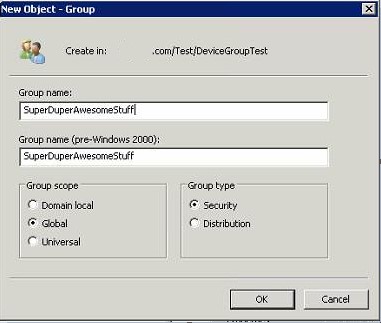 Nota: SuperDuperAwesomeStuff é usado como um exemplo de nome de grupo de segurança de endpoint.
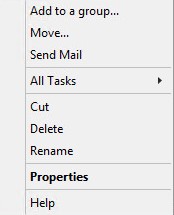
- Clique com o botão direito do mouse no grupo de segurança desejado e selecione Propriedades.
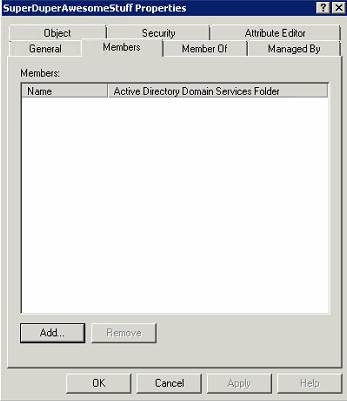
- Selecione a guia Members e clique em Add.
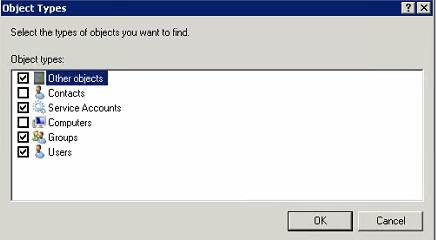
- Os computadores não estão no tipo de objeto padrão. Clique em Object Types para modificar os critérios de pesquisa.
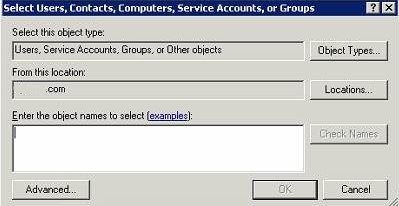
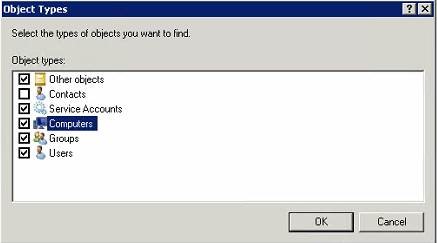
- Verifique Computadores e pressione OK.
Tipos de objeto padrão:
Modificado:
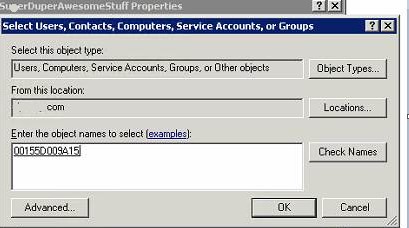
- Em nomes de objeto, digite o nome do computador desejado e pressione Verificar nomes. Depois de ser validada, pressione OK
 Nota:
Nota:- Se Check Names não retornar nenhum resultado, verifique se Locations está definido corretamente para o domínio dos endpoints.
- 00115D009A15 é um endpoint de exemplo usado na captura de tela.
- Clique em Apply para adicionar os endpoints ao grupo de endpoints.
- No Dell Data Protection Server, faça login no Remote Management Console.
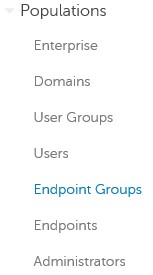
- No Remote Management Console, expanda Populações e clique em Grupos de Endpoints.
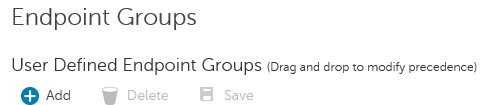
- Em Grupos de Endpoints, clique em Adicionar.
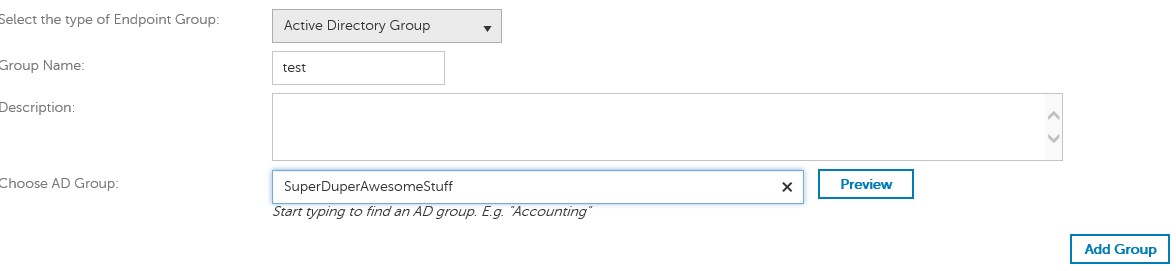
- Selecione Grupo do Active Directory como o tipo de Grupo de endpoints.

- Preencha os campos Nome do grupo, Descrição (opcional) e Nome do grupo AD .
 Nota:
Nota:- Nome do grupo = nome no qual o Dell Data Protection Server faz referência ao grupo de endpoints do AD
- Grupo do AD = nome do grupo de endpoints do AD
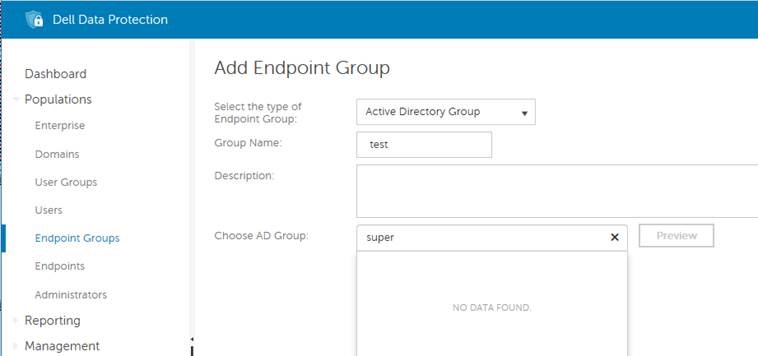
- Se nenhum dado encontrado foi retornado para o grupo AD, pode ser porque:
- Um endpoint não foi ativado com um produto Dell Data Security dentro do grupo de endpoints do AD.
- O nome do grupo do AD está incorreto.
- O escopo do Grupo do AD não está definido como Global.
- O tipo de grupo do AD não está definido como Segurança.
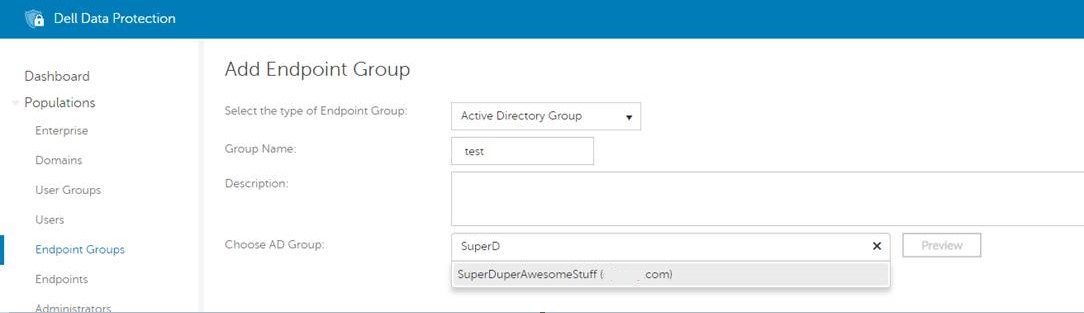 Nota:
Nota:- Por motivos de segurança, a estrutura da UO fica oculta dos resultados da pesquisa. Somente o grupo de endpoints e o domínio do AD estarão visíveis.
- A visualização mostra todos os endpoints gerenciados do Dell Data Security dentro desse grupo de endpoints.
- O Remote Management Console mostra apenas os endpoints gerenciados pelos produtos Dell Data Security.
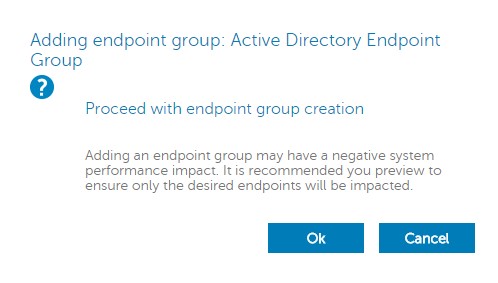
- Depois que as informações do grupo de endpoints forem preenchidas, clique em Add Group. Confirme o aviso exibido sobre um possível impacto no desempenho clicando em OK.
- Depois que o grupo for adicionado, expanda Management e clique em Commit.
- Adicione um Comment detalhando a alteração e clique em Commit Policies.
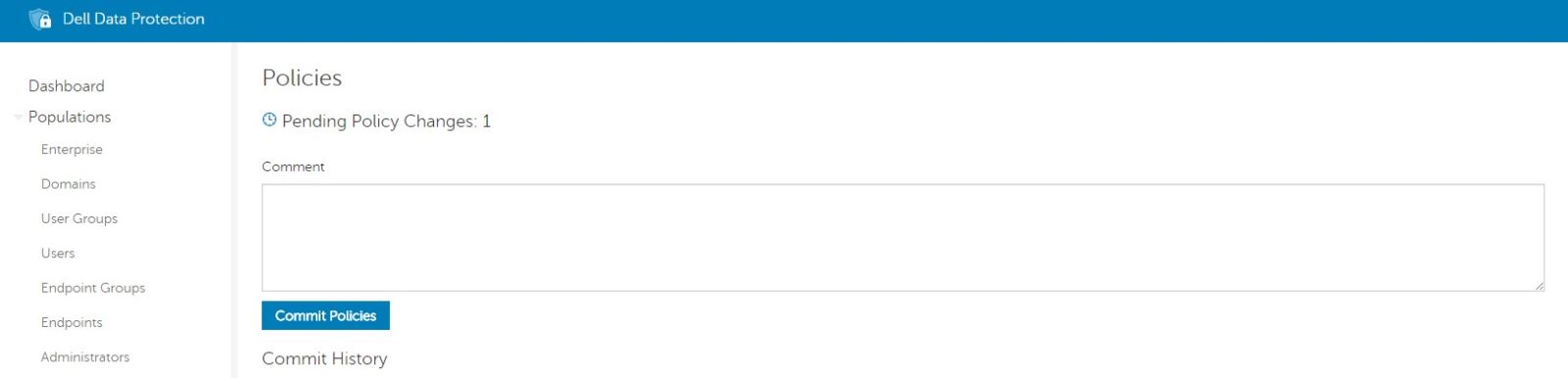 Nota: O grupo de endpoints do AD só ficará ativo depois que a opção Confirmar Políticas tiver sido selecionada.
Para entrar em contato com o suporte, consulte Números de telefone do suporte internacional do Dell Data Security.
Acesse o TechDirect para gerar uma solicitação de suporte técnico on-line.
Para obter insights e recursos adicionais, participe do Fórum da comunidade de segurança da Dell.
Mais informações
Vídeos
Produtos afetados
Dell EncryptionPropriedades do artigo
Número do artigo: 000124771
Tipo de artigo: How To
Último modificado: 19 abr. 2026
Versão: 12
Encontre as respostas de outros usuários da Dell para suas perguntas.
Serviços de suporte
Verifique se o dispositivo está coberto pelos serviços de suporte.