Como fazer backup e restaurar o certificado do Advanced Threat Prevention para servidores Dell Data Security
Resumo: O certificado do Advanced Threat Prevention pode ser submetido a backup a partir do Dell Data Security ou do dell data protection server seguindo estas instruções.
Este artigo aplica-se a
Este artigo não se aplica a
Este artigo não está vinculado a nenhum produto específico.
Nem todas as versões do produto estão identificadas neste artigo.
Sintomas
Este artigo apresenta as etapas para fazer backup e restauração do certificado do Advanced Threat Prevention no servidor Dell Data Security (antigo Dell Data Protection). Este certificado contém as informações de registro do ambiente baseado em SaaS do Advanced Threat Prevention atualmente registrado no qual o Dell Security Management Server está registrado. Se, por algum motivo, o banco de dados for perdido ou se a conexão com o ambiente do Advanced Threat Prevention for prejudicada de alguma forma, esse certificado permitirá configurar outro Dell Security Management Server (ou Dell Security Management Server Virtual) no ambiente SaaS existente do Advanced Threat Prevention.
Produtos afetados:
- Dell Security Management Server
- Dell Data Protection|Enterprise Edition Server
- Dell Security Management Server Virtual
- Dell Data Protection | Servidor Virtual Edition
Versões afetadas:
- v9.2 e versões posteriores
Causa
Não aplicável
Resolução
Um administrador pode fazer backup e restaurar um certificado do Advanced Threat Prevention para um servidor Dell Data Security. Clique na tarefa apropriada para obter mais informações.
Backup
- Faça login no console de administração do Dell Data Security.
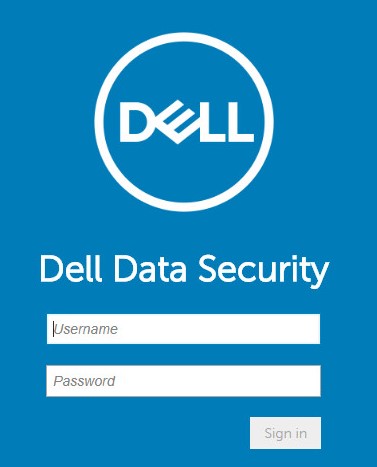
Nota: Para obter mais informações, consulte Como acessar o console de administração do Dell Data Security/Dell Data Protection Server.
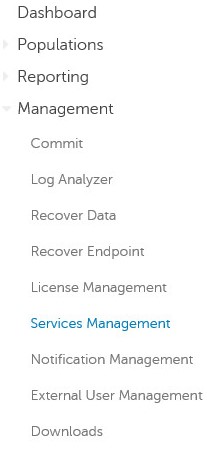
- No painel do menu à esquerda, clique em Management e em Services Management.
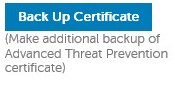
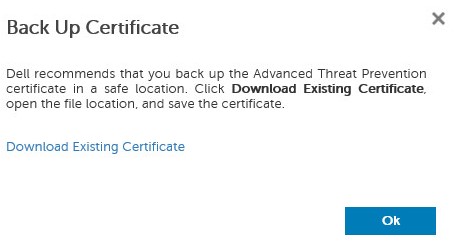
- Na guia Advanced Threats, clique em Back Up Certificate.
- Clique em Download Existing Certificate.
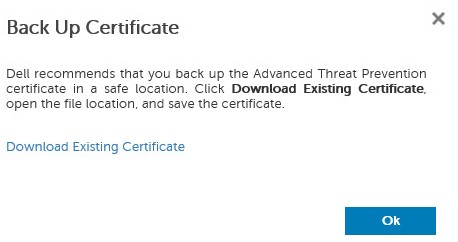
- Salve o arquivo provisionData.pfx.
- Clique em OK.
Restaurar
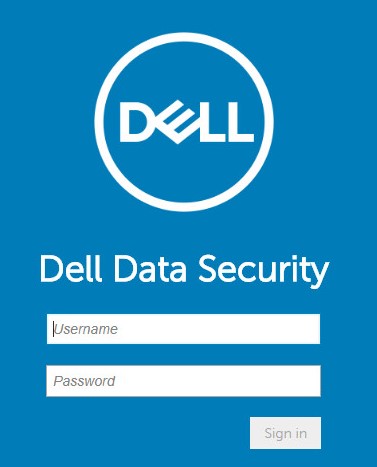
- Faça login no console de administração do Dell Data Security.
Nota: Para obter mais informações, consulte Como acessar o console de administração do Dell Data Security/Dell Data Protection Server.
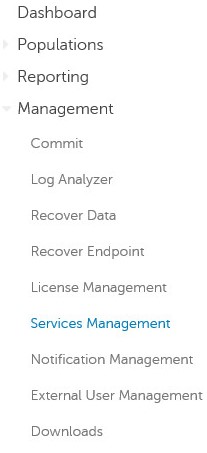
- No painel do menu à esquerda, clique em Management e em Services Management.
- Na guia Advanced Threats, clique em Recover Advanced Threat Prevention Service.
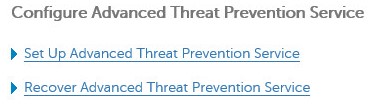
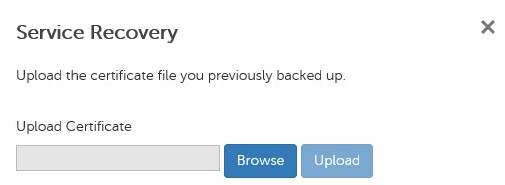
- Clique em Navegar.
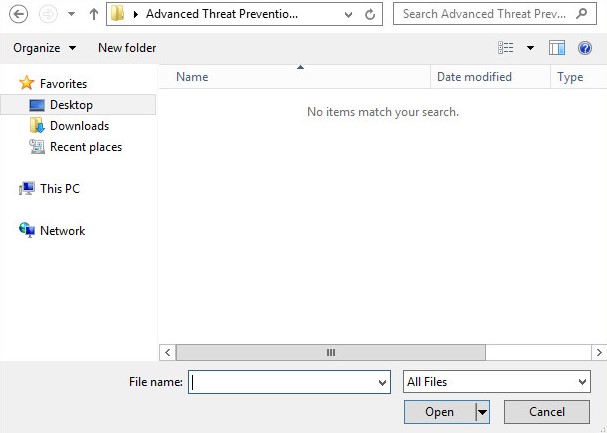
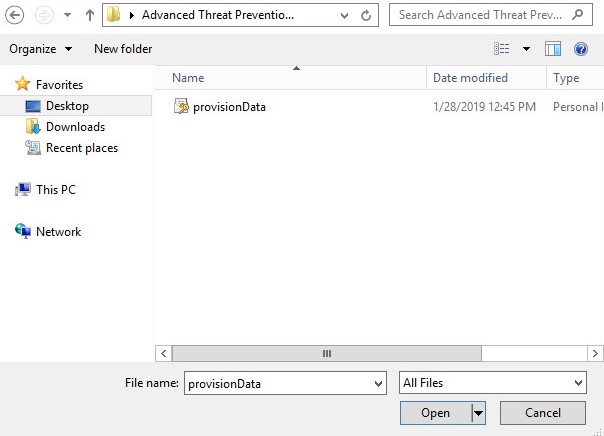
- Vá para o arquivo de certificado provisionData.pfx anteriormente submetido a backup (etapa 5 do backup) e, em seguida, clique em Open.
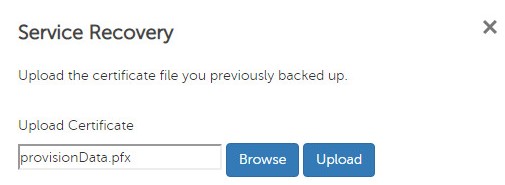
- Clique em Upload.
- Clique em Next.
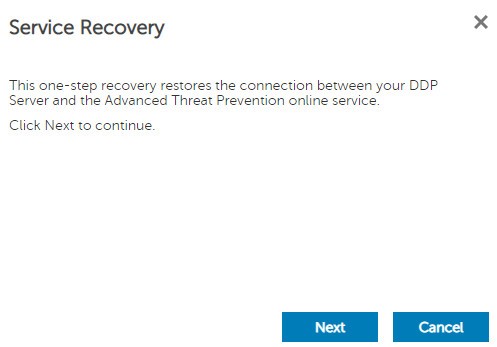
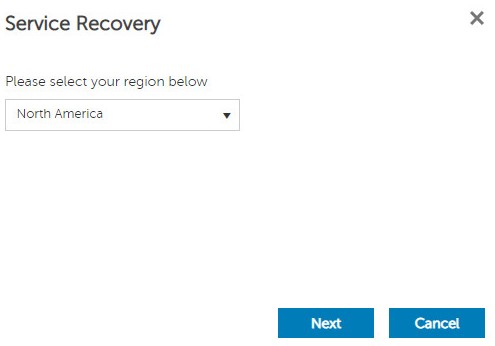
- Selecione a sua região e clique em Next.
- No menu Service Recovery:
- Preencha o campo Company Name.
- Preencha o campo Contact Name.
- Preencha o campo Contact Email Address.
- Preencha o campo Country.
- Clique em Next.
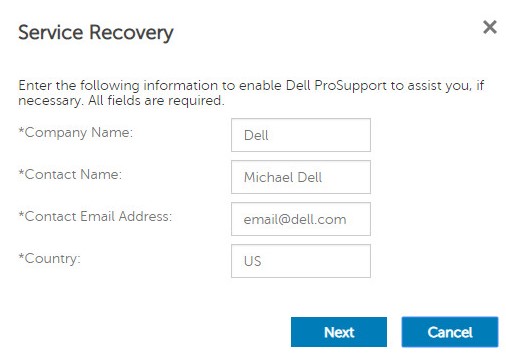
Nota: O exemplo de informações de contato e da empresa será diferente em seu ambiente.
- Clique em OK.
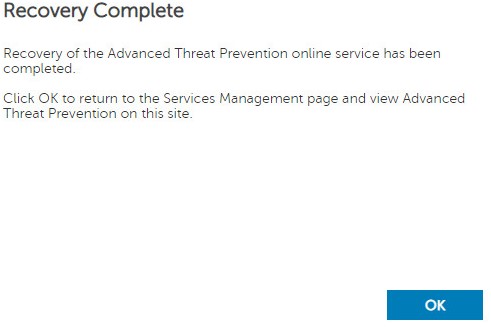
Para entrar em contato com o suporte, consulte Números de telefone do suporte internacional do Dell Data Security.
Acesse o TechDirect para gerar uma solicitação de suporte técnico on-line.
Para obter insights e recursos adicionais, participe do Fórum da comunidade de segurança da Dell.
Mais informações
Vídeos
Produtos afetados
Dell EncryptionPropriedades do artigo
Número do artigo: 000125205
Tipo de artigo: Solution
Último modificado: 19 out. 2023
Versão: 10
Encontre as respostas de outros usuários da Dell para suas perguntas.
Serviços de suporte
Verifique se o dispositivo está coberto pelos serviços de suporte.