Diretrizes de pixels da tela Dell
Resumo: Conheça as diretrizes de resolução de tela da Dell para painéis LCD em monitores e notebooks. Explicamos o que são pontos e pixels, apresentamos a Troca de Painel Premium e mostramos como identificar pixels brilhantes ou mortos na tela. ...
Este artigo aplica-se a
Este artigo não se aplica a
Este artigo não está vinculado a nenhum produto específico.
Nem todas as versões do produto estão identificadas neste artigo.
Instruções
O que você aprenderá
Este artigo ajudará você a entender:
- O que são pixels, subpixels e subpixels parciais
- A diferença entre pixels brilhantes, pixels escuros e subpixels parciais
- A política de garantia da Dell para problemas de exibição
- Como verificar se há problemas de pixel na tela
- O que fazer se você encontrar um problema de pixel
Noções básicas sobre exibição: pixels, subpixels e subpixels parciais
A tela de exibição cria imagens usando milhões de pequenos pontos coloridos. Vamos detalhar o que são esses pontos e como eles funcionam.
O que é um pixel?
Um pixel (abreviação de "elemento de imagem") é um ponto único de cor na tela. Pense nele como um pequeno quadrado em um mosaico digital.
A exibição divide a tela em linhas e colunas de pixels. Esses pixels ficam tão próximos uns dos outros que parecem uma imagem uniforme. Cada pixel é composto por três partes ainda menores, denominadas "subpixels".

O que é um subpixel?
Cada pixel contém três subpixels:
- Um subpixel vermelho
- Um subpixel verde
- Um subpixel azul
Esses três subpixels trabalham juntos como uma equipe. Ao mudar o brilho de cada uma deles, eles podem criar milhões de cores diferentes. Quando você vê branco na tela, todos os três subpixels estão acesos. Quando você vê preto, todos os três estão apagados.
Exemplo: para mostrar roxo, os subpixels vermelhos e azuis ficam acesos, enquanto o verde permanece apagado.

O que é um subpixel parcial?
Um subpixel parcial é menor do que um subpixel completo, geralmente tendo menos da metade do tamanho de um elemento de subpixel completo.
Por exemplo, se um subpixel completo é como um grão de arroz, um subpixel parcial é como um pequeno fragmento desse grão. É um elemento extremamente pequeno na tela.
Quão pequenos são eles?
Os subpixels parciais são tão pequenos que você não pode diferenciá-los de um subpixel sem a ampliação adequada. Mesmo olhando diretamente para a tela a uma distância de visualização normal, você não será capaz de determinar se um ponto minúsculo é um subpixel parcial ou um subpixel real.
De onde eles vêm?
Durante a fabricação do painel LCD, variações microscópicas no processo de produção podem criar esses pequenos fragmentos de subpixel. Isso ocorre com quase todos os painéis LCD e faz parte do processo de fabricação normal. Não é um sinal de baixa qualidade.
Nota: somente os pixels e subpixels presos (permanentemente ligados ou desligados) são considerados defeitos. Os subpixels parciais são uma parte normal da fabricação do painel LCD.
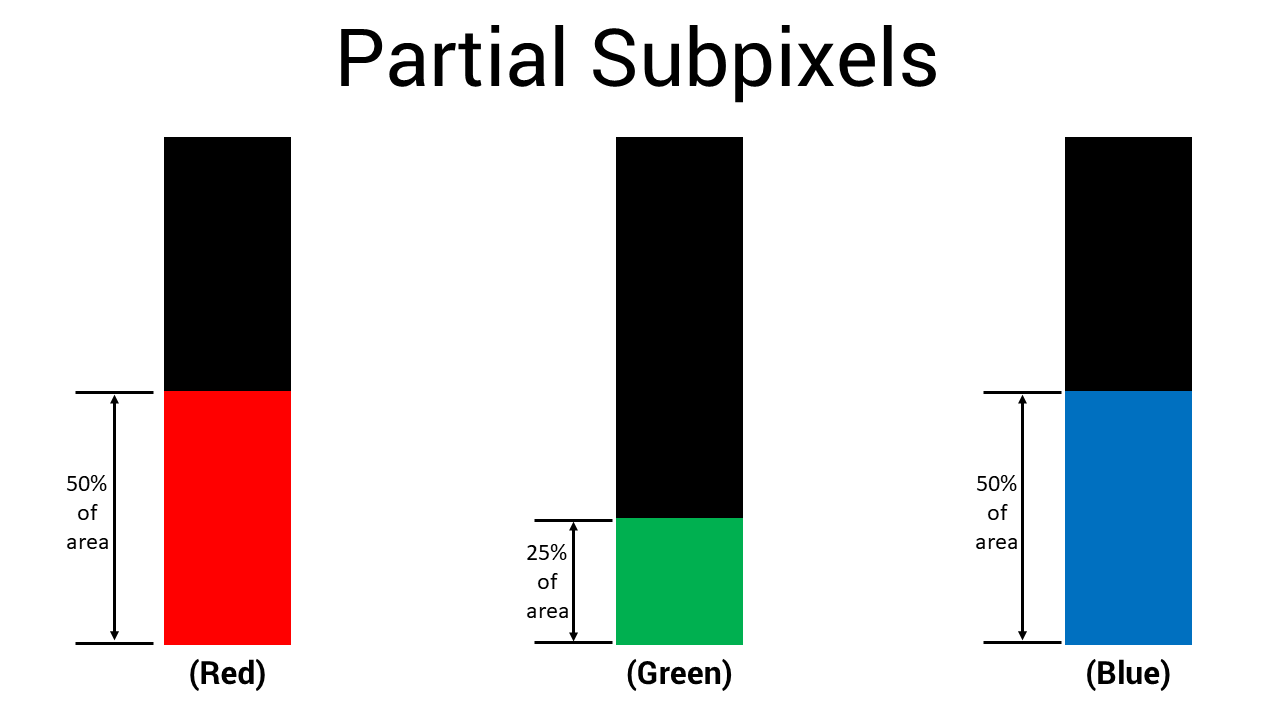
Comparação rápida: entendendo as diferenças
Nota: somente os pixels e subpixels presos (permanentemente ligados ou desligados) são considerados defeitos. Os subpixels parciais são uma parte normal da fabricação do painel LCD.
|
Tipo |
Tamanho |
O que você vê |
É um defeito? |
|---|---|---|---|
|
Pixel |
Três subpixels combinados |
Ponto branco brilhante ou ponto preto |
Sim, se estiver preso |
|
Subpixel |
Um terço de um pixel |
Ponto vermelho, verde ou azul (brilhante) ou ponto preto (escuro) |
Sim, se estiver preso |
|
Subpixel parcial |
Menos de metade de um subpixel |
Ponto minúsculo que não pode ser distinguido de um subpixel sem ampliação |
Não, isso é normal |
Tipos de problemas de pixel e subpixel
Às vezes, pixels ou subpixels ficam presos em uma posição. Veja os diferentes tipos que você pode encontrar:
Pixel brilhante (também chamado de "pixel preso")
- O que é: todos os três subpixels de um pixel ficam permanentemente acesos.
- O que você vê: um ponto branco brilhante que está sempre visível, especialmente em fundos escuros.
- Por que isso acontece: o pixel ficou preso na posição "acesa" durante a fabricação.
Pixel escuro (também chamado de "pixel morto")
- O que é: todos os três subpixels em um pixel ficam permanentemente apagados.
- O que você vê: um ponto preto que fica visível em fundos brancos ou coloridos (mas não em fundos pretos).
- Por que isso acontece: o pixel parou de funcionar e não consegue acender.
Subpixel brilhante
- O que é: apenas um subpixel (vermelho, verde ou azul) está preso na posição "acesa".
- O que você vê: um pequeno ponto colorido vermelho, verde ou azul que permanece aceso em fundos escuros.
- Por que isso acontece: uma das três partes coloridas ficou presa durante a fabricação.
Subpixel escuro
- O que é: apenas um subpixel está preso na posição "apagada".
- O que você vê: uma pequena mancha escura em fundos brancos. Você pode ver uma cor ligeiramente diferente em vez de preto puro, dependendo de qual subpixel está preso.
- Por que isso acontece: um dos três subpixels parou de funcionar.
Anomalias de subpixel parcial (não um defeito)
- O que é: um fragmento incompleto de subpixel que ocorre durante a fabricação normal do painel LCD.
- O que você vê: um ponto escuro minúsculo, que não pode ser distinguido de um defeito de subpixel sem ampliação.
Por que isso não é um defeito:
- Anomalias de subpixel parcial aparecem em quase todas as telas LCD
- Elas são uma parte normal do processo de fabricação
- Elas são muito pequenas para afetar a qualidade da imagem ou a experiência de visualização
- Os padrões do setor (inclusive a política de pixels da Dell) não as classificam como defeitos
Nota: se você puder ver claramente um ponto brilhante ou colorido a olho nu, a uma distância de visualização normal, ele não é um subpixel parcial, mas sim um subpixel ou pixel preso que deve ser avaliado em relação à política de garantia.
A distância de visualização normal (recomendada) é de cerca de 35 a 50 cm. No caso de monitores grandes, a distância é de cerca de 100 a 150 cm.
Ilustração
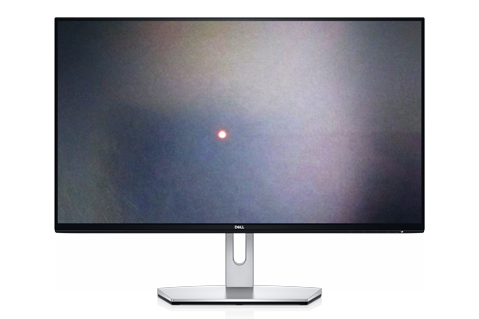
Subpixel brilhante
Um subpixel colorido permanece aceso, criando um ponto colorido em fundos escuros.
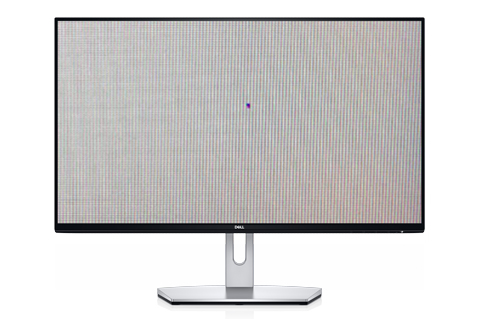
Subpixel escuro
Um subpixel de cor permanece apagado, criando um ponto escuro em fundos claros.
É possível corrigir pixels presos ou mortos?
Veja o que você precisa saber sobre a correção de problemas de pixel:
Pixels presos (pixels ou subpixels claros)
Atenção: não tente corrigir pixels presos por conta própria.
Você pode encontrar informações on-line sobre software de correção de pixels ou métodos que envolvem a aplicação de pressão na tela. Não recomendamos tentar esses métodos porque:
- Eles podem causar mais danos à tela
- Eles podem anular sua garantia
- A aplicação de pressão pode rachar a tela ou danificar os componentes internos
- As ferramentas de software não são oficialmente compatíveis com a Dell e podem não funcionar
Pixels Mortos (pixels ou subpixels escuros)
Não é possível corrigir: um pixel morto parou totalmente de funcionar. Nenhum software ou outro método pode fazê-lo funcionar novamente. A única solução é substituir o painel da tela.
O que a Dell recomenda
Se a tela apresentar problemas de pixels:
- Não tente fazer correções por conta própria. Evite usar softwares de correção de pixels ou aplicar pressão na tela
- Conte quantos pixels foram afetados (consulte "Como verificar sua tela" abaixo)
- Compare a contagem com as informações na política de garantia da Dell (consulte "Política de pixels da Dell" abaixo)
- Se sua tela atender aos critérios, entre em contato com o Suporte técnico Dell para solicitar uma substituição
Aviso: tentar corrigir pixels presos por conta própria pode danificar a tela e anular a garantia.
Troca de Painel Premium da Dell
Queremos que você tenha a melhor experiência de visualização possível. É por isso que oferecemos a Troca de Painel Premium em monitores selecionados.
O que é Troca de Painel Premium?
Essa garantia significa tolerância zero a pixels brilhantes em telas elegíveis. Se você vir ao menos um pixel brilhante durante o período de garantia, nós substituiremos a tela.
Quais telas têm cobertura dessa garantia?
A Troca de Painel Premium é aplicável às séries de monitores Dell a seguir:
- Monitores UltraSharp (série U)
- UltraSharp PremierColor (série UP)
- Monitores Dell Pro P (série P, exceto P1424H e P1425)
- Monitores Dell P (série S, 2020 e modelos mais recentes)
- Monitores gamer (série G e a maioria dos monitores gamer série S, exceto S2716DG e S2417DG)
- Monitores Alienware (série AW, exceto AW5520QF)
- Monitores para videoconferência série C/série P (24 a 34 polegadas)
- Todos os notebooks Dell com resolução HD+ (1600 x 900) ou superior
- Computadores Dell all in one com telas de painel Premium
O que está incluso nessa garantia?
- Pixels brilhantes: nenhum permitido. Substituiremos a tela mesmo se houver apenas um pixel brilhante
- Subpixels brilhantes: nenhum permitido. Substituiremos a tela mesmo se houver apenas um subpixel brilhante
- Subpixels escuros: até cinco permitidos (varia de acordo com o modelo; consulte as tabelas de políticas abaixo)
Quanto tempo dura a garantia?
A Troca de Painel Premium acompanha a duração da garantia do produto:
- Garantia padrão (1 ano ou 3 anos)
- Garantia estendida (se você tiver adquirido uma garantia estendida)
Nota: se você comprou seu monitor na Best Buy nos EUA, você poderá trocá-lo em qualquer loja Best Buy com o recibo original.
Política de pixels da Dell
Seguimos as diretrizes padrão do setor para defeitos de pixel. Um pequeno número de pixels presos é considerado normal na fabricação do painel LCD.
Nota: somente pixels e subpixels presos, visíveis a olho nu na distância de visualização normal, contam para a avaliação da garantia. Anomalias de subpixel parcial (menos de metade do tamanho de um subpixel) não podem ser distinguidas de defeitos de subpixel sem ampliação, mas não são classificadas como defeitos de acordo com os padrões do setor ou com a política de garantia da Dell. Se você vir pontos minúsculos, conte-os e entre em contato com o Suporte técnico Dell para que nossa equipe possa verificar a cobertura da garantia.
Para monitores Dell
Monitores com Troca de Painel Premium
|
Tipo de monitor |
Pixels/subpixels brilhantes permitidos |
Subpixels escuros permitidos |
Total de defeitos combinados permitidos |
|---|---|---|---|
|
Alienware (todos os modelos, exceto AW5520QF, AW3926QW, AW2726DL e AW2526HL) |
0 |
Até 5 |
Até 5 |
|
Alienware AW5520QF e AW3926QW |
0 |
Até 12 |
Até 12 |
|
Monitores para videoconferência série C/série P (24 a 34 polegadas) |
0 |
Até 5 |
Até 5 |
|
Dell P (série S, 2020 ou superior) |
0 |
Até 5 |
Até 5 |
|
Dell Pro P (série P) |
0 |
Até 5 |
Até 5 |
|
Gamer (série G) |
0 |
Até 5 |
Até 5 |
|
UltraSharp (série U) |
0 |
Até 5 |
Até 5 |
|
UltraSharp PremierColor (série UP) |
0 |
Até 5 |
Até 5 |
Monitores padrão sem Troca de Painel Premium
|
Tipo de monitor |
Pixels/subpixels brilhantes permitidos |
Subpixels escuros permitidos |
Total de defeitos combinados permitidos |
|---|---|---|---|
|
Alienware AW2526HL e AW2726DL |
Até 2 |
Até 5 |
Até 5 |
|
Série C/formato grande (43 polegadas ou mais) |
Até 5 |
Até 12-15 |
Até 12-15 |
|
Série D |
Até 5 |
Até 8 |
Até 8 |
|
Dell (série SE) |
Até 5 |
Até 5 |
Até 5 |
|
Dell Série IN |
Até 5 |
Até 5 |
Até 5 |
|
Dell P (S2716DG e S2417DG) |
Até 5 |
Até 5 |
Até 5 |
|
Dell Pro (série E) |
Até 5 |
Até 5 |
Até 5 |
Para notebooks Dell
|
Resolução da tela |
Pixels/subpixels brilhantes permitidos |
Subpixels escuros permitidos |
Total de defeitos combinados permitidos |
|---|---|---|---|
|
HD+ (1600 x 900) ou superior |
0 |
Até 5 |
Até 5 |
|
HD (1366 x 768) ou inferior |
Até 2 |
Até 5 |
Até 5 |
Para computadores Dell all in one
|
Tipo de tela |
Pixels/subpixels brilhantes permitidos |
Subpixels escuros permitidos |
Total de defeitos combinados permitidos |
|---|---|---|---|
|
Painel Premium |
0 |
Até 5 |
Até 5 |
|
Tela padrão |
Até 5 |
Até 5 |
Até 5 |
Como verificar se há problemas de pixel na tela
Siga estas etapas para verificar se sua tela tem pixels presos ou mortos.
Antes de começar
Você precisará de:
- Um pano limpo que não solte fiapos
- Sua tela
Dica: limpe a tela primeiro. Às vezes, poeira ou sujeira comum pode parecer um pixel preso.
Para monitores Dell
- Desligue o computador e o monitor.
- Desconecte o cabo de vídeo do monitor.
É o cabo que conecta o monitor ao computador (pode ser VGA, DVI, HDMI, DisplayPort ou USB-C). - Limpe a tela com cuidado com um pano que não solte fiapos.
- Reconecte o cabo de alimentação ao monitor.
- Ligue o monitor.
Você verá uma caixa flutuante em um fundo preto. Isso significa que o monitor está funcionando, mas não tem sinal de vídeo. - Observe cuidadosamente a tela preta.
Verifique se há pontos brilhantes (branco, vermelho, verde ou azul). Eles podem ser pixels brilhantes ou subpixels brilhantes. - Execute o teste de diagnóstico integrado para uma verificação mais completa.
Nota: as etapas para iniciar o diagnóstico variam de acordo com o modelo do monitor. Para obter instruções específicas para seu monitor, consulte o manual do usuário do monitor. O teste de diagnóstico passará por diferentes cores sólidas: vermelho, verde, azul, branco e preto. - Observe cuidadosamente como cada cor aparece.
- Na cor preta: procure pontos brilhantes
- Na cor branca: procure pontos escuros
- Nas cores vermelho, verde e azul: procure pontos que não correspondam à cor do plano de fundo
- Conte quantos pixels presos você encontrou.
- Compare sua contagem com as informações na tabela de políticas acima, de acordo com o modelo de monitor.
Para notebooks Dell
- Desligue o notebook completamente.
- Desconecte todos os monitores externos.
- Limpe cuidadosamente a tela do notebook com um pano que não solte fiapos.
- Ligue o notebook.
- Execute o teste de LCD integrado:
- Reinicie o notebook
- Quando o logotipo da Dell for exibido, pressione a tecla F12 várias vezes seguidas
- Selecione Diagnostics no menu
- A tela percorrerá as cores sólidas
- Observe cuidadosamente como cada cor aparece.
- Na cor preta: procure pontos brilhantes
- Na cor branca: procure pontos escuros
- Nas cores vermelho, verde e azul: procure pontos que não correspondam à cor do plano de fundo
- Conte quantos pixels presos você encontrou.
- Compare sua contagem com as informações na tabela de políticas acima, de acordo com a resolução do notebook.
O que procurar
Nota: a distância de visualização normal é de cerca de 35 a 50 cm para monitores padrão, e de 100 a 150 cm para monitores grandes (43 polegadas ou mais).
Os pixels presos são:
- Fixados em um lugar (eles não se movem)
- Sempre da mesma cor
- Visíveis a olho nu, na distância de visualização normal
- Perceptíveis sem aumentar o zoom ou usar uma lupa
Pixels não presos:
- Pontos que desaparecem quando você limpa a tela (poeira)
- Pontos muito pequenos podem ser subpixels parciais ou defeitos de subpixel. Conte todos os pontos visíveis e consulte as tabelas de políticas de garantia.
- Pontos que mudam de cor ou se movem (podem ser um problema diferente)
O que fazer se você notar problemas de pixels
Etapa 1: conte os pixels
Anote:
- Quantos pixels brilhantes ou subpixels brilhantes você vê
- Quantos pixels escuros ou subpixels escuros você vê
- Onde eles estão localizados na tela
Etapa 2: verifique o status de sua garantia
Para monitores: a maioria dos monitores Dell vêm com uma garantia limitada de 1 ano ou 3 anos. Os monitores adquiridos com um computador são cobertos pela garantia do computador.
Para notebooks: verifique a data de compra de seu notebook e qual cobertura de garantia você tem.
Verifique sua garantia: acesse o Suporte Dell e digite a etiqueta de serviço ou o código de serviço expresso do monitor para verificar sua cobertura.
Etapa 3: compare com a política da Dell
Consulte as tabelas de políticas acima:
- Encontre seu tipo de tela
- Verifique se a contagem de pixels excede o número permitido de defeitos
- Verifique se você tem cobertura de Troca de Painel Premium
Etapa 4: entre em contato com o Suporte Dell (se você for elegível)
Se sua tela tiver mais pixels presos do que o permitido pela política, entre em contato com o Suporte técnico Dell
Nota: caso você tenha comprado um monitor Dell UltraSharp, Professional ou Alienware na Best Buy dos EUA, será possível trocá-lo em qualquer loja Best Buy dos EUA. Leve seu recibo original.
Perguntas frequentes
P: Os pixels ou subpixels brilhantes podem ficar menos luminosos ao longo do tempo?
R: Não. Um pixel preso permanece preso até que o monitor seja substituído. Ele não vai melhorar ou piorar por conta própria.
P: Minha tela tem um pequeno ponto brilhante. A garantia cobre?
R: Depende da sua tela:
- Com Troca de Painel Premium: Sim, mesmo um só pixel brilhante ou subpixel brilhante é coberto pela garantia (anomalias de subpixel parcial não são cobertas, pois não são defeitos).
- Sem Troca de Painel Premium: somente se você tiver mais de cinco pixels/subpixels presos no total (anomalias de subpixel parcial não são cobertas, pois não são defeitos).
Consulte as tabelas de políticas acima para verificar se sua tela tem Troca de Painel Premium.
P: Minha tela tem alguns pontos muito minúsculos. Devo me preocupar?
R: Os pontos minúsculos podem ser subpixels parciais (normais) ou defeitos de subpixel (podem ser cobertos pela garantia). Não é possível dizer a diferença sem ampliação.
P: Qual é a diferença entre um pixel preso e um pixel morto?
R:
- Pixel preso: mostra uma cor constante (branco ou outra cor). Às vezes, é chamado de pixel brilhante.
- Pixel morto: mostra preto porque está completamente apagado.
P: Encontrei pixels presos após a expiração da minha garantia. O que posso fazer?
R: Infelizmente, os defeitos de pixel só são cobertos durante o período de garantia. Após a expiração da garantia:
- Você pode continuar usando a tela (a maioria dos pixels presos não afeta a usabilidade)
- Você pode comprar uma nova tela
Considere nossas opções de garantia estendida ao comprar novas telas para estender sua cobertura.
P: Como evitar que pixels fiquem presos?
R: Pixels presos ocorrem durante a fabricação e não são causados pela forma como você usa a tela. Você não pode evitá-los por meio do uso normal. No entanto:
- Manuseie a tela com cuidado durante a instalação
- Evite pressionar a tela com força
- Mantenha a tela limpa
- Use as configurações de brilho apropriadas
P: Todos os monitores Dell têm a mesma política de pixels?
R: Não. Os nossos monitores com Troca de Painel Premium têm padrões mais rigorosos (nenhum pixel brilhante é permitido). Os monitores padrão seguem as normas do setor (são permitidos até cinco pixels presos). Consulte as tabelas de políticas acima para ver qual se aplica ao seu modelo específico.
P: E se eu não tiver certeza se o que vejo é um pixel preso?
R: Execute os testes de diagnóstico descritos na seção "Como verificar sua tela" acima. As telas de cores sólidas facilitam bastante a identificação de pixels presos. Se você ainda não tiver certeza, entre em contato com nossa equipe de suporte. Teremos prazer em ajudar você a identificar o problema.
Precisa de ajuda com outros problemas de exibição?
Este artigo se concentra nos defeitos de pixel. Se você estiver enfrentando problemas de exibição diferentes, temos outros guias para ajudar:
Problemas comuns de exibição
- Corrigir problemas de exibição do notebook — A tela do notebook não liga, está com cintilação ou apresenta outros problemas
- Corrigir problemas do monitor — O monitor externo não exibe nada ou apresenta problemas de cores ou de conexão
- Configurar vários monitores — Como configurar dois ou três monitores para seu espaço de trabalho
- Conectar um monitor ao computador — Instruções de conexão passo a passo
- Resolver problemas na tela touch – A tela touch funciona incorretamente ou não responde
Sintomas que não são defeitos de pixel
Se você se deparar com algum destes problemas, confira os links acima:
- Tela preta ou em branco
- Linhas horizontais ou verticais na tela
- Cores que parecem desbotadas ou incorretas no geral
- Imagens borradas ou indefinidas
- Tela piscando ou com cintilação
- Imagem que parece esticada ou distorcida
- Transbordamento de luz nas bordas da tela
- Manchas claras ou escuras (maiores que um pixel)
Mais informações
Perguntas frequentes
Nós vamos ajudar você respondendo a algumas perguntas frequentes sobre defeitos de subpixel no painel LCD de um monitor ou um notebook Dell.
Um subpixel brilhante é um subpixel com um defeito na capacidade de exibir a saída correta de cor. Pode parecer como um pequeno ponto preto ou branco na tela. Quando o subpixel fica aceso permanentemente, essa condição é conhecida como subpixel brilhante.
Não. Um subpixel com defeito ficará aceso permanentemente até o desligamento do monitor.
A Troca de Painel Premium da Dell se aplica aos monitores gamers (inclusive Alienware), UltraSharp, profissionais e pessoais da Dell apenas com defeitos de subpixels brilhantes. A Troca de Painel Premium não cobre monitores com subpixels escuros ou apagados.
A Troca de Painel Premium da Dell se aplica a todos os monitores UltraSharp, de uso pessoal, profissionais e gamer (inclusive Alienware) adquiridos diretamente da Dell ou em lojas de varejo.
Nota: Caso você tenha comprado um monitor gamer (inclusive Alienware), UltraSharp, profissional ou pessoal da Dell na Best Buy, nos EUA, será possível trocá-lo em qualquer loja Best Buy desse país. Para receber o serviço de garantia em uma loja Best Buy, é necessário ter os recibos originais da compra.
- Desligue o computador e o monitor.
- Desconecte o cabo de vídeo (VGA, DVI, HDMI ou DisplayPort) do monitor.
- Limpe a tela com um pano sem fiapos, pois a poeira pode ser o
ponto
que é visto. - Conecte o cabo de alimentação ao computador e ligue o monitor.
- Uma caixa flutuante sobre um fundo preto será exibida.
- Inspecione a tela em busca de subpixels brilhantes. Esses subpixels ficam acesos, o que resulta em um ponto branco, vermelho, verde ou azul sobre um fundo preto. Como alternativa, considere executar um teste de diagnóstico. Consulte o artigo Como executar um teste de diagnóstico em um monitor Dell ou Como executar o teste automático integrado no LCD de um notebook Dell da base de conhecimento Dell.
- Inspecione a tela em busca de pontos ou subpixels brilhantes ou qualquer outro tipo de distorção.
- Se você observar um defeito, entre em contato com o Suporte técnico Dell para obter as opções de reparo em sua localização.
Nota: A Garantia Limitada de Hardware da Dell dá cobertura para o monitor nos casos de unidade com defeito e/ou defeitos na fabricação. Se ocorrer uma falha de peça dentro da duração da garantia limitada, entre em contato com o suporte técnico da Dell para fazer a solução dos problemas da unidade. Se a solução de problemas identificar que o problema é um subpixel brilhante ou escuro, a Dell enviará uma unidade de reposição, dependendo do status da Garantia Limitada de Hardware da unidade afetada.
- Desligue o computador e o monitor.
- Desconecte o cabo de vídeo (VGA, DVI, HDMI ou DisplayPort) do monitor.
- Limpe a tela com um pano sem fiapos, pois a poeira pode ser o
ponto
que é visto. - Conecte o cabo de alimentação ao computador e ligue o monitor.
- Execute um teste de diagnóstico. Consulte os artigos da base de conhecimento da Dell Como executar um teste de diagnóstico em um monitor Dell ou Como executar o autoteste integrado do LCD em um notebook Dell.
- Agora, a tela alternará entre várias cores (branco, vermelho, verde, azul e preto).
- Inspecione a tela em busca de pontos ou subpixels brilhantes ou qualquer outro tipo de distorção.
- Se você observar um defeito, entre em contato com o Suporte técnico Dell para obter as opções de reparo em sua localização.
Nota: A Garantia Limitada de Hardware da Dell dá cobertura para o monitor nos casos de unidade com defeito e/ou defeitos na fabricação. Se ocorrer uma falha de peça dentro da duração da garantia limitada, entre em contato com o suporte técnico da Dell para fazer a solução dos problemas da unidade. Se a solução de problemas identificar que o problema é um subpixel brilhante ou escuro, a Dell enviará uma unidade de reposição, dependendo do status da Garantia Limitada de Hardware da unidade afetada.
A Garantia Limitada de Hardware da Dell dá cobertura para o monitor nos casos de unidade com defeito e/ou defeitos na fabricação. Se ocorrer uma falha de peça dentro da duração da garantia limitada, entre em contato com o suporte técnico da Dell para fazer a solução dos problemas da unidade. Se o problema for identificado como um subpixel brilhante após a solução de problemas, a Dell enviará uma unidade de substituição no próximo dia útil.
Durante a vigência da Garantia Limitada de Hardware, os monitores da Dell incluem todos os benefícios do suporte técnico com ligação gratuita 24x7 e do Serviço de Troca Avançada da Dell.
Nota: Caso você tenha comprado um monitor UltraSharp, profissional ou Alienware da Dell na Best Buy, nos EUA, será possível trocá-lo em qualquer loja Best Buy desse país. Para receber o serviço de garantia em uma loja Best Buy, é necessário ter os recibos originais da compra.
Embora a maioria dos fabricantes ofereça apenas uma garantia de zero subpixel brilhante de 30 dias, a Troca de Painel Premium Dell é válida por toda a vigência da Garantia Limitada de Hardware de 1 ou 3 anos e por toda a vigência da garantia estendida de 4 ou 5 anos.
A Garantia Limitada de Hardware para monitores Dell adquiridos separadamente de um computador dura pelo período indicado na guia de remessa, na fatura ou no recibo. Os monitores Dell comprados com um computador são cobertos pela Garantia Limitada de Hardware do computador.
Os problemas de tela em um monitor de tela plana ou um notebook Dell podem ser causados pelo painel LCD, pela placa de vídeo (GPU) ou pelas configurações da tela. Estes são alguns dos sintomas que indicam um problema de tela ou vídeo:
- Tela preta ou em branco
- Linhas horizontais ou verticais
- Esmaecimento da cor
- Imagem borrada ou desfocada
- Imagem distorcida ou esticada
- Distorção geométrica
- Vazamento ou espalhamento da luz
- Oscilação
- Patches claros ou escuros
- Pixels apagados ou brilhantes
Se você estiver lidando com algo mais, como conectar um novo monitor, corrigir problemas comuns de exibição, tela do notebook não funcionar, configurar vários monitores ou solucionar problemas da tela sensível ao toque, confira nossos outros guias úteis.
Produtos afetados
Chromebox, Alienware, Dell All-in-One, Dell Pro All-in-One, Dell Pro Max Micro, Dell Pro Max Slim, Dell Pro Max Tower, Dell Pro Micro, Dell Pro Slim, Dell Pro Tower, Dell Slim, Dell Tower, Inspiron, Legacy Desktop Models, OptiPlex, Vostro, XPS
, G Series, Alienware and Dell Gaming Monitors, C Series, D Series, E Series, Legacy Monitors, P Series, S Series, SE Series, UltraSharp Premier (UP) Series, UltraSharp (U) Series, Dell Monitors, Dell Plus Monitors, Dell Pro Monitors, Dell Pro Plus Monitors, Chromebook, G Series, Alienware, Dell Laptops, Dell Plus, Dell Pro, Dell Pro Max, Dell Pro Plus, Dell Pro Premium, Inspiron, Latitude, Dell Pro Rugged, Vostro, XPS, Legacy Laptop Models, Fixed Workstations, Mobile Workstations, Dell Pro Max Micro XE FCM2250, Dell Pro Max Slim XE FCS1250, Dell Pro Max Tower T2 XE FCT2250, Dell Pro Max 16 XE MC16250, Dell Pro Micro Plus XE QBM1250, Dell Pro Slim Plus XE5 QBS1250, Dell Pro Tower Plus XE5 QBT1250
...
Produtos
Fixed Workstations, Mobile WorkstationsPropriedades do artigo
Número do artigo: 000126004
Tipo de artigo: How To
Último modificado: 06 jul. 2026
Versão: 45
Encontre as respostas de outros usuários da Dell para suas perguntas.
Serviços de suporte
Verifique se o dispositivo está coberto pelos serviços de suporte.