Como acessar a configuração do BIOS ou da UEFI em um computador Dell
Resumo: Saiba como abrir a tela de configuração do BIOS em seu notebook, desktop ou tablet Dell. Este guia aborda o método da tecla F2, o método de inicialização avançado do Windows, o menu de inicialização F12 e o que fazer quando nenhum deles funciona. ...
Este artigo aplica-se a
Este artigo não se aplica a
Este artigo não está vinculado a nenhum produto específico.
Nem todas as versões do produto estão identificadas neste artigo.
Instruções
Resposta rápida
Há duas maneiras confiáveis de abrir a configuração do BIOS em um computador Dell:
- De um computador desligado: Ligue o computador e, em seguida, toque na tecla F2 cerca de uma vez por segundo assim que o logotipo da Dell aparecer.
- Dentro do Windows 11: Acesse Settings > System > Recovery. Ao lado de Inicialização avançada, selecione Reiniciar agora. Em seguida, selecione Troubleshoot > Advanced options > UEFI Firmware Settings > Restart.
Se nenhum dos dois funcionar, vá para Se não for possível abrir a configuração do BIOS.
Como acessar o BIOS ou a UEFI no seu Dell
00:01:05 (hh:mm:ss)
Quando disponíveis, as configurações de idioma de legendas podem ser escolhidas usando o ícone de CC deste player de vídeo.
O que o BIOS e a UEFI realmente são
O computador tem um firmware do sistema que começa a ser executado no momento em que você pressiona o botão liga/desliga. Ele ativa o hardware, verifica se tudo está presente e, em seguida, entrega o controle para o sistema operacional. Esse firmware é chamado de BIOS (Basic Input/Output System, sistema básico de entrada/saída).
UEFI (Unified Extensible Firmware Interface) é a versão moderna da mesma coisa. Todos os computadores Dell vendidos na última década usam UEFI. Ele é iniciado mais rapidamente, suporta unidades maiores e adiciona recursos de segurança, como o Secure Boot.
A Dell usa os termos BIOS, UEFI, firmware do sistema e Configuração do sistema para significar a mesma tela. O Windows chama isso de UEFI Firmware Settings. Se você vir qualquer um desses nomes, você está no lugar certo.
Você abriria esta tela para:
- Alterar a partir de qual unidade ou dispositivo o computador inicia
- Ativar ou desativar o Secure Boot
- Verificar ou ativar o chip de segurança do TPM
- Ativar o suporte à virtualização
- Verifique a etiqueta de serviço, a memória instalada e muito mais
Antes de começar
Duas coisas valem a pena fazer primeiro. Ambos levam menos de um minuto e poupam muitos problemas depois.
1. Salve seu trabalho e feche seus aplicativos.
Todos os métodos abaixo reiniciam o computador.
2. Se sua unidade estiver criptografada, suspenda o BitLocker primeiro.
Este importa. O BitLocker observa suas configurações de firmware. Se você alterar a Inicialização segura, a configuração do TPM ou o modo de inicialização, o BitLocker verá uma alteração de hardware e solicitará uma chave de recuperação de 48 dígitos na próxima vez que o computador for iniciado. Se você não tiver essa chave salva, você pode ser bloqueado fora do seu sistema.
Para suspender o BitLocker antes de fazer alterações de firmware:
- Selecione Iniciar e, em seguida, selecione Configurações.
- Selecione Privacidade & segurança e, em seguida, selecione Criptografia de dispositivo ou Criptografia de unidade BitLocker.
- Ao lado da unidade do sistema operacional, selecione Suspender proteção.
- Depois de concluir a configuração do BIOS e o Windows iniciar normalmente, ative novamente a proteção.
Observação: Você só precisará fazer isso se planeja alterar uma configuração. Simplesmente olhar ao redor na configuração do BIOS e sair sem salvar não aciona o BitLocker.
Para localizar sua chave de recuperação, faça login no account.microsoft.com/devices/recoverykey com a conta da Microsoft usada para configurar o computador. Os computadores do trabalho ou da escola geralmente armazenam a chave com o departamento de TI.
Método 1: Usar a tecla F2 na inicialização (funciona mesmo quando o Windows não inicia)
Esse é o método mais fácil e rápido de usar, e funciona independentemente de o sistema operacional estar íntegro ou não.
- Salve seu trabalho e desligue o computador completamente.
- Pressione o botão liga/desliga para ligar o computador.
- Assim que o logotipo da Dell aparecer, pressione a tecla F2 cerca de uma vez por segundo.
- Continue tocando até que a tela de configuração do BIOS seja aberta. Em muitos modelos Dell, você verá primeiro uma mensagem curta no canto superior direito dizendo Preparando para entrar na configuração. Isso significa que funcionou, então você pode parar de tocar.
Duas dicas que fazem a diferença:
- Toque, não segure. Manter a tecla pressionada pode acionar uma mensagem de erro no teclado.
- Comece cedo. Se você vir o logotipo do Windows com os pontos girando, você perdeu a janela. Reinicie e tente novamente, tocando mais cedo.
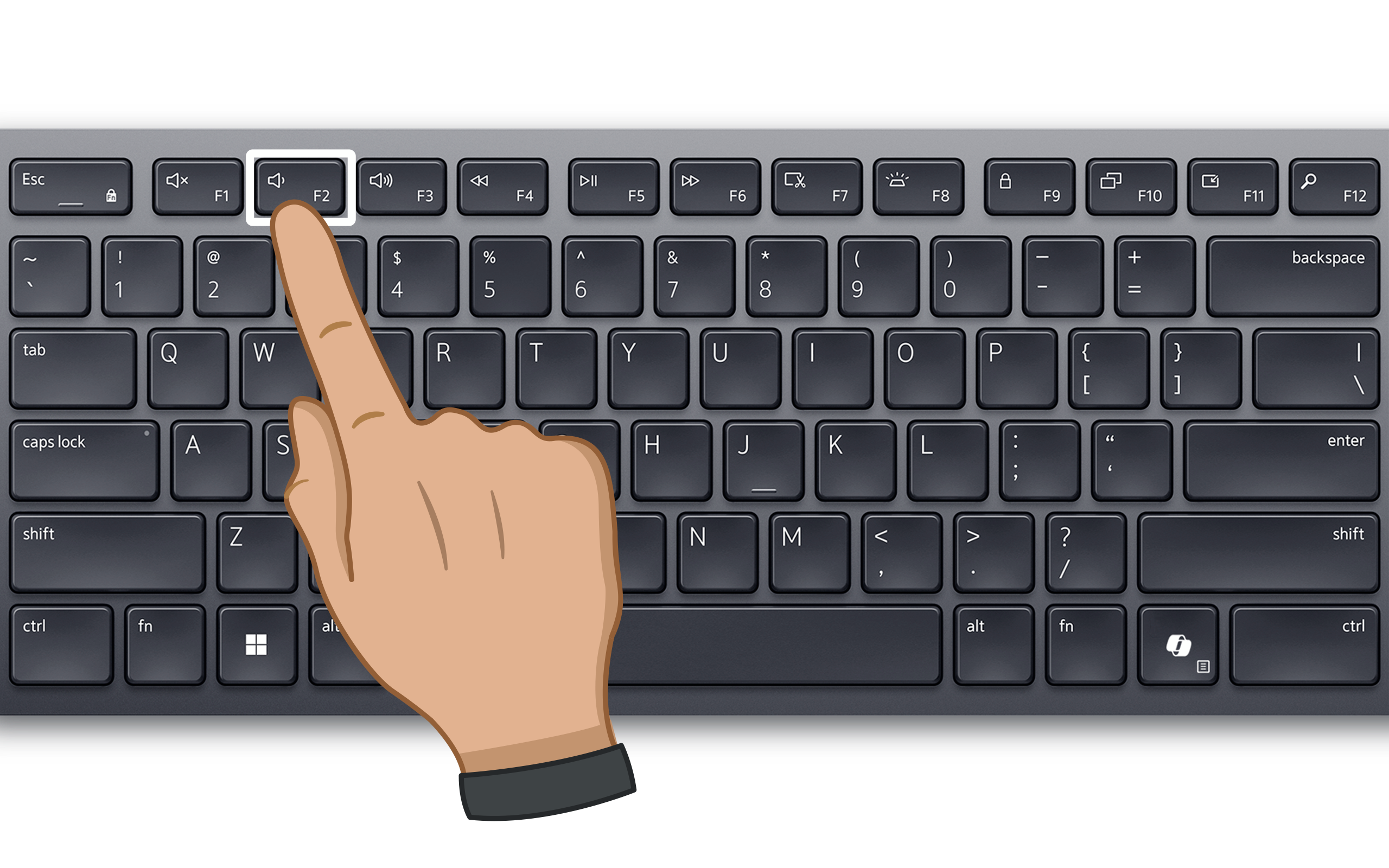
Observação: Em alguns notebooks Dell, a fileira superior de teclas controla o brilho e o volume por padrão. Se uma pressão F2 simples alterar o brilho da tela, pressione Fn + F2 . Você pode alterar esse comportamento posteriormente na configuração do BIOS em POST Behavior ou Fn Lock Options.
Método 2: Usar o menu de inicialização única F12
Se F2 não estiver funcionando, tente F12. O menu de inicialização única é mais fácil e inclui um link direto para a configuração.
- Desligue o computador completamente.
- Pressione o botão liga/desliga.
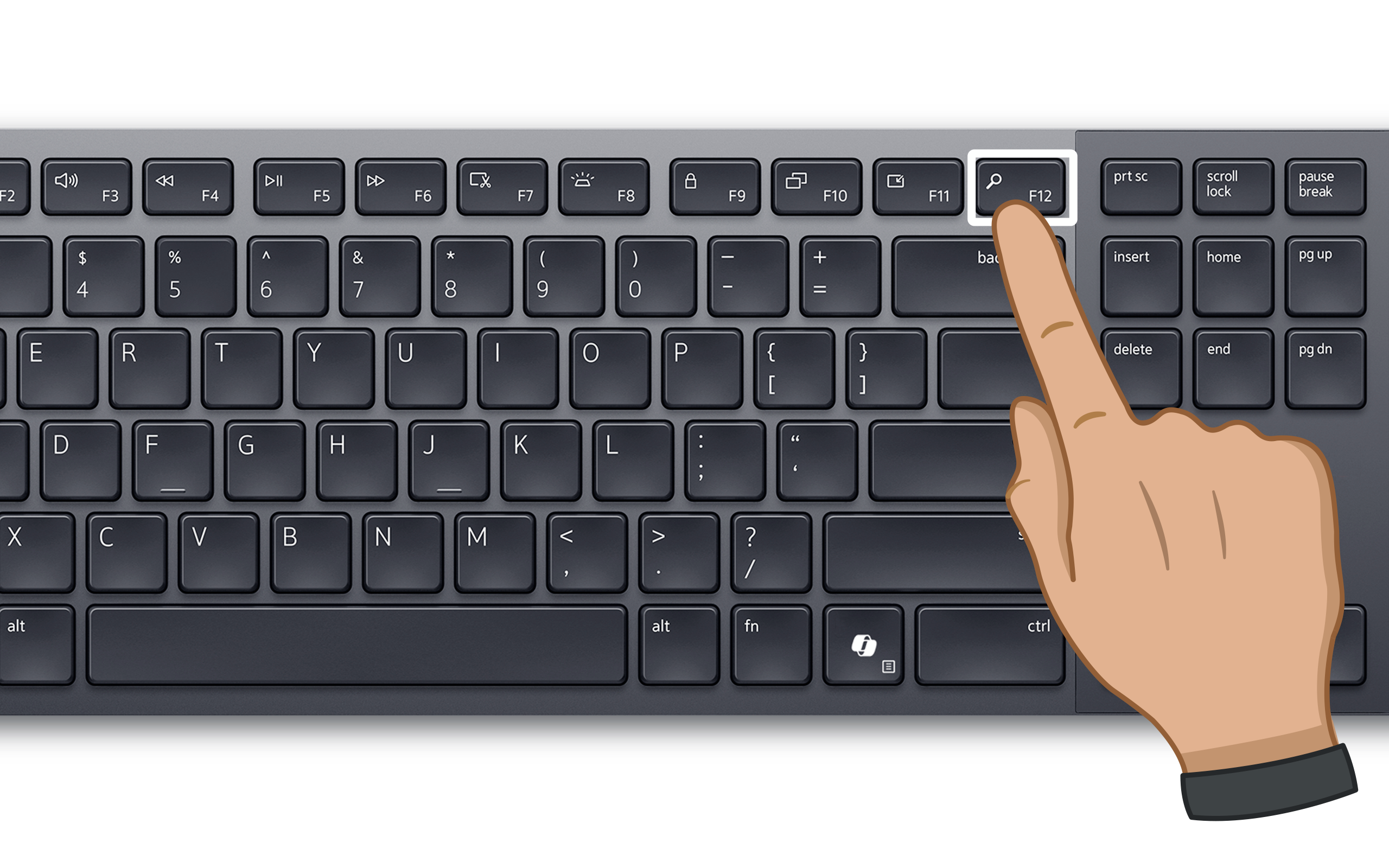
- Assim que o logotipo da Dell aparecer, pressione a tecla F12 cerca de uma vez por segundo.
- Quando o menu de inicialização única abrir, use as teclas de seta para selecionar Configuração do BIOS ou Configuração do sistema.
- Pressione Enter.
Este menu também permite iniciar a partir de uma unidade USB uma única vez, sem alterar a ordem de inicialização salva. Isso é útil para reinstalar o Windows ou executar a mídia de recuperação.
Método 3: reiniciar na configuração do BIOS a partir do Windows 11
Use este método se as teclas de inicialização não estiverem funcionando ou se você estiver usando um teclado sem fio ou Bluetooth. O Windows entrega o computador ao firmware para você, portanto, o tempo não é um fator.
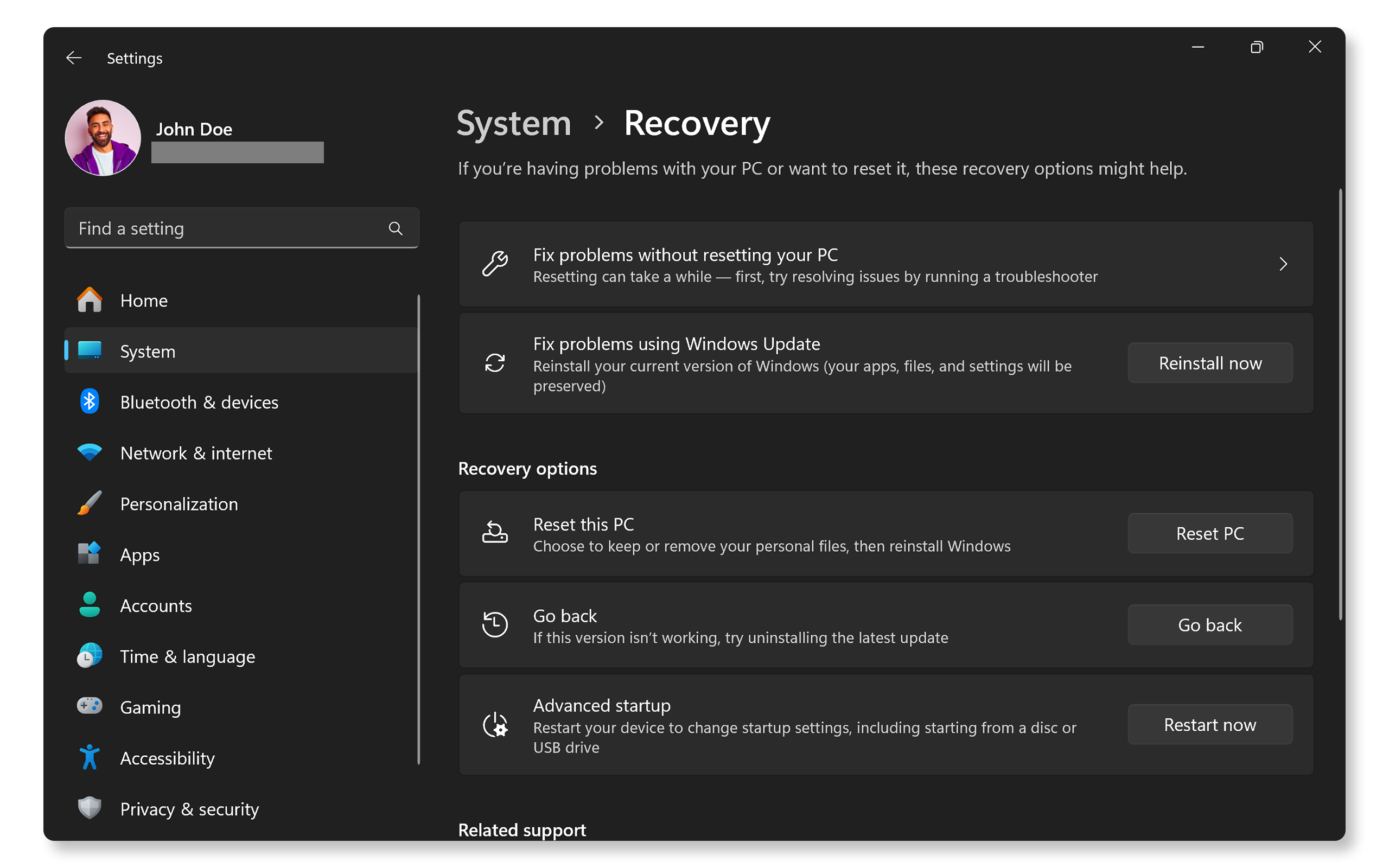
- Selecione Iniciar e, em seguida, selecione Configurações. Você também pode pressionar a tecla do logotipo do Windows + I.
- No painel esquerdo, selecione System.
- Role para baixo e selecione Recovery.
- Em Opções de recuperação, localize Inicialização avançada e, em seguida, selecione Reiniciar agora.
- Quando o Windows solicitar que você confirme, selecione Reiniciar agora novamente.
- Na tela Escolha uma opção, selecione Solucionar problemas.
- Selecione Opções avançadas.
- Selecione Configurações de firmware UEFI.
- Selecione Reiniciar.
O computador será reiniciado mais uma vez e abrirá a tela de configuração do BIOS.
Observação: Não confunda Configurações de firmware UEFI com Configurações de inicialização, que ficam no mesmo menu. As Configurações de inicialização controlam as opções do Windows, como o Modo de segurança. Ele não abre o firmware.
Método 4: Iniciar a partir do ecrã de início de sessão do Windows
Este é útil quando você pode acessar a tela de login, mas não pode entrar, ou quando você prefere ignorar o aplicativo Configurações.
- Na tela de login do Windows, selecione o ícone Energia no canto inferior direito.
- Mantenha pressionada a tecla Shift e selecione Reiniciar.
- Mantenha pressionada a tecla Shift até que a tela Escolha uma opção seja exibida.
- Selecione Solução de problemas.
- Selecione Opções avançadas.
- Selecione Configurações de firmware UEFI.
- Selecione Reiniciar.
O mesmo atalho Shift + Reiniciar funciona no menu Iniciar na área de trabalho.
Método 5: Usar um comando (para usuários avançados e administradores de TI)
Se você gerenciar vários computadores, um único comando fará todo o trabalho.
- Selecione Iniciar, digite
Terminale, em seguida, selecione Executar como administrador. - Digite o seguinte comando e pressione Enter:
shutdown /r /fw /t 0
O computador será reiniciado diretamente na configuração do BIOS. O /fw parte diz ao Windows para entregar a interface do firmware, e /t 0 significa reiniciar imediatamente. Esse comando precisa de direitos de administrador e só funciona em computadores compatíveis com a transferência de firmware, que abrange quase todos os sistemas Dell atuais.
Para abrir o menu de recuperação em vez de ir diretamente para o firmware, use shutdown /r /o /t 0.
Método 6: tablets e dispositivos 2 em 1 da Dell sem teclado
Nos tablets Dell, os botões de volume substituem F2 e F12.
- Verifique se o tablet está totalmente desligado e desconectado de qualquer dock station.
- Mantenha pressionado o botão Aumentar volume .
- Enquanto o mantém pressionado, pressione e solte o botão liga/desliga .
- Mantenha o Volume pressionado até que o menu de inicialização seja exibido.
- Selecione BIOS Setup.
Observação: O botão exato varia de acordo com o modelo. Alguns tablets Dell usam Diminuir volume para configuração e Aumentar volume para o menu de inicialização. Consulte o guia do usuário do seu modelo em Dell.com/support/manuals. Se um teclado estiver conectado, F2 e F12 funcionarão normalmente.
Solução de problemas: se você não puder acessar a configuração do BIOS ou UEFI
Trabalhe-os em ordem. Os três primeiros resolvem a maioria dos casos.
O computador inicia o Windows antes que você possa pressionar F2
Inicialização rápida é geralmente a causa. Quando a Inicialização rápida está ativada, o desligamento não desliga totalmente o hardware. A próxima inicialização ignora parte da sequência normal, o que encurta a janela para pressionar F2.
Aqui está um detalhe útil: A inicialização rápida afeta apenas Desligar, não Reiniciar. Portanto, a correção mais rápida é selecionar Reiniciar em vez de Desligar e, em seguida, tocar em F2 quando o computador ligar novamente.
Para desativar completamente a Inicialização Rápida:
- Selecione Iniciar, digite
Control Panele, em seguida, abra-o. - Selecione Hardware e som e, em seguida, selecione Opções de energia.
- No painel esquerdo, selecione Escolher a função dos botões de energia.
- Selecione Alterar configurações indisponíveis no momento.
- Desmarque a caixa de seleção Ativar inicialização rápida (recomendado).
- Selecione Save changes.
O teclado não está respondendo na inicialização
O Windows carrega os drivers do teclado após o estágio de firmware. Um teclado que funciona bem na área de trabalho pode ficar invisível durante esses primeiros segundos.
- Os teclados sem fio e Bluetooth geralmente não respondem antes que o Windows seja carregado. Use um teclado USB com fio ou use o Método 3, 4 ou 5 .
- Dock stations, hubs USB e switches KVM podem atrasar a detecção do teclado. Conecte o teclado diretamente a uma porta USB no próprio computador. Em um notebook, desacople-o e use o teclado integrado.
- Às vezes, as portas USB 3.0 são inicializadas depois das portas USB 2.0. Se o desktop tiver ambos, tente uma porta diferente.
As configurações de firmware UEFI estão ausentes nas Opções avançadas
Isso acontece por um dos três motivos, e todos os três são normais e não uma falha.
- Seu computador está sendo executado no modo de inicialização herdado. O Windows só mostra essa opção quando foi iniciado no modo UEFI. Para verificar, pressione a tecla com o logotipo do Windows + R, digite
msinfo32e, em seguida, prima Enter. Veja a linha Modo BIOS . Se diz Legado, isso explica. - Sua unidade usa o estilo de partição MBR mais antigo. O modo UEFI precisa de uma unidade GPT.
- O Ambiente de Recuperação do Windows está desligado ou danificado. Esse ambiente é o que apresenta a opção.
O que fazer: Em vez disso, use o Método 1 ou o Método 2 . As teclas F2 e F12 funcionam independentemente do modo de inicialização usado pelo computador. Portanto, elas são o caminho confiável aqui.
A tela de configuração do BIOS solicita uma senha
Sistemas como Latitude, OptiPlex e Precision geralmente são enviados com uma senha de administrador do BIOS definida pelo departamento de TI. Este é um recurso de segurança.
- Computador de trabalho: Entre em contato com o administrador de TI. A Dell não consegue remover ou recuperar uma senha de administrador do BIOS.
- Computador pessoal no qual você definiu a senha: Insira-o como de costume. Se você se esqueceu, entre em contato com o suporte técnico da Dell com sua etiqueta de serviço e comprovante de propriedade.
A tela permanece preta ou o computador não inicia
Provavelmente, o problema é o hardware, e não a chave do BIOS. Tente estes:
- Desconecte todos os dispositivos externos, incluindo unidades USB, impressoras e monitores externos.
- Em um desktop, verifique se o cabo do monitor está conectado à porta da placa gráfica em vez da porta da placa-mãe, se o computador tiver uma placa gráfica separada.
- Execute o teste de hardware integrado. Desligue, ligue o computador e toque em F12. Selecione Diagnostics no menu de inicialização.
- Se o diagnóstico relatar um código de erro, anote-o e compartilhe-o com o suporte técnico da Dell.
Quando você estiver dentro da configuração do BIOS
Uma orientação curta para que a tela pareça familiar.
Os computadores Dell mais recentes usam uma tela de configuração gráfica na qual você pode navegar com um mouse ou uma tela sensível ao toque. Os modelos mais antigos usam uma tela de texto azul na qual você navega com as teclas de seta, seleciona com Enter e volta com Esc.
Alguns pontos importantes:
- As configurações são agrupadas em categorias como Geral, Configuração de inicialização, Armazenamento, Segurança e Suporte à virtualização.
- Muitos modelos Dell têm uma opção Advanced Setup . Ative-o para revelar a lista completa de opções.
- Aplicar alterações salva o que você ajustou. Exit sai da tela de configuração e reinicia o computador.
- Se algo parar de funcionar após uma alteração, procure por Restore Settings ou Load Defaults para retornar tudo à configuração de fábrica.
Atenção: Altere uma configuração de cada vez e anote o que você alterou. Dessa forma, se o computador se comportar de forma diferente depois, você saberá exatamente o que colocar de volta.
Perguntas frequentes (FAQs)
P: Qual tecla abre o BIOS em um computador Dell?
R: Pressione F2 repetidamente assim que o logotipo da Dell for exibido. Isso funciona em todos os desktops, notebooks e workstations da Dell.
P: Qual é a diferença entre F2 e F12 em um Dell?
R: F2 abre a configuração do BIOS, onde você visualiza e altera as configurações armazenadas. F12 abre o menu de inicialização única, onde você seleciona um dispositivo de inicialização somente para esta sessão. O menu F12 também inclui BIOS Setup e Diagnostics.
P: Por que as configurações de firmware UEFI estão ausentes no Windows 11?
R: O Windows só mostra isso quando o computador iniciou no modo UEFI a partir de uma unidade GPT com um ambiente de recuperação em funcionamento. Se o computador inicializar no modo legado, a opção não será exibida. Em vez disso, use a tecla F2 na inicialização.
P: Posso abrir a configuração do BIOS sem reiniciar?
R: Não. A configuração do BIOS é executada antes do carregamento do Windows, portanto, uma reinicialização é sempre necessária.
P: É seguro entrar na configuração do BIOS?
R: Sim. Olhar ao redor não causa danos, e você pode sair sem economizar a qualquer momento. Tome cuidado somente ao alterar as configurações, especialmente a inicialização segura, o TPM e o modo de inicialização, pois eles podem afetar o BitLocker e a forma como o Windows é iniciado.
P: Por que minha Dell pede uma chave de recuperação do BitLocker depois que eu alterei uma configuração do BIOS?
R: O BitLocker trata as alterações de firmware como uma alteração de hardware e solicita que você confirme sua identidade. Digite sua chave de recuperação para continuar. Para evitar isso da próxima vez, suspenda o BitLocker antes de alterar as configurações de firmware.
P: Como faço para abrir o BIOS se o Windows não iniciar?
R: Use a tecla F2 na inicialização. Ele funciona independentemente do Windows, e é por isso que continua a ser o método mais confiável.
P: A tecla F2 funciona em computadores Alienware?
R: Sim. Os desktops e notebooks Alienware usam a mesma tecla F2 para configuração e F12 para o menu de inicialização única.
Mais informações
Artigos recomendados
Aqui estão alguns artigos recomendados relacionados a este tópico que podem ser de seu interesse.
- Atualizações do BIOS da Dell
- Acessar o BIOS no Sistema Alienware
- Como recuperar o BIOS em um computador ou tablet Dell
- Como restaurar o BIOS ou a UEFI (Configuração do sistema) para os valores padrão de fábrica em um computador Dell
- Como redefinir o BIOS ou CMOS e limpar a NVRAM em computadores Dell
- Como ativar a inicialização no CD ou DVD com o modo de inicialização UEFI ativado
- Inicializar no menu Opções avançadas de inicialização no Windows 11 e Windows 10
Produtos afetados
Alienware, Dell All-in-One, Dell Pro Max Micro, Dell Pro Max Slim, Dell Pro Max Tower, Dell Pro Micro, Dell Pro Slim, Dell Pro Tower, Dell Slim, Dell Tower, Inspiron, Legacy Desktop Models, OptiPlex, Vostro, XPS, G Series, Projectors & Accessories
, G Series, Alienware, Dell Plus, Dell Pro, Dell Pro Max, Dell Pro Plus, Dell Pro Premium, Inspiron, Latitude, Dell Pro Rugged, Vostro, XPS, Legacy Laptop Models, Fixed Workstations, Mobile Workstations, Dell Pro Max Micro XE FCM2250
...
Propriedades do artigo
Número do artigo: 000126121
Tipo de artigo: How To
Último modificado: 06 out. 2026
Versão: 20
Encontre as respostas de outros usuários da Dell para suas perguntas.
Serviços de suporte
Verifique se o dispositivo está coberto pelos serviços de suporte.