Como coletar registros do Netskope
Resumo: Aprenda instruções passo a passo sobre como coletar logs do Netskope no Windows, Mac ou Android.
Este artigo aplica-se a
Este artigo não se aplica a
Este artigo não está vinculado a nenhum produto específico.
Nem todas as versões do produto estão identificadas neste artigo.
Instruções
O artigo a seguir apresenta detalhes sobre como coletar logs de clients Netskope.
Produtos afetados:
- Netskope
Sistemas operacionais afetados:
- Windows
- Mac
- Android
Clique em Windows, Mac ou Android para obter mais informações.
Windows
Os registros podem ser coletados por meio de:
- Interface do usuário (IU)
- Interface de linha de comando (CLI)
- IU do grupo de usuários
Clique no método adequado para obter mais informações.
IU
- Faça login no endpoint afetado.
- Clique com o botão direito do mouse no ícone do Netskope na bandeja do sistema e, em seguida, selecione Salvar Registros.
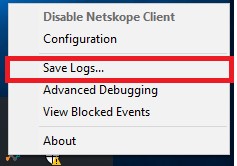
- Escolha onde salvar o pacote de registros e clique em Salvar.

CLI
- Faça login no endpoint afetado.
- Clique com o botão direito do mouse no menu Iniciar do Windows e selecione Executar.

- Na IU Executar, digite
cmde, em seguida, pressione CTRL+SHIFT+ENTER. Isso executa o prompt de comando como administrador.
- No prompt de comando, digite
"%ProgramFiles(x86)%\Netskope\STAgent\nsdiag.exe" -o "%USERPROFILE%\Desktop\Netskope.zip"e pressione Enter.
IU do grupo de usuários
Para coletar registros com êxito ma UI grupo de usuários, os registros exigem que:
- O endpoint afetado a ser ativado com um usuário válido conectado.
- O nome de host a ser fornecido ao Dell Data Security ProSupport.
- O e-mail do usuário a ser fornecido ao Dell Data Security ProSupport.
Advertência:
- Em um navegador da Web, vá até o console da Web do Netskope:
- Data center dos Estados Unidos: https://[TENANT].goskope.com/
- Data center da União Europeia: https://[TENANT].eu.goskope.com/
- Data center de Frankfurt: https://[TENANT].de.goskope.com/
Nota: [TENANT] = o nome do grupo de usuários em seu ambiente - Faça login no console da Web do Netskope.

- Clique em Configurações.

- Clique em Active Platform.
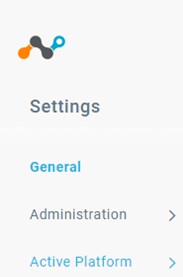
- Clique em Devices.

- Localize o endpoint afetado, selecione a opção
...à direita e clique em Collect Log. Nota: Os logs do dispositivo são extraídos e postados no back-end do Netskope dentro de uma hora. Somente o Dell Data Security ProSupport tem acesso a esses registros.
Mac
Os registros podem ser coletados por meio de:
- Interface do usuário (IU)
- Terminal
- IU do grupo de usuários
Clique no método adequado para obter mais informações.
IU
- Faça login no endpoint afetado.
- Clique no ícone Netskope na barra de menus e, em seguida, clique em Salvar registros.

- Escolha onde salvar o pacote de registros e clique em Save.

Terminal
- Faça login no endpoint afetado.
- No menu Apple, clique em Go e, em seguida, selecione Utilities.

- Clique duas vezes em Terminal.

- Em Terminal, digite
/Library/Application\ Support/Netskope/STAgent/nsdiag -o ~/Desktop/Netskope.zipe pressione Enter.
IU do grupo de usuários
Para coletar registros com êxito ma UI grupo de usuários, os registros exigem que:
- O endpoint afetado a ser ativado com um usuário válido conectado.
- O nome de host a ser fornecido ao Dell Data Security ProSupport.
- O e-mail do usuário a ser fornecido ao Dell Data Security ProSupport.
Advertência:
- Somente o Dell Data Security ProSupport tem acesso a esses registros.
- Depois que a coleta for iniciada, o Suporte Dell poderá levar até uma hora para conseguir acessar os registros. Os métodos de interface do usuário e terminal são preferenciais ao método da interface do usuário do tenant para evitar atrasos.
- Em um navegador da Web, vá até o console da Web do Netskope:
- Data center dos Estados Unidos: https://[TENANT].goskope.com/
- Data center da União Europeia: https://[TENANT].eu.goskope.com/
- Data center de Frankfurt: https://[TENANT].de.goskope.com/
Nota: [TENANT] = o nome do grupo de usuários em seu ambiente - Faça login no console da Web do Netskope.

- Clique em Configurações.

- Clique em Active Platform.

- Clique em Devices.

- Localize o endpoint afetado, selecione a opção
...à direita e clique em Collect Log. Nota: Os logs do dispositivo são extraídos e postados no back-end do Netskope dentro de uma hora. Somente o Dell Data Security ProSupport tem acesso a esses registros.
Android
Os logs podem ser coletados a partir do aplicativo no Android.
- Abra o aplicativo Netskope Client no inicializador de aplicativos do seu dispositivo.

- No canto superior direito, toque no botão Menu e, em seguida, toque em Send Log.

- O menu Compartilhar do dispositivo é exibido. Selecione a forma de envio do
NetskopeLogs.zip.
Para entrar em contato com o suporte, consulte Números de telefone do suporte internacional do Dell Data Security.
Acesse o TechDirect para gerar uma solicitação de suporte técnico on-line.
Para obter insights e recursos adicionais, participe do Fórum da comunidade de segurança da Dell.
Mais informações
Vídeos
Produtos afetados
NetskopePropriedades do artigo
Número do artigo: 000126727
Tipo de artigo: How To
Último modificado: 01 jul. 2025
Versão: 9
Encontre as respostas de outros usuários da Dell para suas perguntas.
Serviços de suporte
Verifique se o dispositivo está coberto pelos serviços de suporte.