Gromadzenie wpisów do dziennika oprogramowania Dell Encryption Enterprise dla komputerów Mac
Resumo: Dzienniki oprogramowania Dell Encryption Enterprise dla komputerów Mac lub Dell Data Protection Enterprise Edition dla komputerów Mac można zbierać, postępując zgodnie z poniższymi instrukcjami. ...
Este artigo aplica-se a
Este artigo não se aplica a
Este artigo não está vinculado a nenhum produto específico.
Nem todas as versões do produto estão identificadas neste artigo.
Sintomas
Uwaga:
- od lutego 2021 r. oprogramowanie Dell Encryption Enterprise for Mac osiągnęło koniec konserwacji. Ten produkt i związane z nim artykuły nie są już aktualizowane przez Dell. Aby uzyskać więcej informacji, zapoznaj się z artykułem Zasady dotyczące cyklu życia produktu (koniec wsparcia technicznego / koniec żywotności) dla programu Dell Data Security. Jeśli masz pytania dotyczące innych artykułów, skontaktuj się z działem sprzedaży lub napisz wiadomość na adres endpointsecurity@dell.com.
- Aby uzyskać dodatkowe informacje na temat obecnych produktów, zapoznaj się z artykułem Endpoint Security.
Zdecydowanie zaleca się gromadzenie dzienników oprogramowania Dell Encryption Enterprise for Mac (dawniej Dell Data Protection | Enterprise Edition for Mac) przed rozpoczęciem rozwiązywania problemów lub skontaktowaniem się z działem Dell Data Security ProSupport.
Dotyczy produktów:
- Dell Encryption Enterprise for Mac
- Dell Data Protection | Enterprise Edition for Mac
Dotyczy systemów operacyjnych:
- Mac
Causa
Nie dotyczy
Resolução
Aby uzyskać informacje na temat procesu gromadzenia dzienników, kliknij odpowiednią wersję oprogramowania Dell Encryption Enterprise for Mac. Więcej informacji na temat wersji można znaleźć w sekcji Identyfikowanie wersji produktów Dell Encryption Enterprise for Mac / Dell Data Protection Enterprise Edition for Mac.
Aby zebrać dzienniki:
- Zaloguj się do odpowiedniego punktu końcowego.
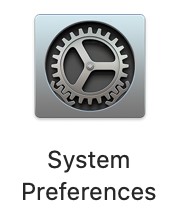
- W polu Dock kliknij Preferencje systemu.
- Kliknij Dell Encryption Enterprise.

- W dolnej części interfejsu użytkownika oprogramowania Dell Encryption Enterprise for Mac kliknij opcję Zbierz dzienniki.

- W interfejsie użytkownika rejestrowania oprogramowania Dell Data Security
- opcjonalnie ustaw maksymalny rozmiar gromadzenia dzienników.
- Opcjonalnie ustaw datę rozpoczęcia zbierania dzienników.
- Kliknij opcję Zezwalaj.

- Podaj poświadczenia administratora, a następnie kliknij przycisk OK.
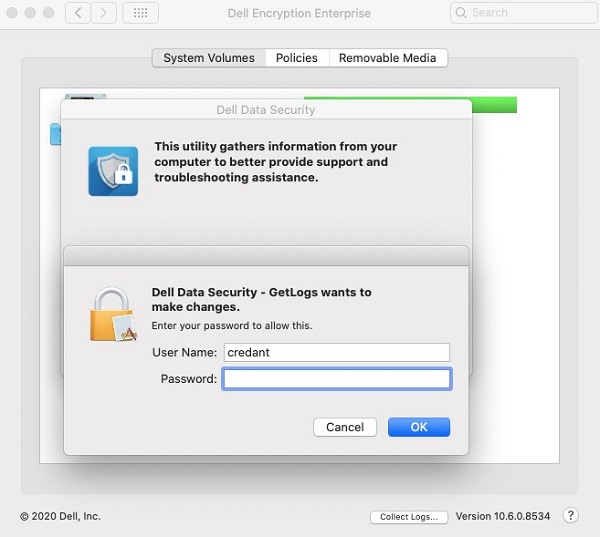
- W interfejsie rejestrowania oprogramowania Dell Data Security:
- Opcjonalnie zmodyfikuj nazwę Zapisz jako.
- Opcjonalnie powiąż znaczniki z zestawem.
- Opcjonalnie zmodyfikuj miejsce zapisania zestawu.
- Wybierz przycisk Save.

- Po zakończeniu kliknij przycisk OK.

Aby zebrać dzienniki:
- Zaloguj się do odpowiedniego punktu końcowego.
- Pobierz instalator Dell-Encryption-Enterprise-Mac-[VERSION].zip na docelowy punkt końcowy.
Uwaga:
- [VERSION] = wersja produktu Dell Encryption Enterprise for Mac
- Kliknij dwukrotnie plik Dell-Encryption-Enterprise-Mac-[VERSION].zip.
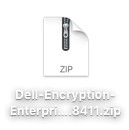
- Kliknij dwukrotnie plik Dell-Encryption-Enterprise-Mac-[VERSION].dmg, aby zamontować dysk.

- Na pulpicie kliknij dwukrotnie pozycję Dell Encryption Enterprise.

- W oprogramowaniu Dell Encryption Enterprise kliknij dwukrotnie pozycję Narzędzia.

- W folderze Narzędzia kliknij dwukrotnie pozycję Dell Data Security - GetLogs.app.

- W oknie PII (dane osobowe) kliknij opcję Zezwalaj.

- W wyświetlonym interfejsie użytkownika:
- Opcjonalnie zmień nazwę Zapisz jako zestawu dzienników.
- Opcjonalnie dodaj znaczniki do zestawu dzienników.
- Wybierz lokalizację zapisania zestawu dzienników.
- Wybierz przycisk Save.

Uwaga: Domyślnie zestaw dzienników zostanie zapisany w katalogu domowym aktywnego użytkownika.
- Wypełnij pola Nazwa użytkownika i Hasło lokalnego administratora. Po wypełnieniu kliknij przycisk OK.

- Kliknij przycisk OK.

- Przejdź do lokalizacji zestawu dzienników (krok 9C).
Aby zebrać dzienniki:
- Zaloguj się do odpowiedniego punktu końcowego.
- Pobierz instalator Dell-[PRODUCT]-[VERSION].zip do docelowego punktu końcowego.
Uwaga:
- [PRODUCT] =
- wersja 8.15.0 lub nowsza: Encryption-Enterprise-Mac
- wersja 8.14.2 lub starsza: Data-Protection-Mac
- [VERSION] = wersja produktu Dell Encryption Enterprise for Mac
- Kliknij dwukrotnie plik Dell-[PRODUCT]-[VERSION].zip.
- Kliknij dwukrotnie plik Dell-[PRODUCT]-[VERSION].dmg, aby zamontować obraz.
- Wybierz opcję Idź, Narzędzia, a następnie Terminal.

- Kliknij dwukrotnie ikonę Terminal, aby uruchomić interfejs użytkownika.
- W terminalu wpisz
sudo sh. Nie naciskaj klawisza Enter. - Przejdź do zamontowanego obrazu dysku i kliknij go dwukrotnie (krok 4).
- Kliknij dwukrotnie folder Narzędzia.

Uwaga: zrzut ekranu został wykonany na Dell Data Protection | Enterprise Edition for Mac i będzie się nieco różnić od Dell Encryption Enterprise for Mac.
- Odszukaj GetLogs.sh i przejdź do kroku 11.

Uwaga: Dell Data Protection | Enterprise Edition for Mac w wersji starszej niż 8.10 nie zawiera pliku getlogs.sh. Zaleca się pobranie najnowszych wersji oprogramowania, aby zapewnić korzystanie z najnowszego pliku getlogs.sh.
- Przeciągnij plik GetLogs.sh do okna Terminala za ciągiem „sudo sh” (krok 7), a następnie naciśnij klawisz Enter. Spowoduje to automatyczne wypełnienie ścieżki lokalizacji dla pliku getlogs.sh.

Uwaga: aby skierować woluminy zewnętrzne do gromadzenia dzienników, przed naciśnięciem klawisza Enter dodaj parametr –d [ścieżka woluminu zewnętrznego] na końcu ciągu znaków. Na przykład:
sudo sh /volumes/Users/admin/Desktop/GetLogs.sh –d /Volumes/ExternalHD
- Wpisz poświadczenia dla konta z prawami sudo i naciśnij klawisz Enter, aby uruchomić getlogs.sh.
Uwaga: często Terminal wyświetla informację „Zasób zajęty” przez kilka minut, ponieważ zbiera wszystkie wymagane informacje.

- Po zakończeniu skryptu powłoki, dane wyjściowe dziennika (Delllogs.zip) mogą zostać pobrane z Go > Home.

Aby skontaktować się z pomocą techniczną, przejdź do sekcji Numery telefonów międzynarodowej pomocy technicznej Dell Data Security.
Przejdź do TechDirect, aby wygenerować zgłoszenie online do pomocy technicznej.
Aby uzyskać dodatkowe informacje i zasoby, dołącz do Forum społeczności Dell Security.
Mais informações
Vídeos
Produtos afetados
Dell EncryptionPropriedades do artigo
Número do artigo: 000126826
Tipo de artigo: Solution
Último modificado: 23 ago. 2023
Versão: 15
Encontre as respostas de outros usuários da Dell para suas perguntas.
Serviços de suporte
Verifique se o dispositivo está coberto pelos serviços de suporte.