Noções básicas sobre portas USB em dispositivos Dell
Resumo: Esta é uma lista de perguntas frequentes para ajudar na solução de problemas, no reparo e no uso de conectores e portas USB no seu computador Dell.
Este artigo aplica-se a
Este artigo não se aplica a
Este artigo não está vinculado a nenhum produto específico.
Nem todas as versões do produto estão identificadas neste artigo.
Instruções
As portas USB são encontradas em uma ampla variedade de dispositivos, inclusive seu computador, monitor, dock station e acessórios Dell. Este artigo explica o que são portas USB, os diferentes tipos que você pode encontrar e o que fazer se a porta USB não estiver funcionando.
O que é uma porta USB?
USB significa Universal Serial Bus (barramento serial universal). É um tipo padrão de porta que permite conectar todos os tipos de dispositivos usando um único cabo. Você encontrará portas USB em computadores, monitores, dock stations e muitos outros dispositivos.
As portas USB podem fazer duas coisas ao mesmo tempo: transferem dados (como copiar arquivos para uma unidade externa) e fornecem energia (como carregar o telefone).
Quais portas USB meu dispositivo tem?
Nem todos os dispositivos Dell têm as mesmas portas USB. As portas disponíveis dependem do modelo específico que você tem e de quando ele foi criado. A melhor maneira de descobrir exatamente quais portas seu dispositivo tem, e o que cada uma pode fazer, é verificar o manual do usuário desse dispositivo.
Para encontrar o manual do usuário:
- Acesse a página Manuais da Dell .
- Digite sua etiqueta de serviço, código de serviço expresso ou número do modelo na caixa de pesquisa. Obtenha ajuda para localizar a etiqueta de serviço do seu dispositivo.
- Em Manuais & Documentos, selecione o guia do usuário do dispositivo e procure a seção sobre portas ou conectividade.
Onde as portas USB são encontradas?
As portas USB não estão apenas nos computadores. Você os encontrará em uma variedade de dispositivos, incluindo:
Computadores e notebooks geralmente têm portas USB nas laterais, na frente ou atrás. Com eles, você conecta acessórios do dia a dia, como teclados, mouses, pen drives, telefones e muito mais, diretamente ao computador.

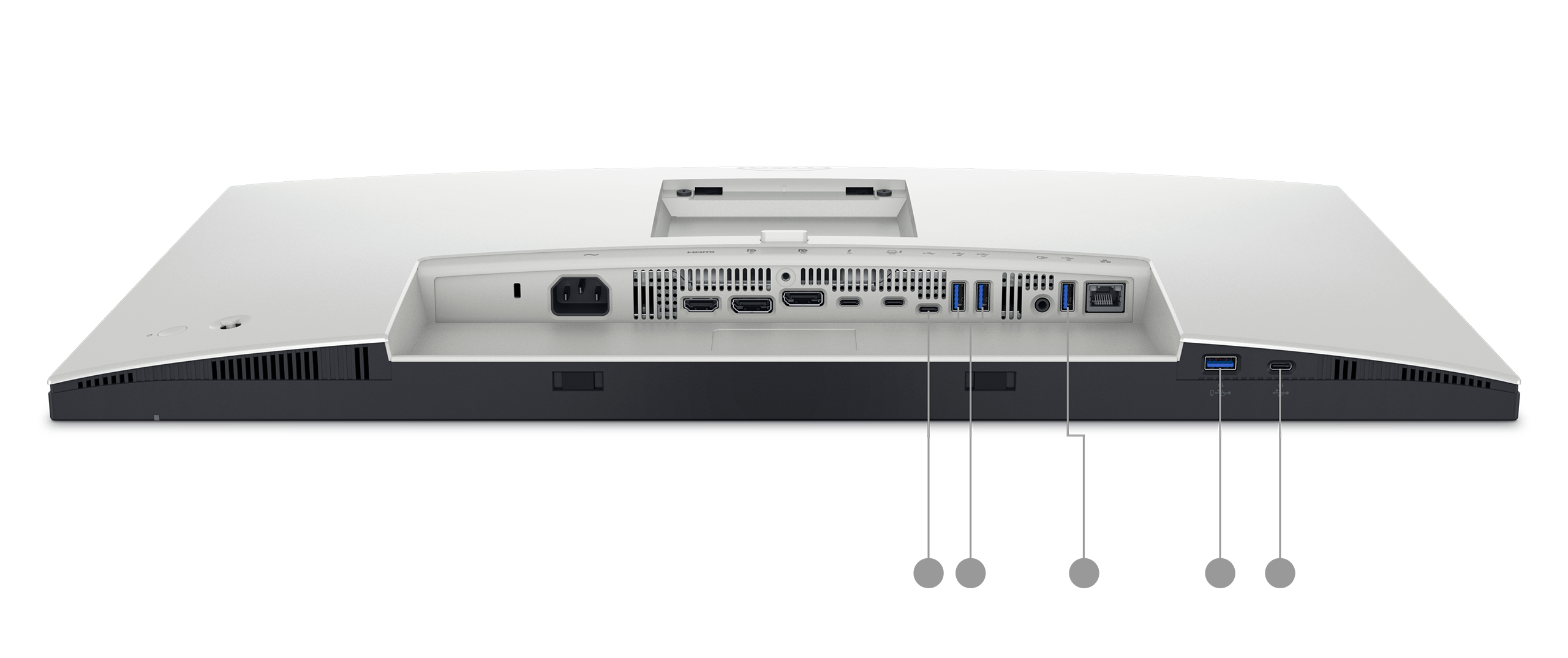
Os monitores geralmente incluem portas USB integradas, transformando seu monitor em um hub conveniente para acessórios. Consulte a seção Portas USB nos monitores Dell abaixo para saber como elas funcionam.
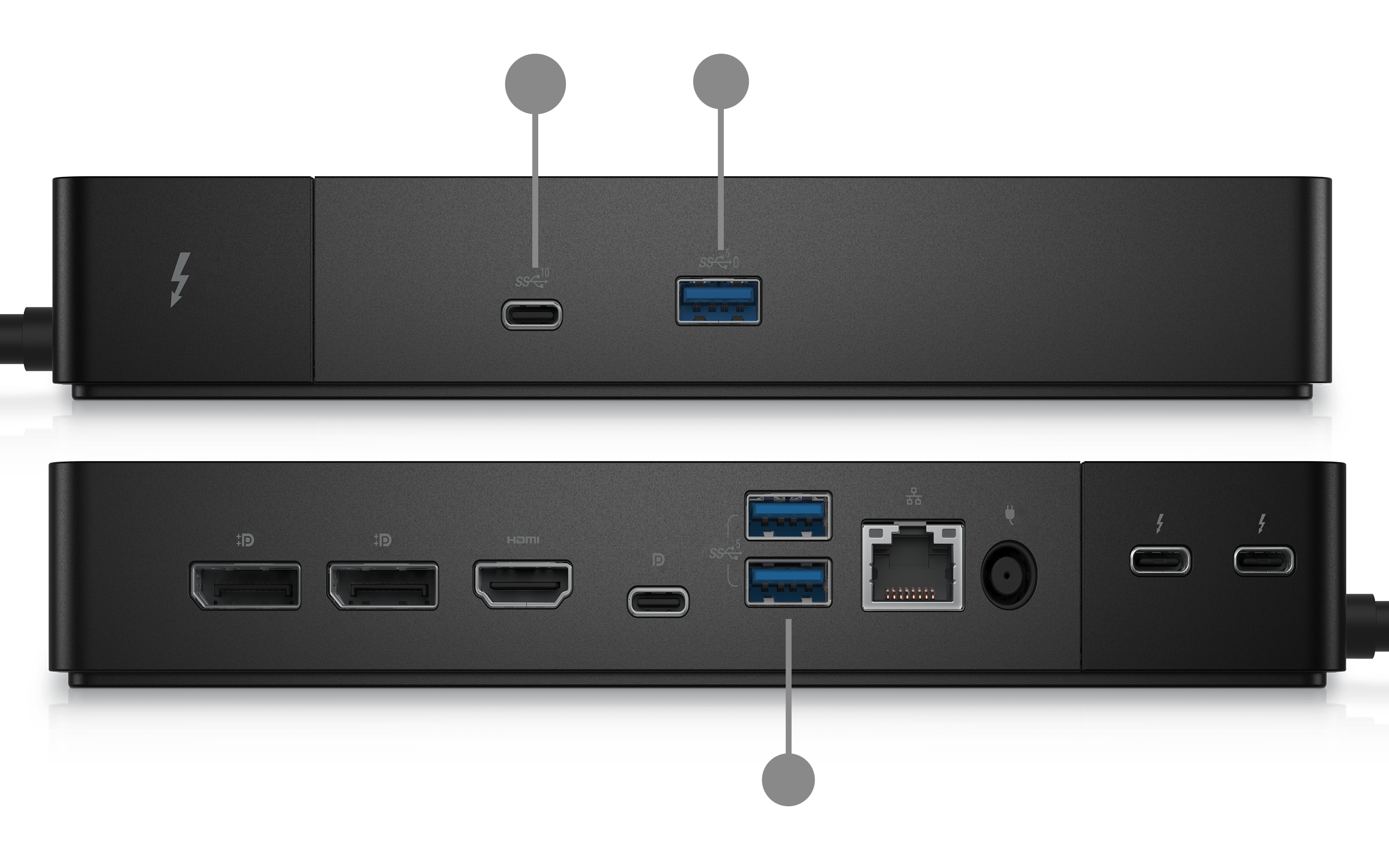
As dock stations foram projetadas para expandir o número e a variedade de portas disponíveis para o notebook. Um único cabo conecta seu notebook à dock station, que fornece acesso a várias portas USB, saídas de vídeo, Ethernet e muito mais.
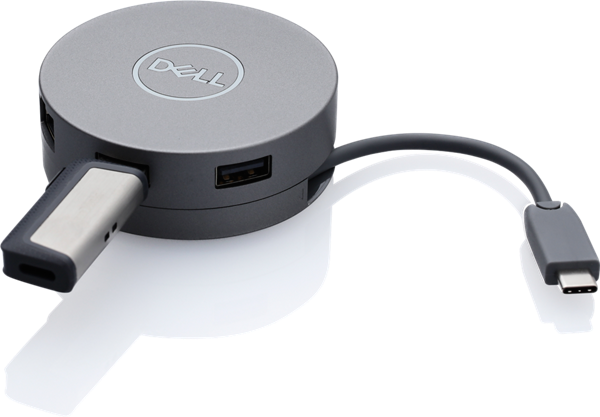
Os hubs USB são acessórios independentes que transformam uma porta USB em várias. Consulte Precisa de mais portas USB? Use uma seção de hub USB abaixo para saber mais.
Formas comuns de porta USB, o que está no seu dispositivo
O formato de uma porta USB informa quais cabos e dispositivos caberão ali. Estes são os tipos de porta comuns que você provavelmente verá em um dispositivo Dell.
- USB Type-A é a porta larga, plana e retangular. É o tipo mais comum e está em computadores e dispositivos há muitos anos. A maioria dos cabos USB e acessórios, unidades flash, teclados, mouses, usam essa porta.
- O USB tipo B é uma porta quadrada com cantos superiores ligeiramente angulados. É menos comum em computadores diretamente. Normalmente, você encontrará o conector Tipo B na extremidade do dispositivo dos cabos da impressora e do scanner.
- A USB Type-C é a porta oval mais nova e menor. É totalmente reversível, não há maneira errada de conectá-lo. Dependendo das especificações do dispositivo, o USB-C pode carregá-lo, transferir dados em altas velocidades e conectar-se a monitores externos, tudo pela mesma porta.
Nota: Nem todas as portas USB-C oferecem os mesmos recursos. Alguns suportam apenas transferência de dados, enquanto outros suportam transferência de dados de alta velocidade, saída de vídeo ou carregamento. Consulte o manual do usuário para entender o que sua porta USB-C suporta.
Tipos de conector USB, o que está no seu cabo ou dispositivo
A porta no dispositivo é apenas metade da conexão. A outra metade é o conector do cabo ou acessório. Diferentes dispositivos usam diferentes formas de conector. Saber qual é o que evita que você pegue o cabo errado.
Conector USB Type-A
Este é o plugue largo, plano e retangular que a maioria das pessoas imagina quando pensa em USB. É o conector padrão em unidades flash, teclados, mouses e uma extremidade da maioria dos cabos USB.
Comumente encontrado em: Unidades flash, teclados, mouses, hubs USB e uma extremidade dos cabos de carregamento e de dados.
Conector USB Type-B
Este é um conector quadrado com cantos superiores ligeiramente angulados. Normalmente, você o encontrará na extremidade do dispositivo dos cabos da impressora e do scanner, a extremidade que se conecta à impressora, não ao computador.
Comumente encontrado em: Impressoras, scanners e alguns discos rígidos externos mais antigos.
Conector mini USB
Mini USB é um pequeno conector com uma forma de trapézio distinto, mais largo na parte superior e mais estreito na parte inferior. Ele foi projetado para dispositivos compactos antes do micro USB se tornar o padrão. Ele foi amplamente substituído por micro USB e USB-C, mas você ainda pode se deparar com ele em dispositivos mais antigos.
Comumente encontrado em: Câmeras digitais mais antigas, dispositivos GPS mais antigos, alguns MP3 players mais antigos e discos rígidos portáteis mais antigos.
Nota: O Mini USB não é mais usado em novos dispositivos.
Conector micro USB
O micro USB é menor e mais fino que o mini USB. Tem uma borda inferior plana e cantos superiores ligeiramente angulados. Por muitos anos, foi o carregador padrão e conector de dados para telefones Android, tablets e uma ampla gama de acessórios.
Comumente encontrado em: Telefones e tablets Android mais antigos, carregadores portáteis (power banks), alto-falantes e fones de ouvido Bluetooth, e-readers e muitos acessórios pequenos.
Nota: Muitos dispositivos mais recentes mudaram para USB-C, mas o micro USB ainda pode ser usado em alguns dispositivos. Qualquer cabo micro USB padrão funciona tanto para carregar quanto para transferir arquivos.
Conector Micro USB 3.0
Micro USB 3.0 tem uma forma incomum, parece um conector micro USB padrão com uma seção extra anexada ao lado, tornando-o visivelmente mais largo. Esta seção adicional contém as conexões adicionais necessárias para suportar as velocidades USB 3.0.
Comumente encontrado em: Discos rígidos externos portáteis mais antigos.
Conector USB Type-C
O USB tipo C é o conector pequeno em formato oval que está rapidamente se tornando o novo padrão universal. Ao contrário dos conectores mais antigos, é totalmente reversível, não há maneira errada de conectá-lo. Ele oferece suporte a velocidades de dados mais rápidas, maior fornecimento de energia e mais recursos do que qualquer tipo de conector anterior.
Comumente encontrado em: Notebooks modernos (inclusive computadores Dell mais recentes), smartphones, tablets, monitores, dock stations e acessórios mais recentes.
Referência rápida: formas de conector em um piscar de olhos
| Conector | Forma | Ainda é comum? | Normalmente usado para |
|---|---|---|---|
| USB Type-A | Retângulo largo e plano | Sim | Unidades flash, teclados, mouses |
| USB Type-B | Quadrado com cantos superiores angulados | Menos frequentes | Impressoras e scanners |
| Mini USB | Trapézio pequeno | Somente dispositivos mais antigos | Câmeras mais antigas, MP3 players |
| Micro USB | Fino, fundo plano | Sim | Acessórios Android, bancos de energia |
| Micro USB 3.0 | Micro USB amplo (cabeçote duplo) | Menos frequentes | Discos rígidos portáteis mais antigos |
| USB Type-C | Oval pequeno, reversível | Sim, cada vez mais padrão | Notebooks, telefones e acessórios modernos |
Versões e velocidades de USB, qual é a diferença?
A tecnologia USB melhorou significativamente ao longo dos anos. As versões mais recentes transferem arquivos muito mais rápido do que as mais antigas.
A versão de USB compatível com uma porta é separada de seu formato. Por exemplo, uma porta USB Type-C em um dispositivo mais antigo pode oferecer suporte apenas às velocidades USB 2.0, enquanto uma porta USB Type-A em um dispositivo mais recente pode oferecer suporte às velocidades USB 3.2. O manual do usuário informará exatamente o que cada porta do seu dispositivo suporta.
Aqui está um guia simples para as versões de USB mais comuns:
| Versão USB | Também conhecida como | Velocidade | Bons para |
|---|---|---|---|
| USB 2.0 | USB de alta velocidade | Até 480 Mbps | Teclados, mouses, unidades flash básicas |
| USB 3.2 de 1ª geração | USB 3.0/USB superveloz de 5 Gbit/s | Até 5 Gbps | Discos rígidos externos, unidades flash, webcams |
| USB 3.2 de 2ª geração | USB superveloz de 10 Gbit/s | Até 10 Gbps | SSDs externos rápidos, transferências de vídeo de alta resolução |
| USB 4 | USB 4 | Até 40 Gbps | Armazenamento de alto desempenho, monitores externos |
O que significam Mbps e Gbps? Essas são unidades de velocidade de transferência de dados. Mbps significa megabits por segundo e Gbps significa gigabits por segundo. 1 Gbps é aproximadamente 1.000 vezes mais rápido do que 1 Mbps. Em termos diários, uma versão USB mais rápida significa menos tempo de espera quando você copia arquivos grandes.
Algumas coisas que vale a pena saber:
- As portas mais recentes funcionam com dispositivos mais antigos. Se você conectar um dispositivo USB 2.0 a uma porta USB 3.0, ele ainda funcionará, apenas na velocidade USB 2.0 mais lenta. Você nunca perde a compatibilidade.
- O cabo também importa. Mesmo que sua porta suporte velocidades USB 3.0, usar um cabo mais antigo ou de qualidade inferior pode tornar tudo mais lento. Para obter o melhor desempenho, use o cabo fornecido com o dispositivo ou um que corresponda à versão USB da porta.
- Procure o símbolo "SS". As portas USB 3.0 e mais rápidas geralmente são marcadas com as letras "SS" (SuperSpeed) impressas ao lado da porta. Alguns também têm uma inserção de cor azul dentro da abertura da porta, embora isso não seja consistente em todos os fabricantes.
- USB 4 é o padrão mais recente. Ele é encontrado em dispositivos Dell mais novos e de alto nível. Ele oferece as velocidades mais rápidas e suporta a maioria dos recursos, mas você precisará de um cabo e dispositivo compatível com USB 4 para aproveitá-lo ao máximo.
Para que posso usar minhas portas USB?
As portas USB funcionam com uma ampla variedade de dispositivos diários, incluindo:
- Teclados e mouses
- Unidades flash USB e discos rígidos externos
- Telefones e tablets (para carregar ou transferir arquivos)
- Impressoras e scanners
- Webcams e câmeras
- Hubs USB (para adicionar mais portas USB)
A maioria dos dispositivos funciona assim que você os conecta, seu dispositivo os reconhece automaticamente.
Portas USB em monitores Dell
Muitos monitores Dell incluem portas USB integradas, o que facilita a conexão de acessórios como teclado, mouse, webcam ou unidade flash diretamente ao monitor, em vez de alcançar o computador. Para aproveitar essas portas, ajuda a entender como elas funcionam.
Portas upstream e portas downstream nos monitores
Um monitor Dell com portas USB funciona como um hub USB. Ele tem dois tipos de portas USB, upstream e downstream, e cada uma desempenha um papel diferente.
A porta upstream é como o monitor se conecta ao computador. Pense nisso como o link do monitor de volta para o computador. Você conecta uma extremidade de um cabo USB à porta upstream no monitor e a outra extremidade a uma porta USB no computador. Essa conexão é o que permite que as portas USB integradas do monitor funcionem. Sem ela, as portas downstream no monitor não funcionarão.
- A porta upstream geralmente é marcada.
- Os monitores Dell compatíveis têm uma porta upstream.
- Geralmente, a porta upstream é uma porta USB Type-B ou USB Type-C, dependendo do modelo do monitor.
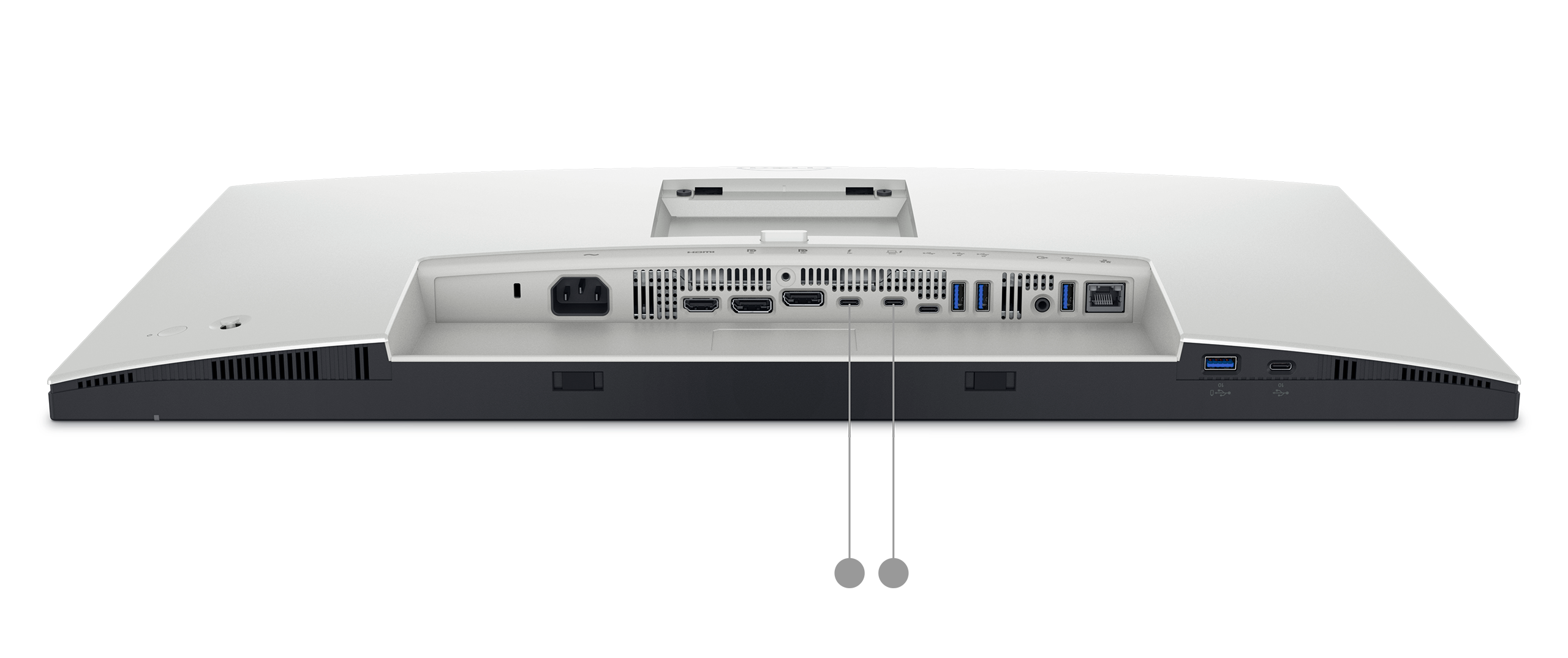
As portas downstream são aquelas que você usa para conectar seus acessórios. Quando o cabo upstream é conectado ao computador, qualquer dispositivo conectado a uma porta downstream no monitor, como teclado, mouse ou unidade flash, se comunica diretamente com o computador, como se você o tivesse conectado ao próprio computador.
- As portas downstream geralmente são portas USB Type-A ou USB Type-C.
- Os monitores Dell compatíveis podem ter de duas a quatro portas downstream.
- Algumas portas downstream também oferecem suporte ao carregamento, permitindo carregar um telefone celular ou tablet mesmo quando o monitor está no modo de espera. Consulte o manual do usuário do monitor para ver se isso se aplica ao seu modelo.
Como tudo funciona em conjunto
Aqui está uma maneira simples de imaginá-lo: a porta upstream é a única estrada que conecta o monitor ao computador. Os portos a jusante são as ruas laterais que se ramificam a partir dele. Tudo o que viaja por essas ruas laterais, dados do mouse, arquivos de uma unidade flash, usa essa estrada principal para chegar ao seu computador.
Isso significa que a velocidade total disponível em todas as portas downstream é compartilhada por meio de uma única conexão upstream. Se você estiver transferindo arquivos grandes de vários dispositivos ao mesmo tempo, eles compartilharão a largura de banda disponível da conexão upstream.
Como configurar as portas USB no monitor Dell
- Conecte o monitor ao computador usando um cabo de vídeo (como HDMI, DisplayPort ou USB-C).
- Conecte um cabo USB da porta upstream do monitor a uma porta USB do computador.
- Conecte seus acessórios (teclado, mouse, unidade flash etc.) às portas downstream do monitor.
O computador deve reconhecer os acessórios conectados automaticamente.
Nota: Alguns monitores Dell se conectam ao computador usando um único cabo USB-C que transmite o sinal de vídeo e a conexão USB ao mesmo tempo. Nesse caso, não é necessário um cabo USB upstream separado. Consulte o manual do usuário do monitor para confirmar como seu modelo funciona.
Precisa de mais portas USB? Usar um hub USB
Um hub USB é um pequeno dispositivo que transforma uma porta USB em várias. Ele funciona como uma régua de energia, mas para dispositivos USB. Se você ficou sem portas USB, um hub é uma solução fácil e acessível.
Existem dois tipos de hubs USB, e vale a pena entender a diferença antes de comprar um.
Cubos sem alimentação (alimentados por barramento)
Um hub sem alimentação consome toda a sua energia diretamente da porta USB à qual está conectado. Não há cabo de alimentação separado, basta conectá-lo e pronto.
Ideal para: Dispositivos de baixo consumo de energia, como teclados, mouses e unidades flash.
Lembre-se: Como o hub compartilha a energia de uma única porta USB, ele tem limites. Conectar muitos dispositivos ou um dispositivo que precisa de mais energia (como um disco rígido externo ou uma webcam) pode fazer com que alguns dispositivos não funcionem corretamente ou não sejam reconhecidos.
Hubs alimentados
Um hub alimentado vem com seu próprio adaptador de energia que se conecta a uma tomada de parede. Ele fornece a cada porta sua própria energia dedicada, independentemente do dispositivo ao qual está conectada.
Ideal para: Dispositivos que precisam de mais energia, como discos rígidos externos, telefones, webcams e outros acessórios de maior potência. Os hubs alimentados também são mais confiáveis quando você tem vários dispositivos conectados ao mesmo tempo.
Lembre-se: Você precisará de uma tomada de energia livre para o adaptador do hub.
Que tipo de hub devo escolher?
Se você estiver conectando acessórios simples, como teclado e mouse, um hub sem alimentação funciona muito bem. Se você planeja conectar unidades externas, carregar dispositivos ou usar vários acessórios ao mesmo tempo, um hub alimentado é a melhor e mais confiável opção.
Dica: Ao comprar um hub USB, verifique se ele é compatível com a mesma versão USB da porta à qual você está conectando, por exemplo, USB 3.0. Um hub que só suporta USB 2.0 limitará a velocidade de todos os dispositivos conectados a ele, mesmo que esses dispositivos e seu computador suportem velocidades mais rápidas.
Dell PowerShare
Alguns notebooks Dell oferecem suporte a um recurso chamado PowerShare. Ele permite carregar um dispositivo, como seu telefone ou tablet, por meio de uma porta USB específica, mesmo quando o notebook está desligado ou no modo de suspensão.
Em notebooks compatíveis, a porta USB habilitada para PowerShare é marcada com um pequeno ícone de raio ou ícone de bateria impresso no chassi do notebook, bem ao lado da porta.
Nem todos os notebooks Dell têm PowerShare, e nem todas as portas USB de um notebook compatível o terão. Se você não tiver certeza se o seu notebook é compatível com PowerShare, verifique o manual do usuário usando as etapas da seção Quais portas USB meu dispositivo tem? acima.
Para obter detalhes completos sobre como o PowerShare funciona e como configurá-lo, consulte O que é o recurso USB PowerShare em notebooks Dell.
A porta USB não está funcionando? Tente estas etapas primeiro
Se um dispositivo USB não estiver sendo reconhecido ou não estiver funcionando, aqui estão algumas coisas simples para tentar:
- Desconecte o dispositivo e conecte-o novamente com firmeza.
- Tente usar uma porta USB diferente no dispositivo.
- Se você estiver usando as portas USB em um monitor, verifique se o cabo USB upstream está conectado do monitor ao computador.
- Reinicie o computador e reconecte o dispositivo.
- Tente usar o dispositivo em outro computador para verificar se o problema está no dispositivo ou na porta.
- Verifique se há danos visíveis na porta e no cabo, como pinos tortos, rachaduras ou encaixe solto.
Se nenhuma dessas etapas resolver o problema, execute uma verificação de diagnóstico no computador.
Executar um diagnóstico nas portas USB
A ferramenta de diagnóstico on-line da Dell pode verificar rapidamente se as portas USB do computador estão funcionando corretamente.
- Vá para a página Dell USB Port Diagnostics .
- Siga as instruções na tela para testar cada porta USB.
Ainda precisa de ajuda?
Se o problema persistir depois de tentar as etapas acima, o Suporte Dell estará pronto para ajudar.
- Solucionar problemas: Consulte nosso guia de solução de problemas para corrigir o problema de portas USB que não funcionam no Windows.
- Fóruns da comunidade: Encontre respostas e dicas de outros usuários da Dell na Comunidade Dell.
Mais informações
Artigos recomendados
Aqui estão alguns artigos recomendados relacionados a este tópico que podem ser de seu interesse.
Produtos afetados
Chromebox, Alienware, Dell All-in-One, Dell Pro All-in-One, Dell Pro Max Micro, Dell Pro Max Slim, Dell Pro Max Tower, Dell Pro Micro, Dell Pro Slim, Dell Pro Tower, Dell Slim, Dell Tower, Inspiron, Legacy Desktop Models, Vostro, XPS, G Series
, Chromebook, G Series, Alienware, Dell Laptops, Dell Plus, Dell Pro, Dell Pro Max, Dell Pro Plus, Dell Pro Premium, Inspiron, Latitude, Dell Pro Rugged, Vostro, XPS, Legacy Laptop Models, Tablets, Thin Clients, Fixed Workstations, Mobile Workstations, Dell Adapter USB-C To Ethernet, Dell Adapter - USB-C to HDMI/DisplayPort with Power Pass-Through, Dell Adaptor USB-C To VGA, Dell USB-C to HDMI 2.0 / USB-A 3.0 Adapter, Dell Pro Max Micro XE FCM2250, Dell Pro Max Slim XE FCS1250, Dell Pro Max Tower T2 XE FCT2250, Dell Pro Max 16 XE MC16250, Dell Pro Micro Plus XE QBM1250, Dell Pro Slim Plus XE5 QBS1250, Dell Pro Tower Plus XE5 QBT1250, Dell Adapter - USB-C to HDMI 2.1 - SA124, Dell Adapter USB-C to 2.5G Ethernet - SA224, Dell Adapter DA100 – USB 3.0 to HDMI/VGA/Ethernet/USB 2.0, Dell Adapter - USB-C to HDMI/VGA/Ethernet/USB 3.0 DA200, Dell Adapter - Dell USB-C Mobile Adapter - DA300, Dell 6-in-1 USB-C Multiport Adapter - DA305, Dell Adapter - USB-C to Dual USB-A with Power Pass-Through, Dell Pro 7-in-1 USB-C Travel Hub DA310, Dell Adapter - USB 3.0 to Ethernet PXE Boot
...
Propriedades do artigo
Número do artigo: 000129226
Tipo de artigo: How To
Último modificado: 10 mar. 2026
Versão: 15
Encontre as respostas de outros usuários da Dell para suas perguntas.
Serviços de suporte
Verifique se o dispositivo está coberto pelos serviços de suporte.