Dell Endpoint Security Suite Enterprise'da Dosyaları Güvenli Listeye Ekleme
Resumo: Bu talimatlar izlenerek dosyalar, Dell Endpoint Security Suite Enterprise'da güvenli listeye eklenebilir.
Este artigo aplica-se a
Este artigo não se aplica a
Este artigo não está vinculado a nenhum produto específico.
Nem todas as versões do produto estão identificadas neste artigo.
Sintomas
Not:
- Mayıs 2022 itibarıyla Dell Endpoint Security Suite Enterprise'ın Bakım Sonuna ulaşılmıştır. Bu makale artık Dell tarafından güncelleştirilmeyecektir. Daha fazla bilgi için Dell Veri Güvenliği için Ürün Yaşam Döngüsü (Destek Sonu ve Kullanım Ömrü Sonu) politikasına başvurun. Alternatif makaleler hakkında sorularınız varsa satış ekibinizle ya da endpointsecurity@dell.com adresiyle iletişime geçin.
- Mevcut ürünler hakkında daha fazla bilgi için bkz. Endpoint Security.
Dell Endpoint Security Suite Enterprise yöneticilerinin, aşağıdaki amaçlar doğrultusunda dosyaları güvenli listeye eklemesi gerekebilir:
- Üçüncü taraf çakışmalarını önleme
- Performans sorunlarını çözme
- Yanlış pozitifleri temizleme
Bu makalede, Dell Endpoint Security Suite Enterprise için Dell Data Security (eski adıyla Dell Data Protection) yönetim konsolunda dosyaların nasıl güvenli listeye ekleneceği açıklanmaktadır.
Etkilenen Ürünler:
- Dell Endpoint Security Suite Enterprise
Causa
Geçerli değil
Resolução
- Bir web tarayıcısı açın ve
https://servername.company.com:8443/webuiadresine gidin.

Not:
- Örnek FQDN (tam etki alanı adı), ortamınızdaki sunucudan farklıdır.
- 8443 numaralı bağlantı noktası, ortamınızdaki yönetim konsolu bağlantı noktasından farklı olabilir.
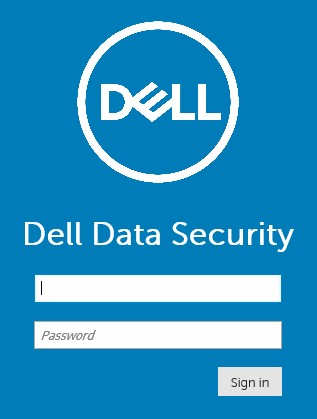
- Yönetim konsolunda oturum açın.
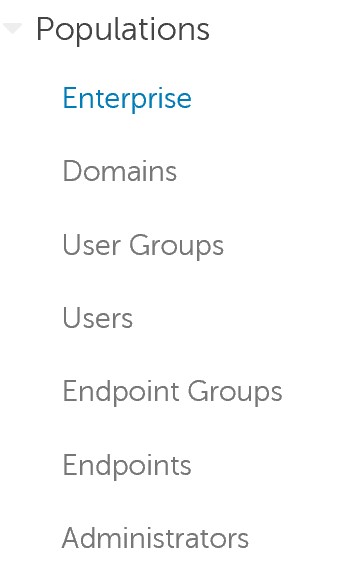
- Sol menüde Populations (Yerleştirmeler) öğesini genişletin ve ardından Enterprise öğesine tıklayın.
- Advanced Threats (Gelişmiş Tehditler) sekmesine tıklayın.

- Global List (Genel Liste) sekmesine tıklayın.

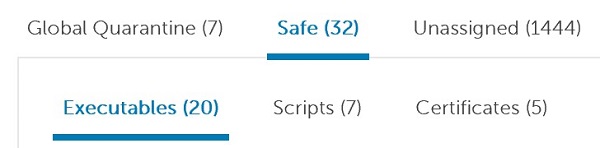
- Safe (Güvenli) öğesine tıklayın ve aşağıdakilerden birini seçin:
- Executables (Yürütülebilir dosyalar)
- Komut Dosyaları
- Certificates (Sertifikalar)
- Add File (Dosya Ekle) öğesine tıklayın.

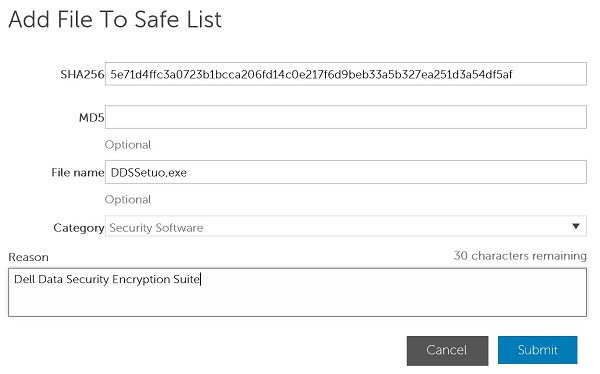
- Add File to Safe List (Dosyayı Güvenli Listeye Ekle) menüsünde:
- Dosyanın SHA256 bilgisini doldurun.
- İsteğe bağlı olarak Dosyanın MD5 bilgisini ekleyin.
- İsteğe bağlı olarak File name (Dosya adı) ekleyin.
- Dosya için uygun Category (Kategori) seçimini yapın.
- Dosyayı güvenli listeye eklemek için bir Reason (Neden) girin.
- Submit (Gönder) öğesine tıklayın.
Not:
- Daha fazla bilgi için Antivirüs/Kötü Amaçlı Yazılım Önleme Uygulamaları İçin Bir Dosyanın SHA-256 Karmasını Tanımlama başlıklı makaleye başvurun.
- Ekran görüntüsünde kullanılan örnekler, ortamınızdakinden farklıdır.
- Add Script (Komut Dosyası Ekle) öğesine tıklayın.

- Add Script to Safe List (Komut Dosyasını Güvenli Listeye Ekle) menüsünde:
- Dosyanın SHA256 bilgisini doldurun.
- İsteğe bağlı olarak File name (Dosya adı) ekleyin.
- Dosyayı güvenli listeye eklemek için bir Reason (Neden) girin.
- Submit (Gönder) öğesine tıklayın.
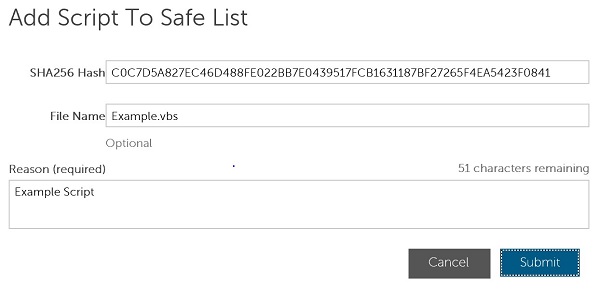
Not:
- Daha fazla bilgi için Antivirüs/Kötü Amaçlı Yazılım Önleme Uygulamaları İçin Bir Dosyanın SHA-256 Karmasını Tanımlama başlıklı makaleye başvurun.
- Ekran görüntüsünde kullanılan örnekler, ortamınızdakinden farklıdır.
Not: Dosyalar güvenli listeye eklenmeden önce Dell Data Security yönetici konsoluna bir imzalama sertifikası eklenmelidir. Daha fazla bilgi için Dell Endpoint Security Suite Enterprise'da İmzalama Sertifikası Ekleme (İngilizce) başlıklı makaleye bakın.
- Add Certificate (Sertifika Ekle) öğesine tıklayın.

- Add to Safe List (Güvenli Listeye Ekle) menüsünde:
- En az bir sertifika olduğunu kontrol edin.
- Sertifikalar için bir Category (Kategori) seçin.
- Dosyayı güvenli listeye eklemek için bir Reason (Neden) girin.
- Submit (Gönder) öğesine tıklayın.
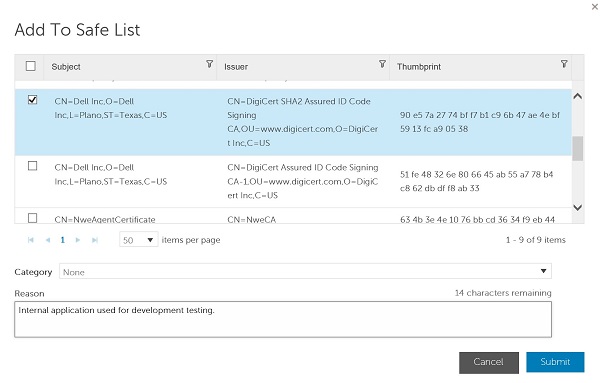
Not: Ekran görüntüsünde kullanılan örnekler, ortamınızdakinden farklıdır.
Destek ile iletişime geçmek için Dell Data Security Uluslararası Destek Telefon Numaraları başlıklı makaleye başvurun.
Çevrimiçi olarak teknik destek talebi oluşturmak için TechDirect adresine gidin.
Daha fazla faydalı bilgi ve kaynak için Dell Security Topluluk Forumu'na katılın.
Mais informações
Vídeos
Produtos afetados
Dell Endpoint Security Suite EnterprisePropriedades do artigo
Número do artigo: 000129502
Tipo de artigo: Solution
Último modificado: 25 out. 2023
Versão: 10
Encontre as respostas de outros usuários da Dell para suas perguntas.
Serviços de suporte
Verifique se o dispositivo está coberto pelos serviços de suporte.