在戴尔远程管理控制台中验证策略消息时出错
Resumo: 在 Dell Security Management Server 版本 9.5 及更高版本(以前称为 Dell Data Protection |Enterprise Edition)和 Dell Security Management Server Virtual(以前称为 Dell Data Protection |Virtual Edition),如果存在现有策略语法问题,我们会在 RMC 中收到“Error Validating Policy”(验证策略时出错)消息。在以前的 9.x 版本中,这被报告为“内部服务器错误”。 ...
Este artigo aplica-se a
Este artigo não se aplica a
Este artigo não está vinculado a nenhum produto específico.
Nem todas as versões do produto estão identificadas neste artigo.
Sintomas
受影响的产品:
- Dell Security Management Server
- Dell Data Protection | Enterprise Edition
- Dell Security Management Server Virtual
- Dell Data Protection | Virtual Edition
受影响的版本:
- V9.5 及更高版本
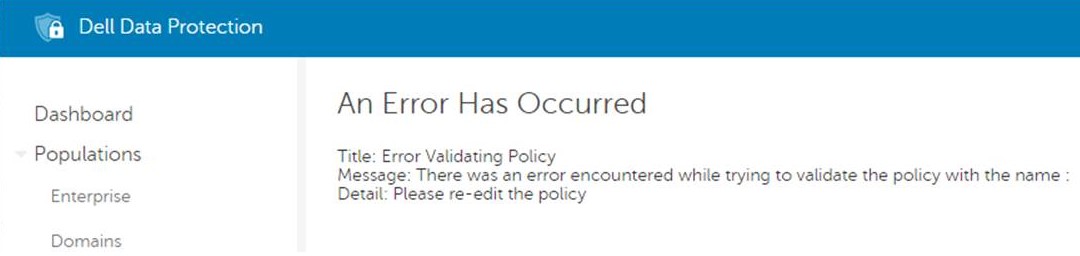
图 1:(仅限英文)验证策略消息时出错
Causa
不适用
Resolução
通过修改属性名称为 StrictValidation 的核心服务器配置文件 PolicyService.config,将值从“true”更改为“false”,可以禁用此策略检查。
在核心服务器日志中,我们获得了导致问题的确切策略和值:
2016-10-24 09:43:01,657 ERROR POLICY [57] - Invalid Value for 90039 - Script Control Approve Scripts in Folders (and Subfolders): \ApprovedScripts\
2016-10-24 09:43:01,657 ERROR POLICY [57] - Exception in ArbitrateValue: uid - 90039
System.ArgumentException: Invalid Value for 90039
    at Credant.Policy.Policy.set_Value(String value):q!
    at Credant.Policy.Enterprise.Assembler.ArbitrateValue(Policy currentPolicy)
编辑 PolicyService.config 的步骤
- 在 Dell Security Management Server 上打开服务
- 停止 戴尔核心服务器服务。

图 2:(仅限英文)停止戴尔核心服务器服务
- 请转至
C:\Program Files\Dell\Enterprise Edition\Core Server并编辑PolicyService.config使用文本编辑器。

图 3:(仅限英文)编辑 PolicyService.config
- 向下滚动文件以找到
StrictValidation。
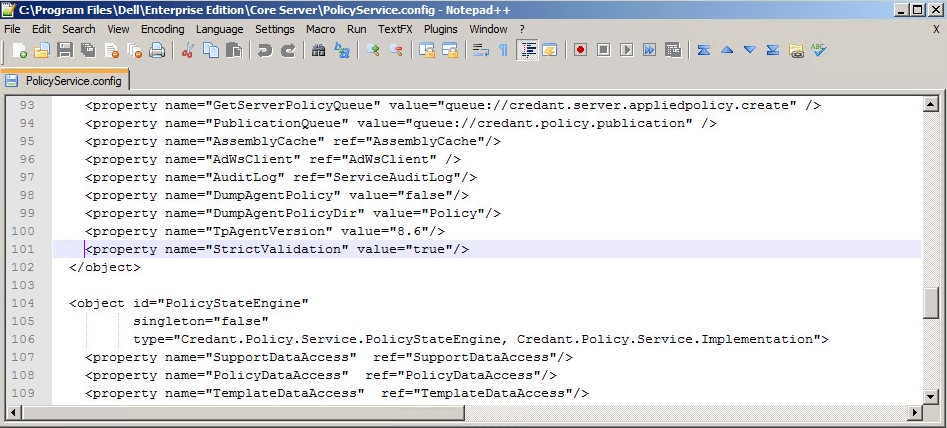
图 4:(仅限英文)找到 StrictValidation
- 改变
StrictValidation从 true 到 false(如下所示)。

图 5:(仅限英文)改变 StrictValidation 从 true 到 false
- 保存
Policyservice.config,然后退出文本编辑器。 - 启动 戴尔核心服务器服务。

图 6:(仅限英文)启动戴尔核心服务器服务
编辑步骤 PolicyService.config:
- 打开 虚拟设备。
- 转至 Basic Configuration。

图 7:(仅限英文)转至基本配置
- 在 “Basic Configuration”下,向下滚动到 “Stop Application ”(如下图所示)。
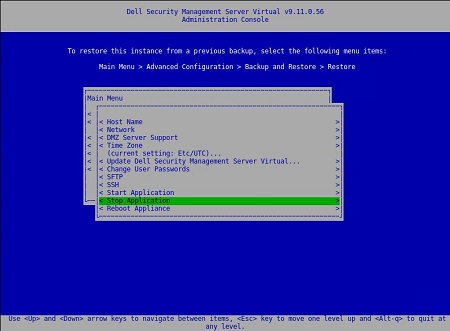
图 8:(仅限英文)停止应用程序
- 确认服务关闭。
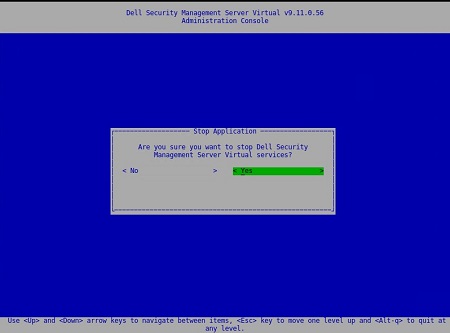
图 9:(仅限英文)确认停止应用程序
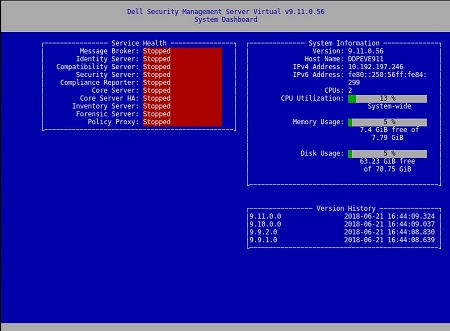
图 10:(仅限英文)确认服务关闭
- 从 主菜单中,向下滚动到 启动 Shell。

图 11:(仅限英文)启动 Shell
- 将用户从
dellconsole变为dellsupport:su dellsupport。

图 12:(仅限英文)切换用户
- 转到 core-server 文件夹:
cd /opt/dell/server/core-server。

图 13:(仅限英文)类型 cd /opt/dell/server/core-server
- 键入命令:
sudo vi PolicyService.config。

图 14:(仅限英文)类型 sudo vi PolicyService.config
- 输入 i 以编辑文件(请注意,在文件底部的 –INSERT--,这表示您可以编辑)。

图 15:(仅限英文)进入 i 编辑文件
- 向下滚动文件以找到
StrictValidation。

图 16:(仅限英文)找到 StrictValidation
- 改变
StrictValidation从 true 到 false (如下所示)。

图 17:(仅限英文)改变 StrictValidation 从 true 到 false
- 按 Esc (注意 –-INSERT--消失)。
- 键入
:wq(如下所示)这将保存所做的更改。
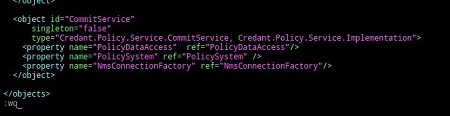
图 18:(仅限英文)类型 :wq
- 键入后
:wq按 Enter 键,您会看到以下内容:

图 19:(仅限英文)确认文件已更新
- 请注意,您已返回到 core-server 路径。键入 exit以离开该指定路径。

图 20:(仅限英文)键入 exit
- 在下一条路径中,再次输入 exit 。您将返回到虚拟设备上的主菜单。

图 21:(仅限英文)虚拟设备上的主菜单
- 选择 Basic Configuration。

图 22:(仅限英文)选择Basic Configuration
- 向下滚动到 Start Application。

图 23:(仅限英文)启动应用程序
- 您将收到以下提示:
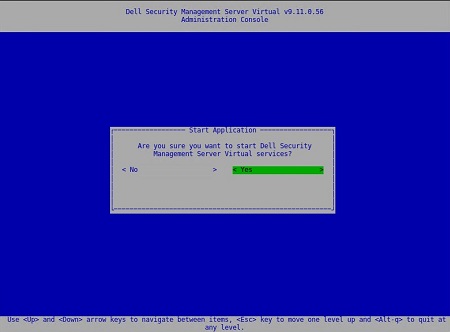
图 24:(仅限英文)选择 Yes以启动应用程序
- 选择 Yes。服务开始启动。
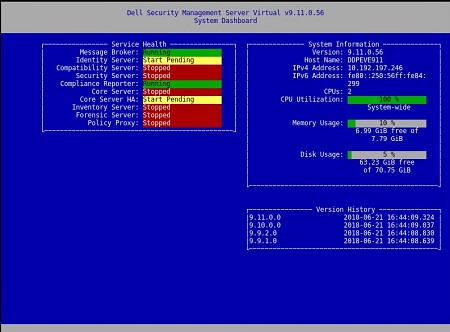
图 25:(仅限英文)服务开始启动
在每个服务上服务器状态指示 正在运行 后,您将不再收到:验证策略时出错
编辑步骤 PolicyService.config
- 打开 虚拟设备。
- 转至 Basic Configuration。
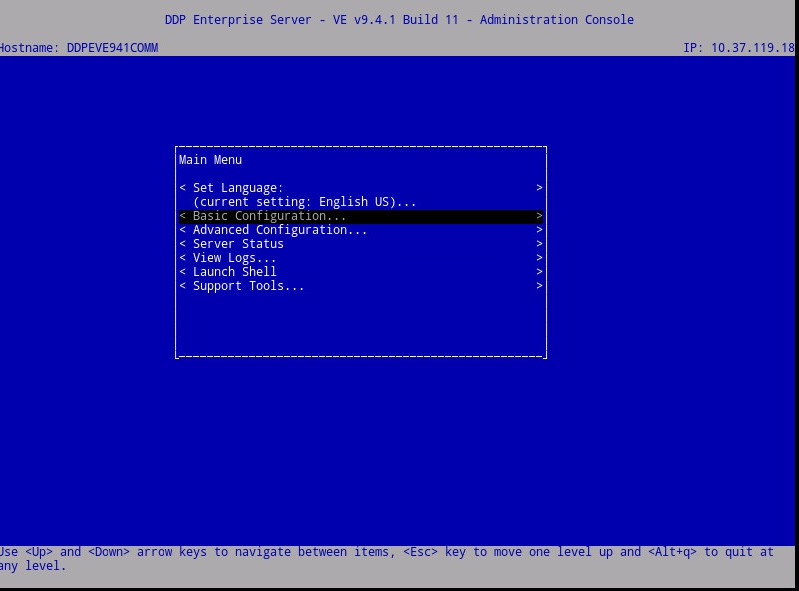
图 26:(仅限英文)转至基本配置
- 在 “Basic Configuration”下,向下滚动到 “Stop Application”(如下图所示)。
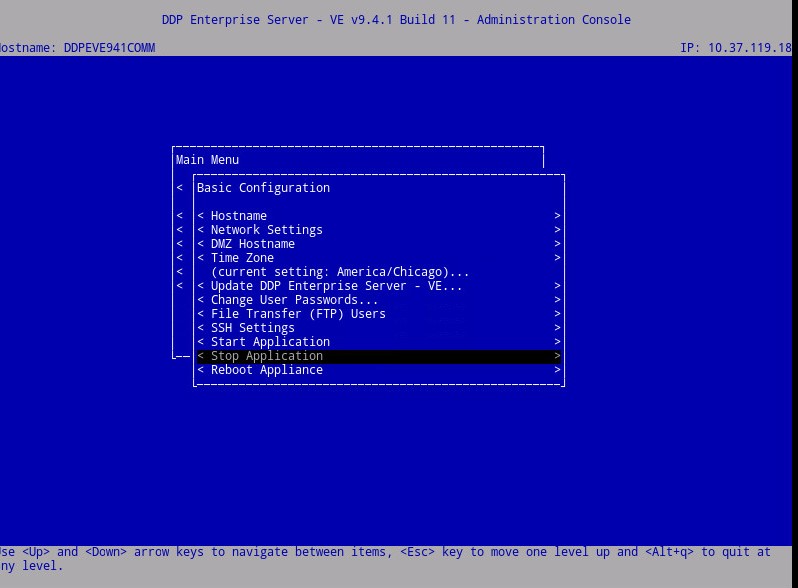
图 27:(仅限英文)停止应用程序
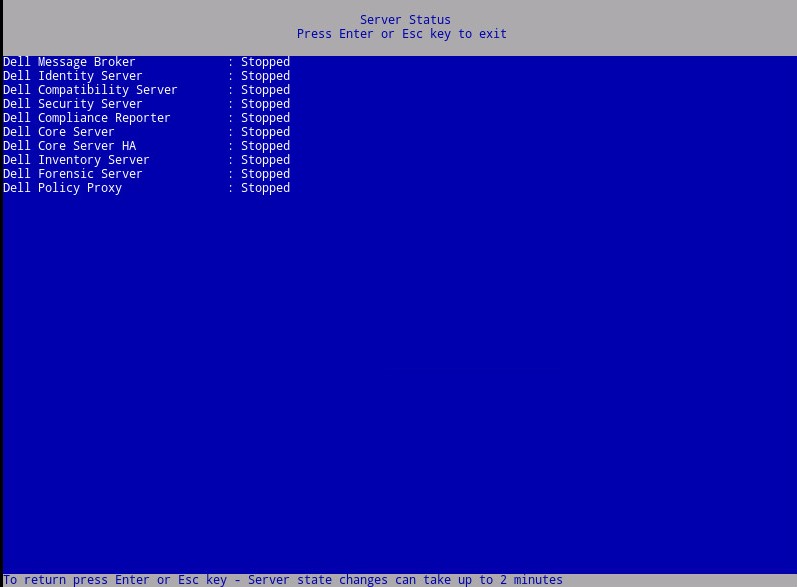
图 28:(仅限英文)确认服务已停止
- 从 主菜单中,向下滚动到 启动 Shell。

图 29:(仅限英文)启动 Shell
- (如下图所示)将用户从
ddpconsole变为ddpsupport:su ddpsupport
- 转到 core-server 文件夹:
cd /opt/dell/server/core-server - 键入命令:
sudo vi PolicyService.config

图 30:(仅限英文)切换用户,转到 core-server 文件夹,键入命令: sudo vi PolicyService.config
- Enter
i编辑文件(请注意,在文件底部 –INSERT--,这表示您可以编辑)。

图 31:(仅限英文)进入 i 编辑文件
- 向下滚动文件以找到
StrictValidation

图 32:(仅限英文)找到 StrictValidation
- 改变
StrictValidation从 true 到 false(如下所示)。
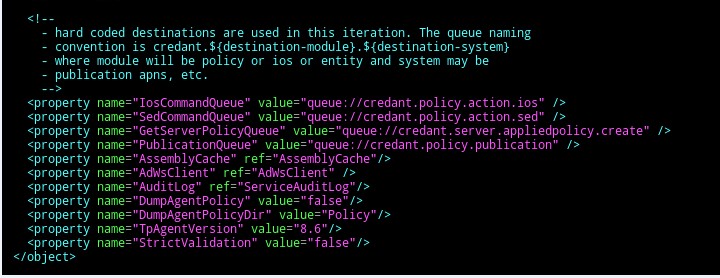
图 33:(仅限英文)改变 StrictValidation 从 true 到 false
- 按
Esc(请注意 –-INSERT- - 消失)。

图 34:(仅限英文)按 Esc
- 键入
:wq(如下所示)这将保存所做的更改。

图 35:(仅限英文)类型 :wq
- 键入后
:wq按 Enter 键,您会看到以下内容:

图 36:(仅限英文)确认文件已更新
- 请注意,您已返回到 core-server 路径。输入 exit以离开该指定路径。

图 37:(仅限英文)键入 exit
- 在下一条路径中,再次输入 exit。您将返回到 VE 设备上的主菜单。
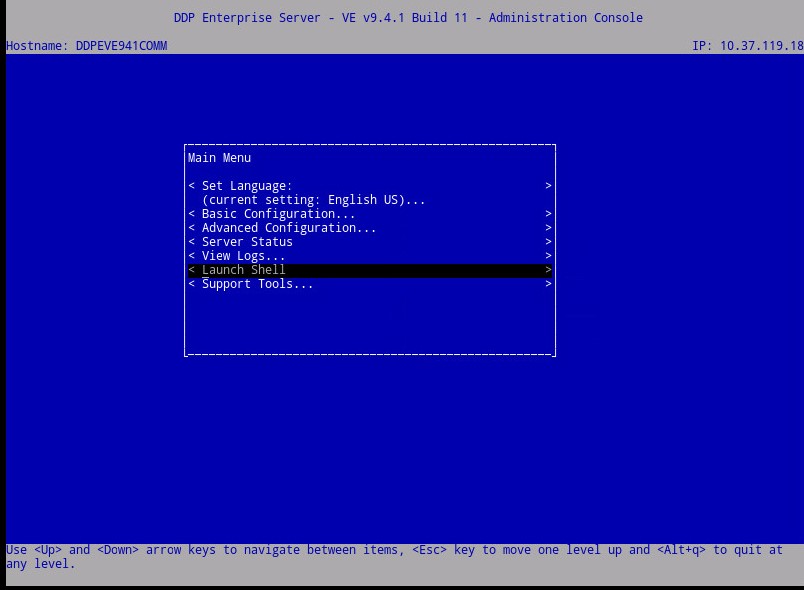
图 38:(仅限英文)您将返回到 VE 设备上的主菜单
- 向上滚动到 Basic Configuration。

图 39:(仅限英文)选择Basic Configuration
- 向下滚动到 Start Application。

图 40:(仅限英文)启动应用程序
- 您将收到以下提示:

图 41:(仅限英文)选择 Yes以启动 VE 服务
- 选择 Yes。服务开始启动。

图 42:(仅限英文)服务开始启动
在每个服务上服务器状态指示 正在运行 后,您将不再收到:验证策略时出错
要联系支持部门,请参阅 Dell Data Security 国际支持电话号码。
转至 TechDirect,在线生成技术支持请求。
要获得更多见解和资源,请加入戴尔安全社区论坛。
Produtos afetados
Dell EncryptionPropriedades do artigo
Número do artigo: 000129785
Tipo de artigo: Solution
Último modificado: 06 dez. 2023
Versão: 8
Encontre as respostas de outros usuários da Dell para suas perguntas.
Serviços de suporte
Verifique se o dispositivo está coberto pelos serviços de suporte.