如何安裝 Dell Data Security 伺服器前端
Resumo: 瞭解如何依照這些逐步指示安裝 Dell Data Security Server 前端。
Este artigo aplica-se a
Este artigo não se aplica a
Este artigo não está vinculado a nenhum produto específico.
Nem todas as versões do produto estão identificadas neste artigo.
Instruções
本文涵蓋 Dell Data Security (先前稱為 Dell Data Protection) 伺服器前端的基本安裝程序。
受影響的產品:
- Dell Security Management Server
- Dell Data Protection Enterprise Edition Server
受影響的版本:
- v8.0.0 及更新版本
受影響的作業系統:
- Windows
安裝程序會依版本而有所不同。
- v10.2.10 及更新版本
- v9.11.0 至 10.2.9
- v9.8.0 至 9.10
- v9.5.0 至 9.7.0
- v9.1.0 至 9.4.1
- v9.0.0
- v8.3.1 至 8.5.1
- v8.3.0
- v8.0.0 至 8.1.0
按一下 Dell Data Security (先前稱為 Dell Data Protection) 伺服器前端版本,以瞭解適當的安裝步驟。如需版本資訊,請參閱 如何識別 Dell Data Security 伺服器前端版本。
警告:
- 安裝前,請確定環境符合 Dell Security Management Server 前端系統需求。
- 安裝或升級 Dell Data Security 前端伺服器時,應將防毒軟體和防惡意軟體停用,以避免影響Microsoft C++ 執行階段安裝程式、Java 活動 (憑證建立和操作),以及 PostgreSQL 修改。可執行檔或指令檔會啟動所有這些項目。
- 作為因應措施,請排除:
<INSTALLATION PATH>:\Dell\Enterprise Edition哪裡<INSTALLATION PATH>表示應用程式的安裝路徑C:\Windows\Installer- 執行安裝程式的檔案路徑
- 作為因應措施,請排除:
注意:
- 本文僅涵蓋 Dell Data Security 前端伺服器的新前端部署。如需有關 Dell Security Management Server 後端部署的資訊,請參閱 如何安裝 Dell Security Management Server。
- Dell Security Management Server 更複雜或自訂的部署需要用戶端服務。可透過您的銷售代表購買用戶端服務產品。
v10.2.10 及更新版本
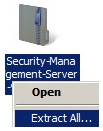
- 在伺服器軟體上按右鍵並將其解壓縮。
 注意:如需有關如何下載伺服器軟體的詳細資訊,請參閱如何下載 Dell Security Management Server。
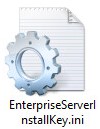
 - 從解壓縮的根資料夾中,複製
EnterpriseServerInstallKey.ini的輸出傳送至C:\Windows)
 注意:或者,您也可以在步驟 8 中手動填入產品金鑰。
 - 前往
\x64然後按兩下setup.exe)

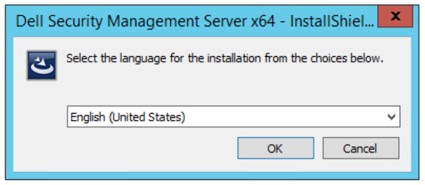
- 選取語言,然後按一下確定。
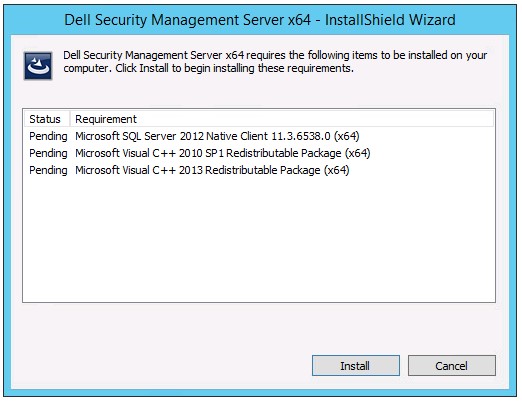
- 如果偵測到任何缺少的需求,請按一下安裝。否則,請前往步驟 6。
 注意:如需系統需求的詳細資訊,請參閱 Dell Security Management Server 前端系統需求。
 - 按一下下一步。
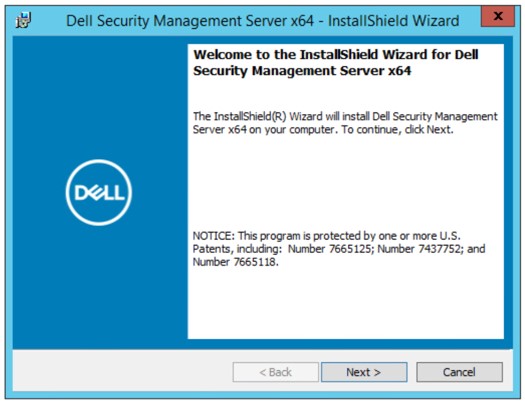
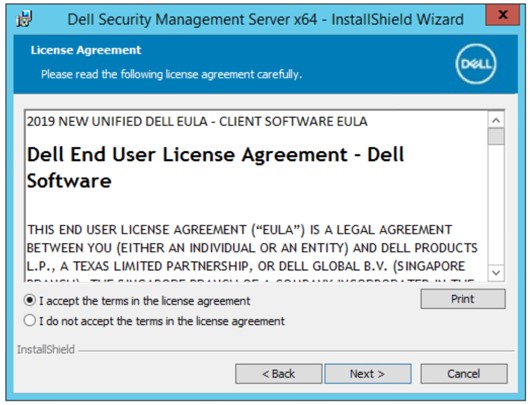
- 選取我接受授權合約中的條款,然後按一下下一步。
- 按一下下一步。
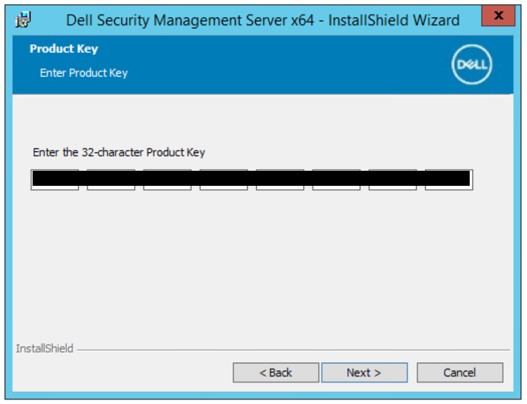 注意:會自動填入產品金鑰 (步驟 2)。
 - 確認已選取前端安裝 (代理伺服器安裝),然後按一下下一步。
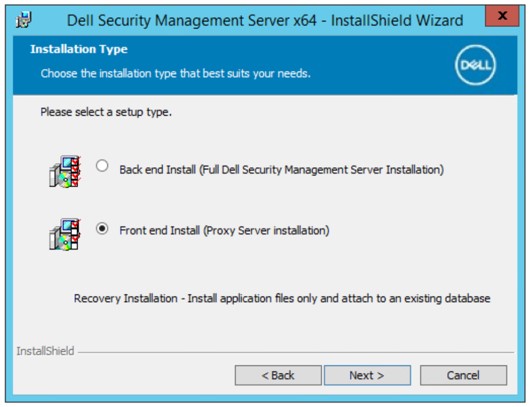
- 或者,請變更安裝目錄,然後按一下下一步。
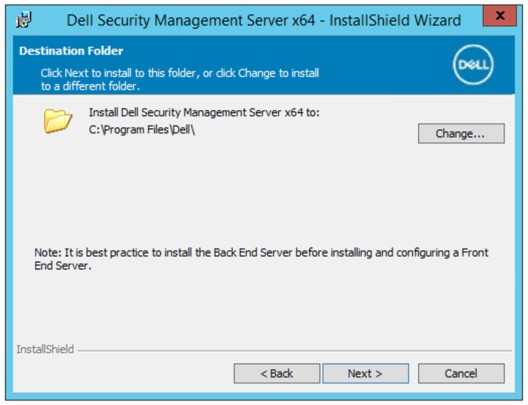
- 選取以下其中一項選項:
- 匯入現有的憑證 ,然後前往步驟 12。
- 建立自我簽署憑證並將其匯入金鑰存放區 ,然後前往步驟 13。
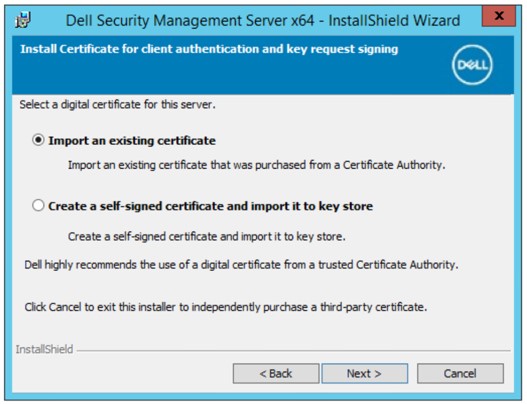 注意:
注意:- 此憑證用於安全地將資料從前端伺服器傳達至後端伺服器。
- Dell Technologies 建議使用第三方憑證。
- 瀏覽 至 憑證的路徑 ,匯入並填入憑證的 密碼 。完成後,按一下下一步。移至步驟 14。
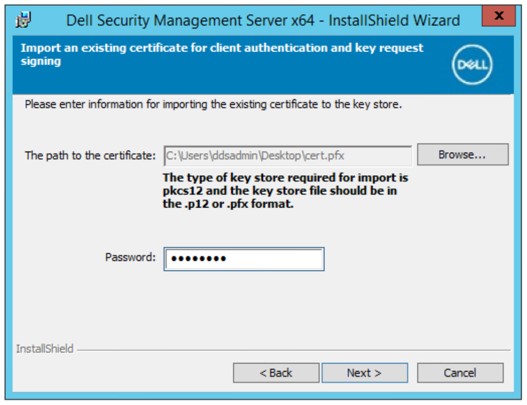 注意:
注意:- 憑證路徑和名稱在您的環境中會有所不同。
- 如需更多資訊,請參閱 如何為 Dell Data Security 建立網域或第三方憑證。
- 在 建立自我簽署憑證 功能表中:
- 確認完整電腦名稱。
- 填入組織。
- 填入組織單位。
- 填入城市/市。
- 填入州/省。
- 填入國家/地區兩個字母的縮寫。
- 按 一下下一步 ,然後前往步驟 14。
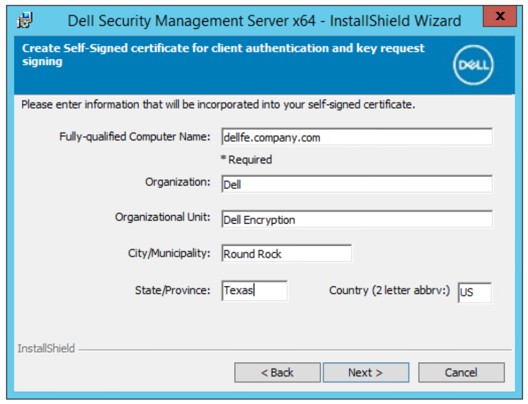 注意:螢幕擷圖中使用的範例會依您的環境而有所不同。
 - 填入後端 Dell Data Security 伺服器的完整主機名稱或 DNS 別名,然後按一下 下一步。
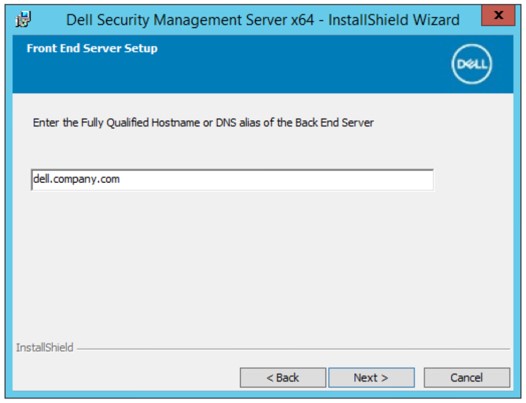 注意:以上範例會依您的環境而有所不同。
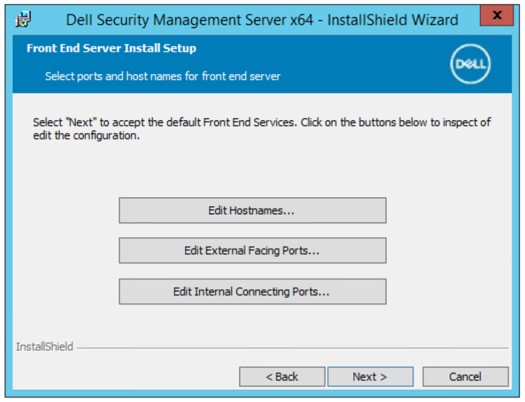
 - 在 前端伺服器安裝設定 功能表中:
- 或者,按一下 編輯主機名稱, 然後前往步驟 16。
- 或者,按一下 編輯面對外部的連接埠 ,然後前往步驟 17。
- 或者,按一下 編輯內部連線的連接埠 ,然後前往步驟 18。
- 按 一下下一步 ,然後前往步驟 19。
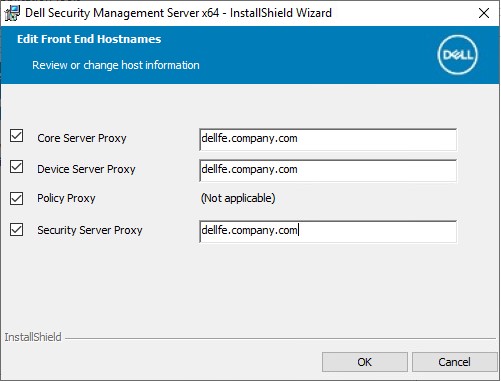
- 如果按一下 編輯主機名稱 (步驟 15),請編輯適當的前端主機名稱,然後按一下 確定 以返回步驟 15。
 注意:
注意:- 使用的主機名稱必須與憑證中參考的伺服器名稱 (步驟 12) 相符。
- 螢幕擷圖範例中的主機名稱會依您的環境而有所不同。
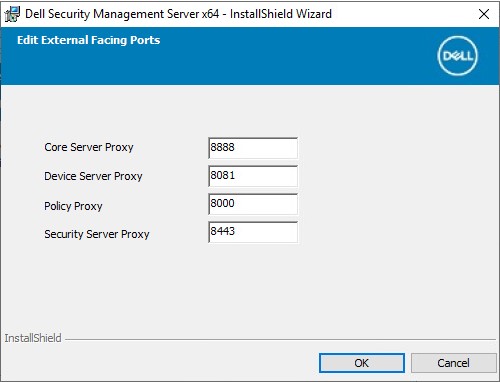
- 如果已按一下 編輯面對外部的連接埠 (步驟 15),請編輯適當的連接埠,然後按一下 確定 以返回步驟 15。
 注意:
注意:- 強烈建議僅在您的環境中出現衝突時變更連接埠。
- 由於軟體的複雜性,連接埠只能在安裝程序期間修改。
- 如果已按一下 編輯內部連線的連接埠 (步驟 15),請編輯適當的連接埠,然後按一下 確定 以返回步驟 15。
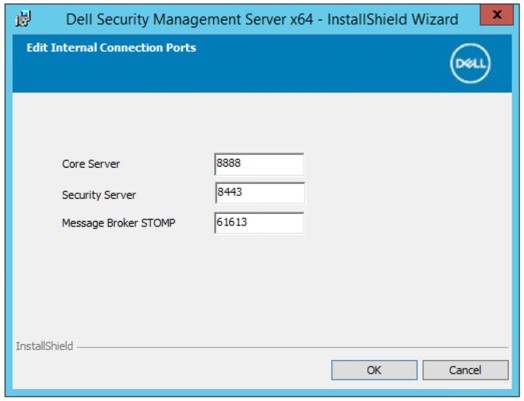 注意:
注意:- 強烈建議僅在您的環境中出現衝突時變更連接埠。
- 由於軟體的複雜性,連接埠只能在安裝程序期間修改。
- 按一下安裝。
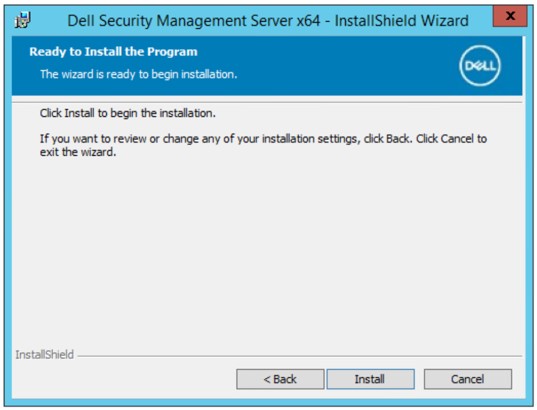
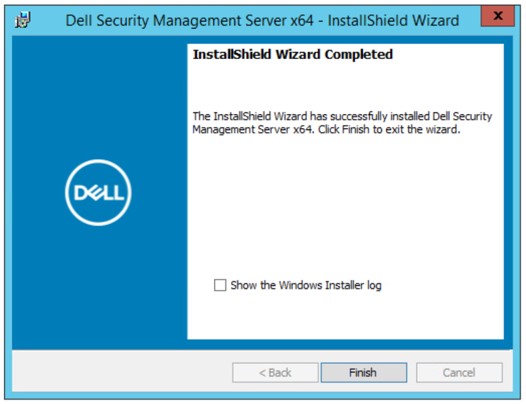
- 按一下完成。
v9.11.0 至 10.2.9
- 在伺服器軟體上按右鍵並將其解壓縮。
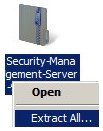 注意:如需有關如何下載伺服器軟體的詳細資訊,請參閱如何下載 Dell Security Management Server。
 - 從解壓縮的根資料夾中,複製
EnterpriseServerInstallKey.ini的輸出傳送至C:\Windows)
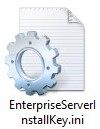 注意:或者,您也可以在步驟 8 中手動填入產品金鑰。
 - 前往
\x64然後按兩下setup.exe)

- 選取語言,然後按一下確定。
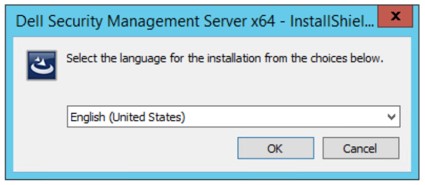
- 如果偵測到任何缺少的需求,請按一下安裝。否則,請前往步驟 6。
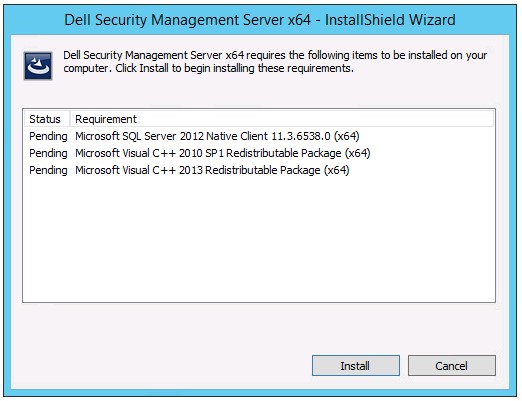 注意:如需系統需求的詳細資訊,請參閱 Dell Security Management Server 前端系統需求。
 - 按一下下一步。
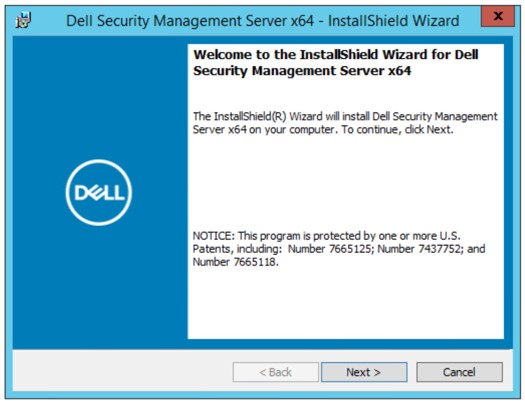
- 選取我接受授權合約中的條款,然後按一下下一步。
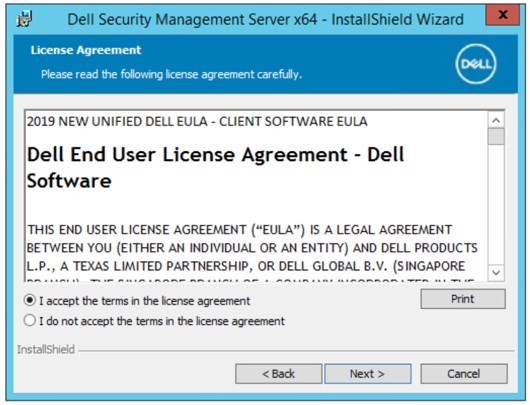
- 按一下下一步。
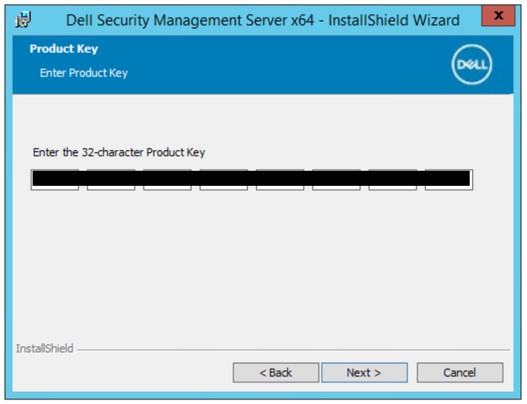 注意:會自動填入產品金鑰 (步驟 2)。
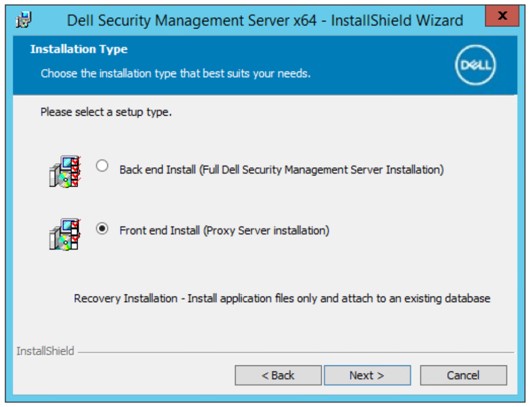
 - 確認已選取前端安裝 (代理伺服器安裝),然後按一下下一步。
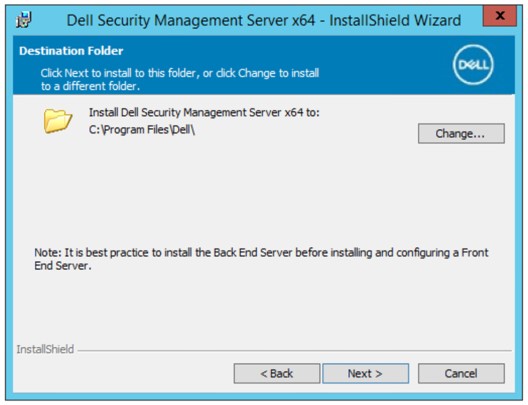
- 或者,請變更安裝目錄,然後按一下下一步。
- 選取以下其中一項選項:
- 匯入現有的憑證 ,然後前往步驟 12。
- 建立自我簽署憑證並將其匯入金鑰存放區 ,然後前往步驟 13。
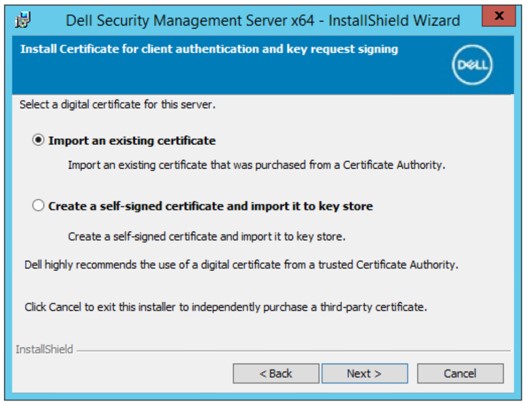 注意:
注意:- 此憑證用於安全地將資料從前端伺服器傳達至後端伺服器。
- Dell Technologies 建議使用第三方憑證。
- 瀏覽至憑證的路徑,匯入並填入憑證的密碼。完成後,按一下下一步。移至步驟 14。
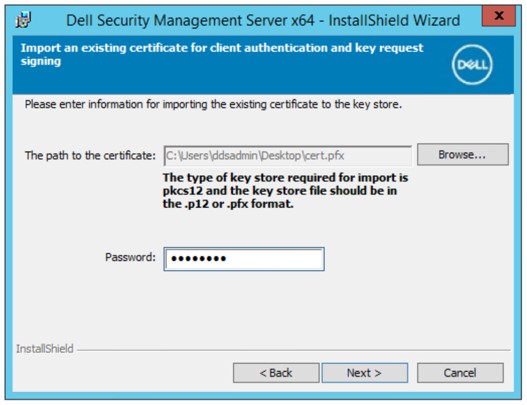 注意:
注意:- 憑證路徑和名稱在您的環境中會有所不同。
- 如需更多資訊,請參閱 如何為 Dell Data Security 建立網域或第三方憑證。
- 在 建立自我簽署憑證 功能表中:
- 確認完整電腦名稱。
- 填入組織。
- 填入組織單位。
- 填入城市/市。
- 填入州/省。
- 填入國家/地區兩個字母的縮寫。
- 按 一下下一步 ,然後前往步驟 14。
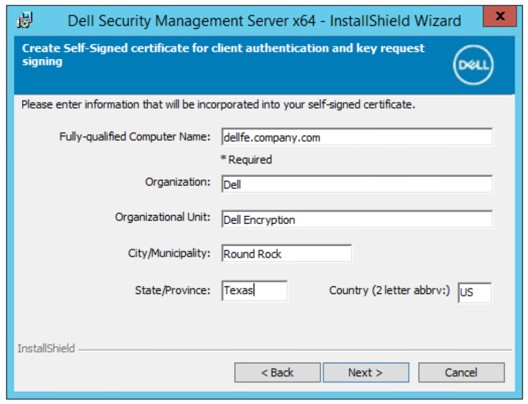 注意:螢幕擷圖中使用的範例會依您的環境而有所不同。
 - 填入後端 Dell Data Security 伺服器的完整主機名稱或 DNS 別名,然後按一下 下一步。
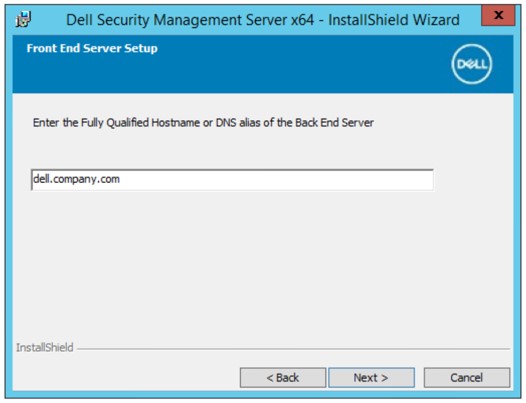 注意:以上範例會依您的環境而有所不同。
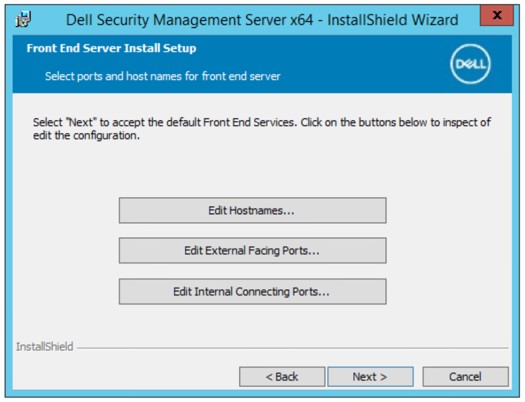
 - 在 前端伺服器安裝設定 功能表中:
- 或者,按一下 編輯主機名稱, 然後前往步驟 16。
- 或者,按一下 編輯面對外部的連接埠 ,然後前往步驟 17。
- 或者,按一下 編輯內部連線的連接埠 ,然後前往步驟 18。
- 按 一下下一步 ,然後前往步驟 19。
- 如果按一下 編輯主機名稱 (步驟 15),請編輯適當的前端主機名稱,然後按一下 確定 以返回步驟 15。
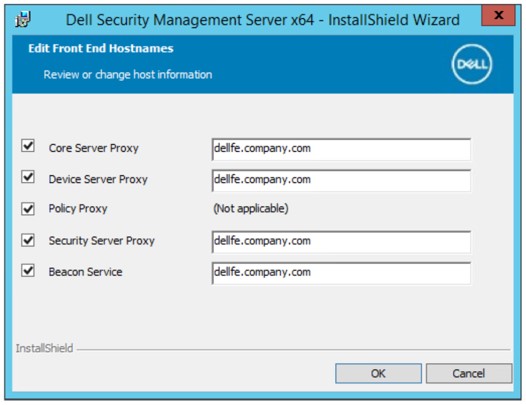 注意:
注意:- 使用的主機名稱必須與憑證中參考的伺服器名稱 (步驟 12) 相符。
- 螢幕擷圖範例中的主機名稱會依您的環境而有所不同。
- 如果已按一下 編輯面對外部的連接埠 (步驟 15),請編輯適當的連接埠,然後按一下確定 以返回步驟 15。
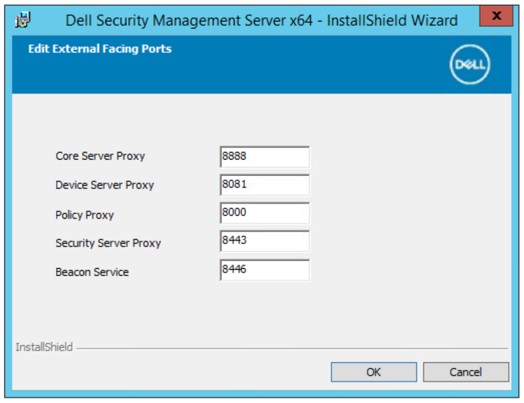 注意:
注意:- 強烈建議僅在您的環境中出現衝突時變更連接埠。
- 由於軟體的複雜性,連接埠只能在安裝程序期間修改。
- 如果已按一下 編輯內部連線的連接埠 (步驟 15),請編輯適當的連接埠,然後按一下 確定 以返回步驟 15。
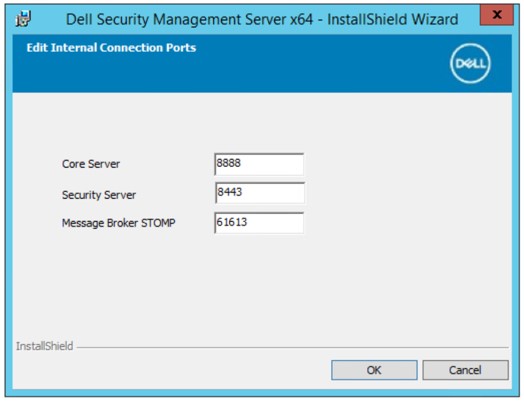 注意:
注意:- 強烈建議僅在您的環境中出現衝突時變更連接埠。
- 由於軟體的複雜性,連接埠只能在安裝程序期間修改。
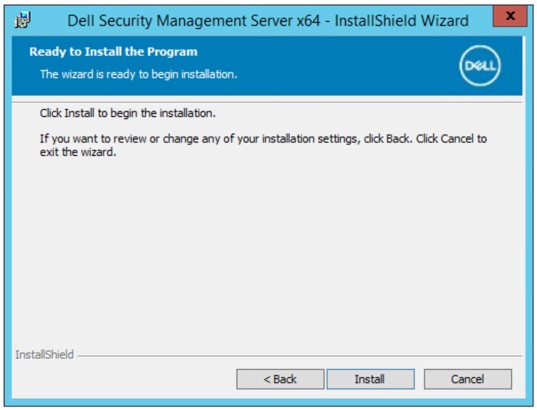
- 按一下安裝。
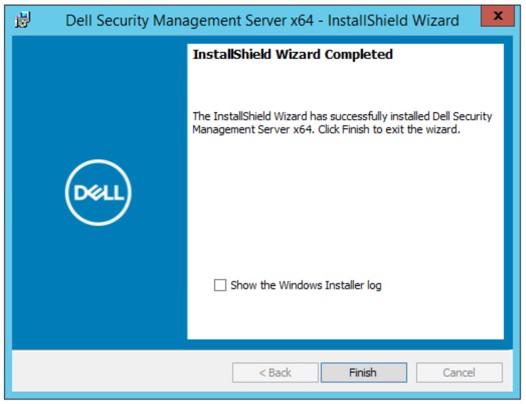
- 按一下完成。
v9.8.0 至 9.10
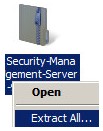
- 在伺服器軟體上按右鍵並將其解壓縮。
 注意:如需有關如何下載伺服器軟體的詳細資訊,請參閱如何下載 Dell Security Management Server。
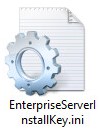
 - 從解壓縮的根資料夾中,複製
EnterpriseServerInstallKey.ini的輸出傳送至C:\Windows)
 注意:或者,您也可以在步驟 8 中手動填入產品金鑰。
 - 前往
Security Management Server\x64然後按兩下setup.exe)

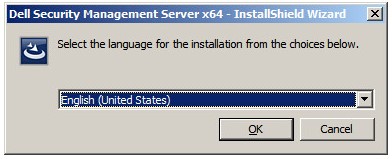
- 選取語言,然後按一下確定。
- 如果偵測到任何缺少的需求,請按一下安裝。否則,請前往步驟 6。
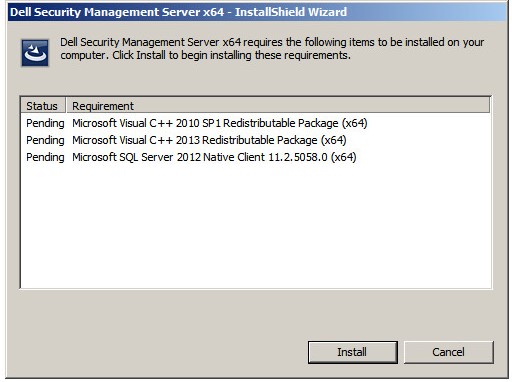 注意:如需系統需求的詳細資訊,請參閱 Dell Security Management Server 前端系統需求。
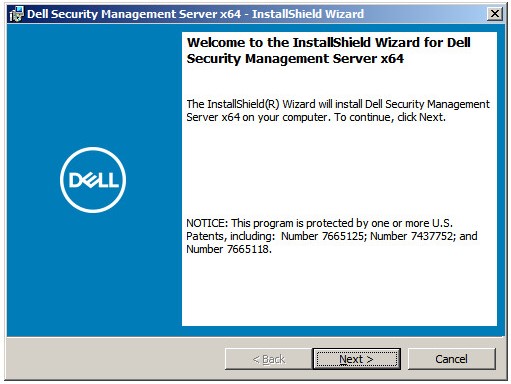
 - 按一下下一步。
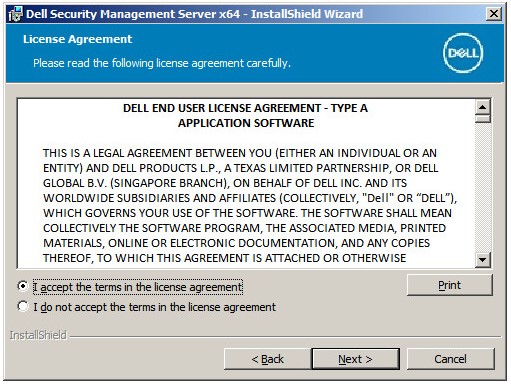
- 選取我接受授權合約中的條款,然後按一下下一步。
- 按一下下一步。
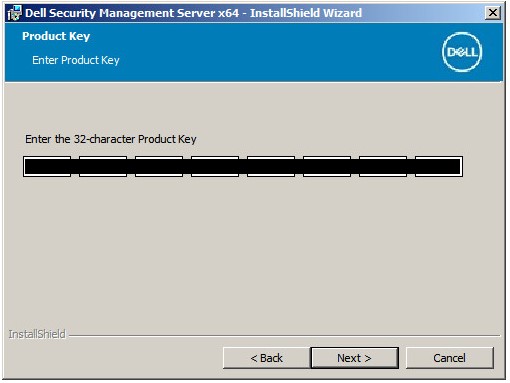 注意:會自動填入產品金鑰 (步驟 2)。
 - 確認已選取前端安裝 (代理伺服器安裝),然後按一下下一步。
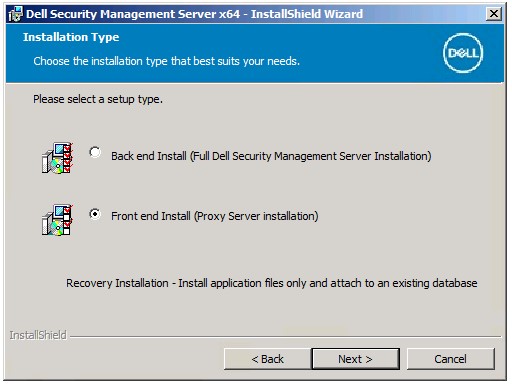
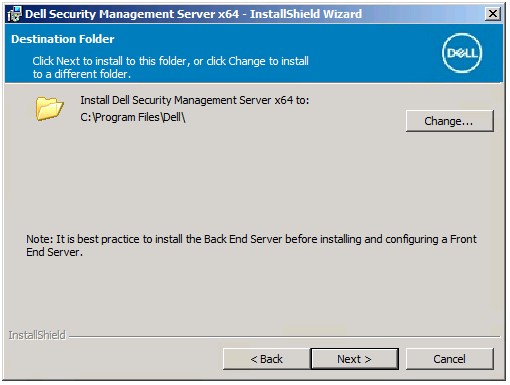
- 或者,請變更安裝目錄,然後按一下下一步。
- 如果未出現 UAC 已啟用 提示,請前往步驟 12。如果出現 UAC 已啟用 提示:
- 按一下是以停用 UAC。
- 將伺服器重新開機。
- 移至步驟 3。
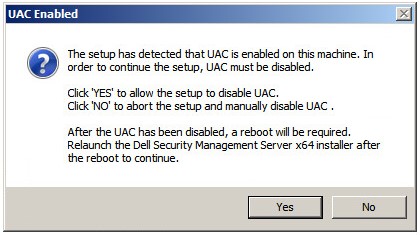 注意:按一下 「否 」會關閉安裝程式,允許使用 Windows 手動停用 UAC。
 - 選取以下其中一項選項:
- 匯入現有的憑證,然後前往步驟 13。
- 建立自我簽署憑證並將其匯入金鑰存放區,然後前往步驟 14。
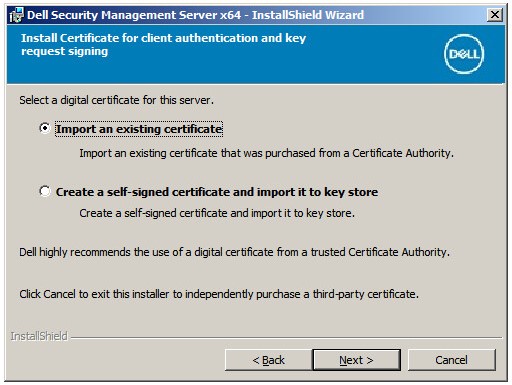 注意:
注意:- 此憑證用於安全地將資料從前端伺服器傳達至後端伺服器。
- Dell Technologies 建議使用第三方憑證。
- 瀏覽至憑證的路徑,匯入並填入憑證的密碼。完成後,按一下下一步。移至步驟 15。
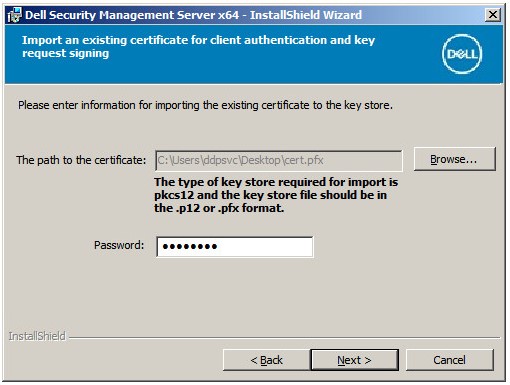 注意:
注意:- 憑證路徑和名稱在您的環境中會有所不同。
- 如需更多資訊,請參閱 如何為 Dell Data Security 建立網域或第三方憑證。
- 在 建立自我簽署憑證 功能表中:
- 確認完整電腦名稱。
- 填入組織。
- 填入組織單位。
- 填入城市/市。
- 填入州/省。
- 填入國家/地區兩個字母的縮寫。
- 按一下下一步,然後前往步驟 15。
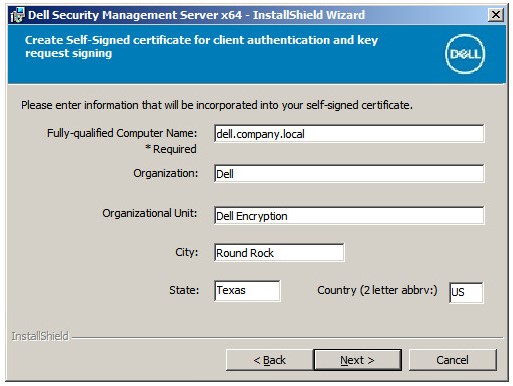 注意:以上範例中填入的所有欄位可能會與您的環境不同。
 - 在 前端伺服器設定 功能表中:
- 填入後端伺服器完整主機名稱或內部 DNS 別名。
- 選取 Dell Security Management Server 或 Dell Security Management Server Virtual。
- 按一下下一步。
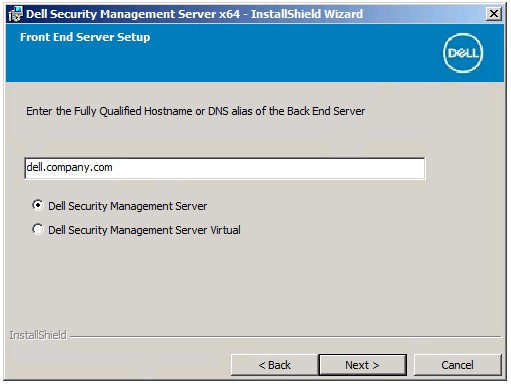
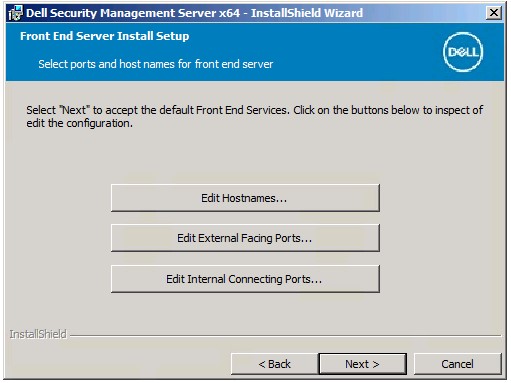
- 在 前端伺服器安裝設定 功能表中:
- 或者,按一下 編輯主機名稱, 然後前往步驟 17。
- 或者,按一下 編輯面對外部的連接埠 ,然後前往步驟 18。
- 或者,按一下 編輯內部連線的連接埠 ,然後前往步驟 19。
- 按 一下下一步 ,然後前往步驟 20。
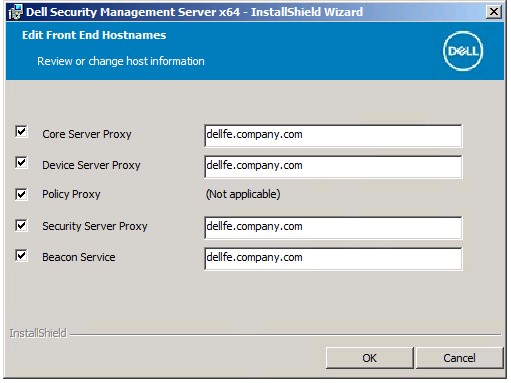
- 如果按一下 編輯主機名稱 (步驟 16),請編輯適當的前端主機名稱,然後按一下 確定 以返回步驟 16。
 注意:
注意:- 使用的主機名稱必須與憑證中參考的伺服器名稱 (步驟 12) 相符。
- 螢幕擷圖範例中的主機名稱會依您的環境而有所不同。
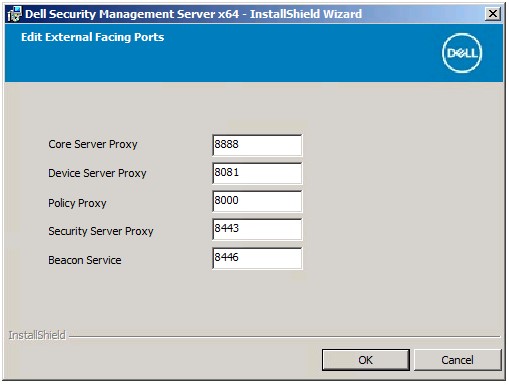
- 如果已按一下 編輯面對外部的連接埠 (步驟 16),請編輯適當的連接埠,然後按一下 確定 以返回步驟 16。
 注意:
注意:- 強烈建議僅在您的環境中出現衝突時變更連接埠。
- 由於軟體的複雜性,連接埠只能在安裝程序期間修改。
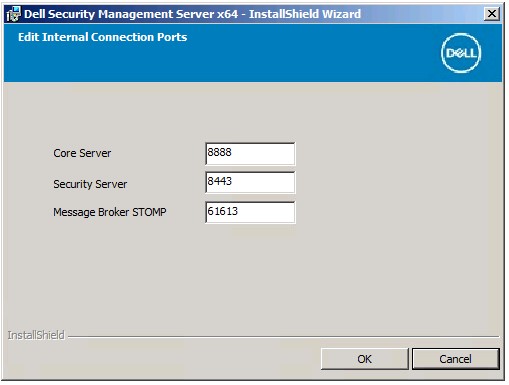
- 如果已按一下 編輯內部連線的連接埠 (步驟 16),請編輯適當的連接埠,然後按一下 確定 以返回步驟 16。
 注意:
注意:- 強烈建議僅在您的環境中出現衝突時變更連接埠。
- 由於軟體的複雜性,連接埠只能在安裝程序期間修改。
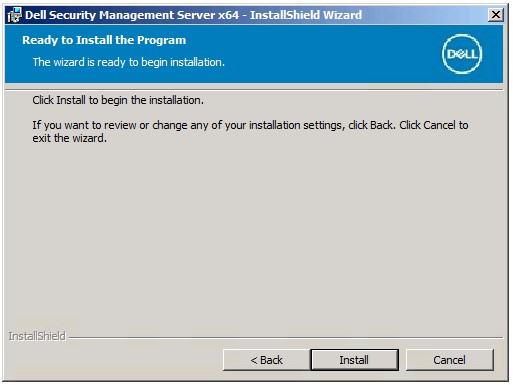
- 按一下安裝。
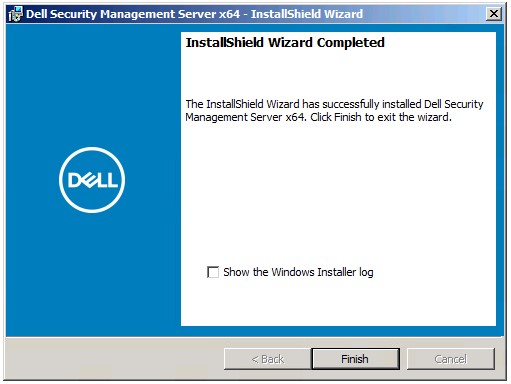
- 按一下完成。
v9.5.0 至 9.7.0
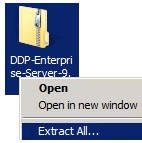
- 在伺服器軟體上按右鍵並將其解壓縮。
 注意:如需有關如何下載伺服器軟體的詳細資訊,請參閱如何下載 Dell Security Management Server。
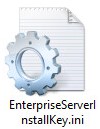
 - 從解壓縮資料夾的安裝程式目錄中,複製
EnterpriseServerInstallKey.ini的輸出傳送至C:\Windows)
 注意:或者,您也可以在步驟 8 中手動填入產品金鑰。
 - 前往
Installers\Enterprise Server\x64然後按兩下setup.exe)

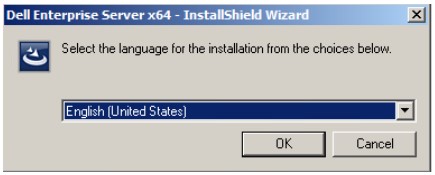
- 選取語言,然後按一下確定。
- 如果偵測到任何缺少的需求,請按一下安裝。否則,請前往步驟 6。
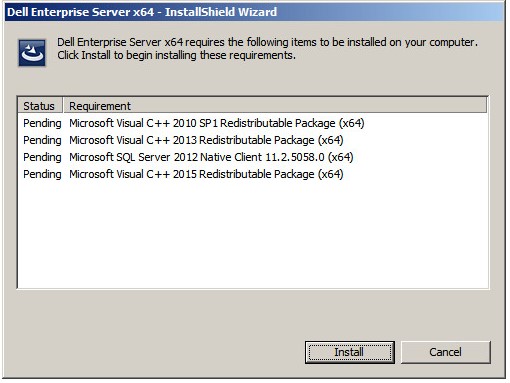 注意:如需系統需求的詳細資訊,請參閱 Dell Security Management Server 前端系統需求。
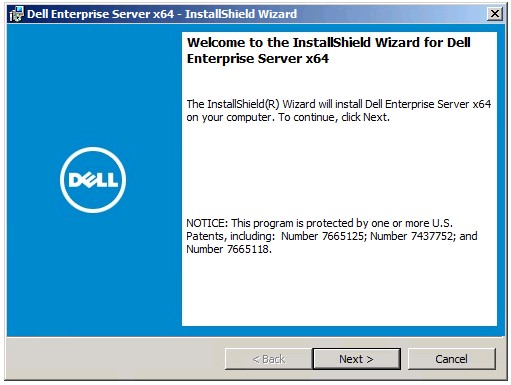
 - 按一下下一步。
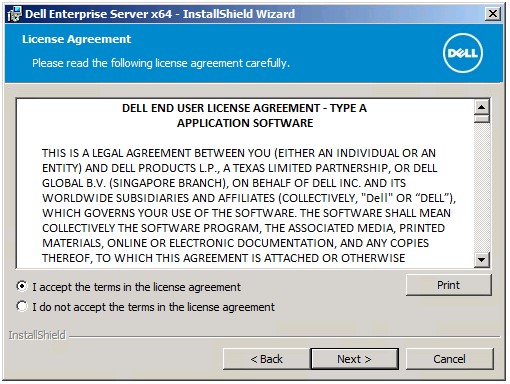
- 選取我接受授權合約中的條款,然後按一下下一步。
- 按一下下一步。
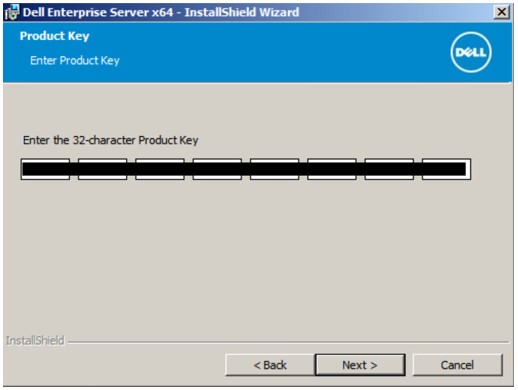 注意:會自動填入產品金鑰 (步驟 2)。
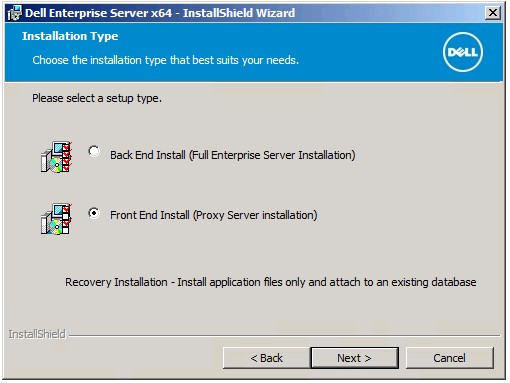
 - 確認已選取前端安裝 (代理伺服器安裝),然後按一下下一步。
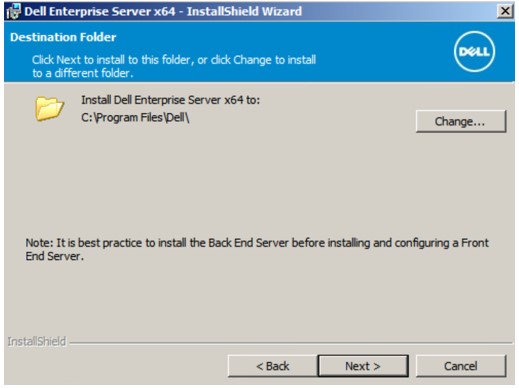
- 或者,請變更安裝目錄,然後按一下下一步。
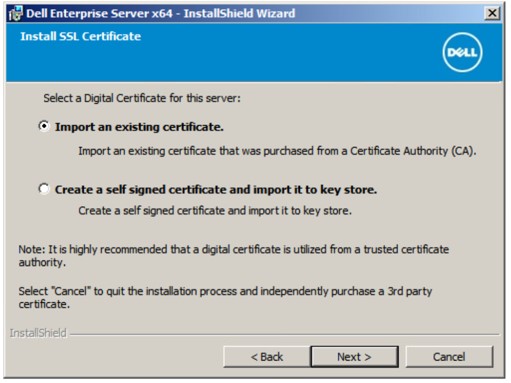
- 選取以下其中一項選項:
- 匯入現有的憑證 ,然後前往步驟 12。
- 建立自我簽署憑證並將其匯入金鑰存放區 ,然後前往步驟 13。
 注意:
注意:- 此憑證將用於安全地將資料從前端伺服器傳達至後端伺服器。
- Dell Technologies 建議使用第三方憑證。
- 瀏覽至憑證的路徑,匯入並填入憑證的密碼。完成後,按一下下一步。移至步驟 14。
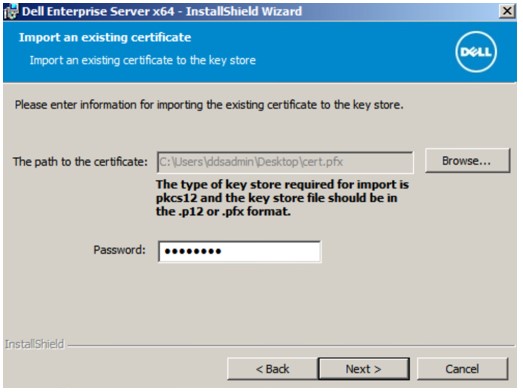 注意:
注意:- 憑證路徑和名稱在您的環境中會有所不同。
- 如需更多資訊,請參閱 如何為 Dell Data Security 建立網域或第三方憑證。
- 在 建立自我簽署憑證 功能表中:
- 確認完整電腦名稱。
- 填入組織。
- 填入組織單位。
- 填入城市/市。
- 填入州/省。
- 填入國家/地區兩個字母的縮寫。
- 按 一下下一步 ,然後前往步驟 14。
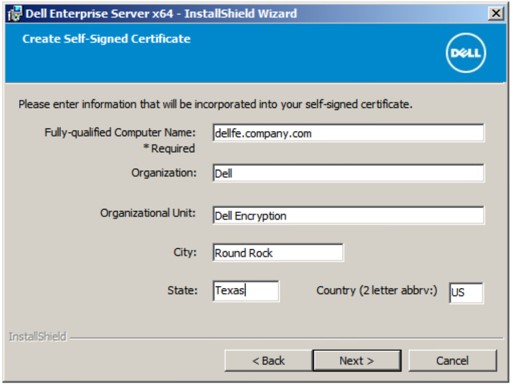 注意:以上範例中填入的所有欄位可能會與您的環境不同。
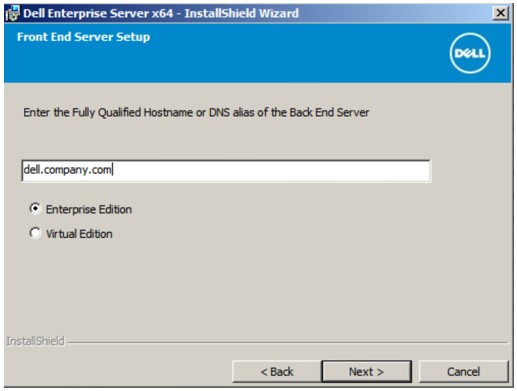
 - 在 前端伺服器設定 功能表中:
- 填入後端伺服器完整主機名稱或內部 DNS 別名。
- 選取 Enterprise Edition 或 Virtual Edition。
- 按一下下一步。
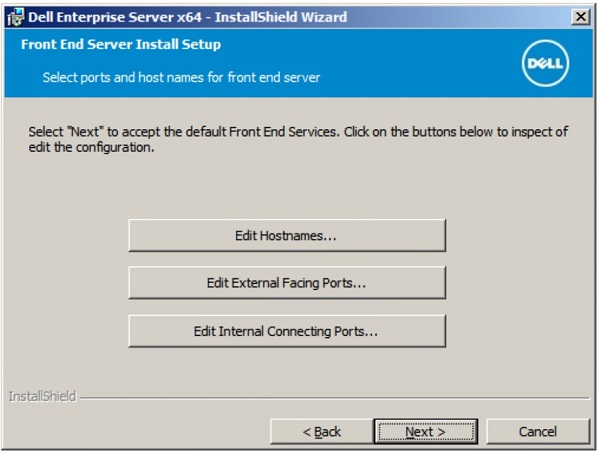
- 在 前端伺服器安裝設定 功能表中:
- 或者,按一下 編輯主機名稱, 然後前往步驟 16。
- 或者,按一下 編輯面對外部的連接埠 ,然後前往步驟 17。
- 或者,按一下 編輯內部連線的連接埠 ,然後前往步驟 18。
- 按 一下下一步 ,然後前往步驟 19。
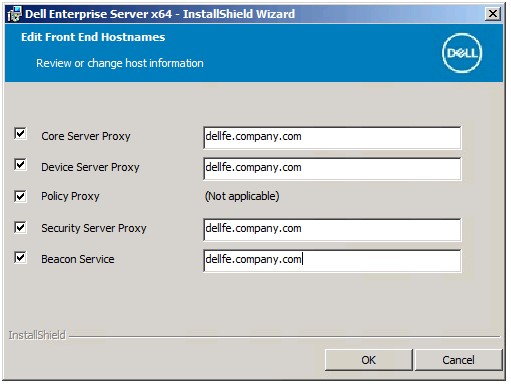
- 如果按一下 編輯主機名稱 (步驟 15),請編輯適當的前端主機名稱,然後按一下確定 以返回步驟 15。
 注意:
注意:- 使用的主機名稱必須與憑證中參考的伺服器名稱 (步驟 12) 相符。
- 螢幕擷圖範例中的主機名稱會依您的環境而有所不同。
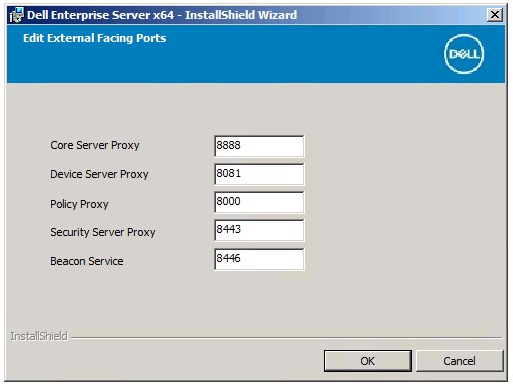
- 如果已按一下 編輯面對外部的連接埠 (步驟 15),請編輯適當的連接埠,然後按一下確定 以返回步驟 15。
 注意:
注意:- 強烈建議僅在您的環境中出現衝突時變更連接埠。
- 由於軟體的複雜性,連接埠只能在安裝程序期間修改。
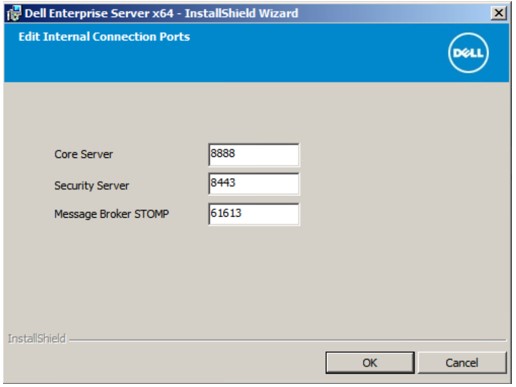
- 如果已按一下 編輯內部連線的連接埠 (步驟 15),請編輯適當的連接埠,然後按一下 確定 以返回步驟 15。
 注意:
注意:- 強烈建議僅在您的環境中出現衝突時變更連接埠。
- 由於軟體的複雜性,連接埠只能在安裝程序期間修改。
- 按一下安裝。
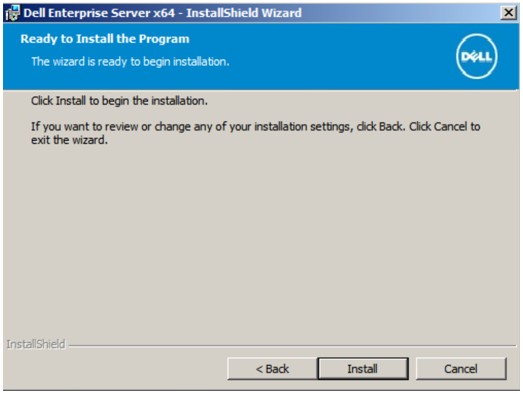
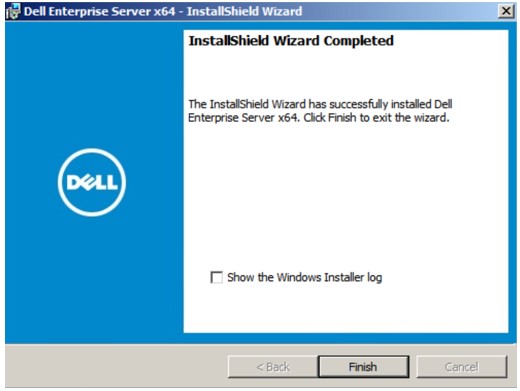
- 按一下完成。
v9.1.0 至 9.4.1
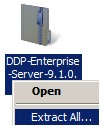
- 在伺服器軟體上按右鍵並將其解壓縮。
 注意:如需有關如何下載伺服器軟體的詳細資訊,請參閱如何下載 Dell Security Management Server。
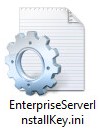
 - 從解壓縮的根資料夾中,複製
EnterpriseServerInstallKey.ini的輸出傳送至C:\Windows)
 注意:或者,您也可以在步驟 8 中手動填入產品金鑰。
 - 前往
Installers\Enterprise Server\<BIT>然後按兩下setup.exe)
 注意:
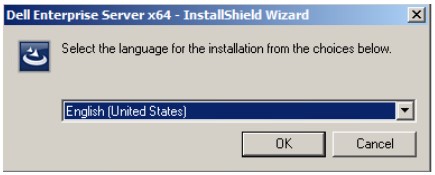
注意:<BIT>= x64 或 x86 - 選取語言,然後按一下確定。
- 如果偵測到任何缺少的需求,請按一下安裝。否則,請前往步驟 6。
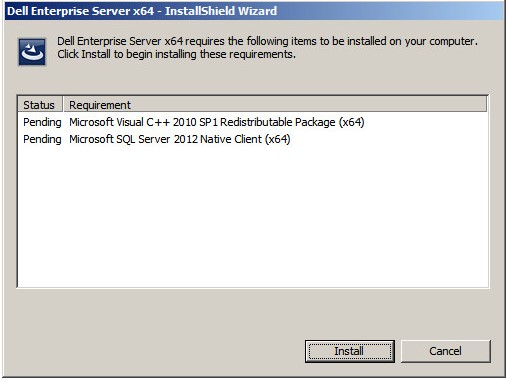 注意:如需系統需求的詳細資訊,請參閱 Dell Security Management Server 前端系統需求。
 - 按一下下一步。
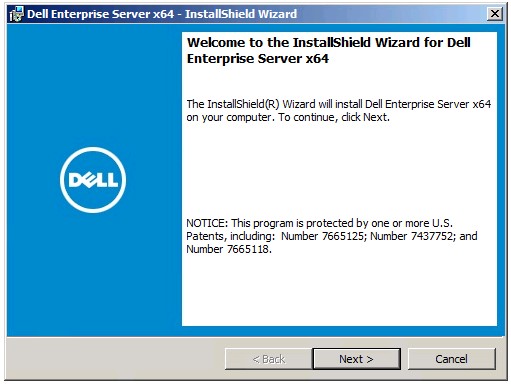
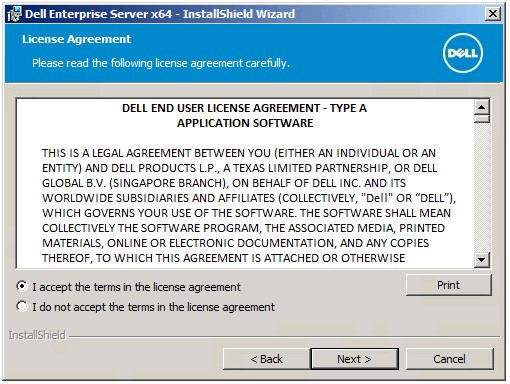
- 選取我接受授權合約中的條款,然後按一下下一步。
- 按一下下一步。
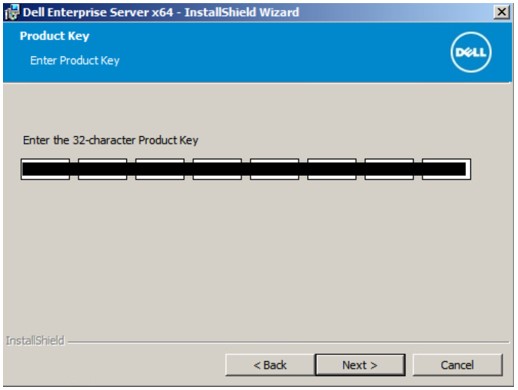 注意:會自動填入產品金鑰 (步驟 2)。
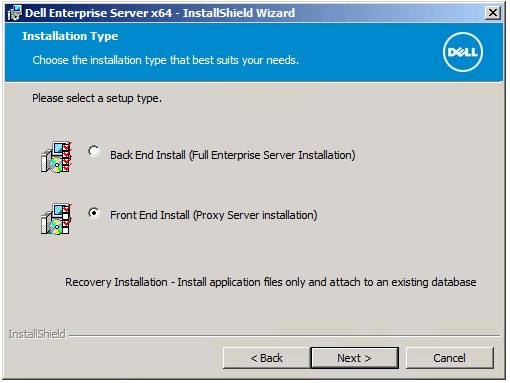
 - 確認已選取前端安裝 (代理伺服器安裝),然後按一下下一步。
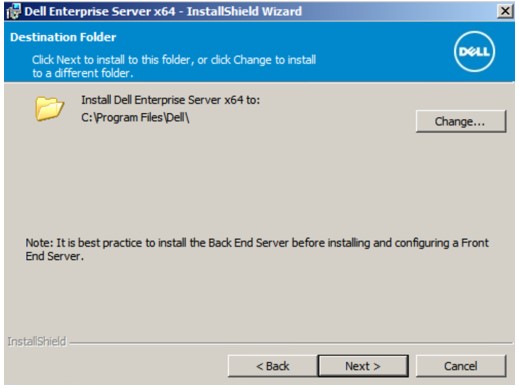
- 或者,請變更安裝目錄,然後按一下下一步。
- 選取以下其中一項選項:
- 匯入現有的憑證 ,然後前往步驟 12。
- 建立自我簽署憑證並將其匯入金鑰存放區 ,然後前往步驟 13。
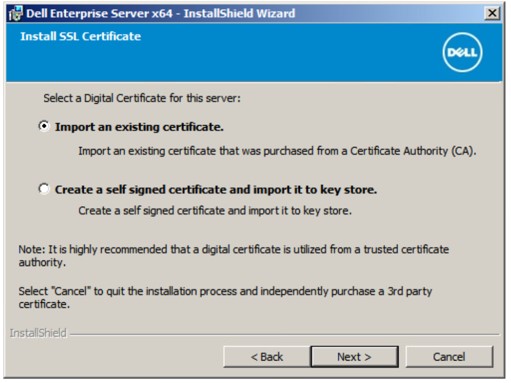 注意:
注意:- 此憑證用於安全地將資料從前端伺服器傳達至後端伺服器。
- Dell Technologies 建議使用第三方憑證。
- 瀏覽至憑證的路徑,匯入並填入憑證的密碼。完成後,按一下下一步。移至步驟 14。
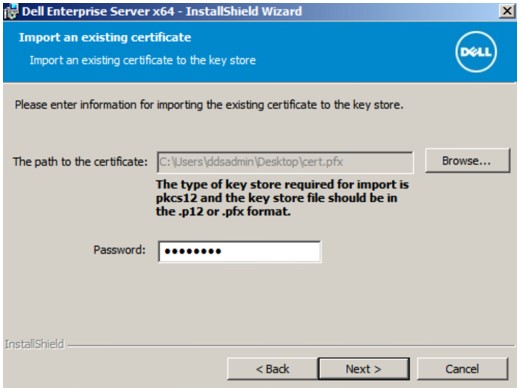 注意:
注意:- 憑證路徑和名稱在您的環境中會有所不同。
- 如需更多資訊,請參閱 如何為 Dell Data Security 建立網域或第三方憑證。
- 在 建立自我簽署憑證 功能表中:
- 確認完整電腦名稱。
- 填入組織。
- 填入組織單位。
- 填入城市。
- 填入州。
- 填入國家/地區兩個字母的縮寫。
- 按 一下下一步 ,然後前往步驟 14。
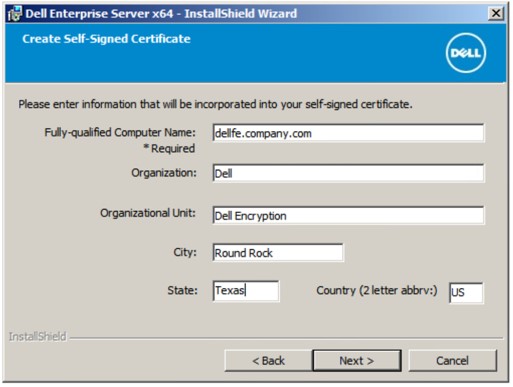 注意:以上範例中填入的所有欄位可能會與您的環境不同。
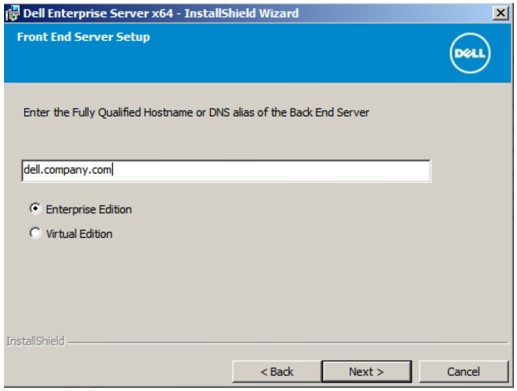
 - 在 前端伺服器設定 功能表中:
- 填入後端伺服器完整主機名稱或內部 DNS 別名。
- 選取 Enterprise Edition 或 Virtual Edition。
- 按一下下一步。
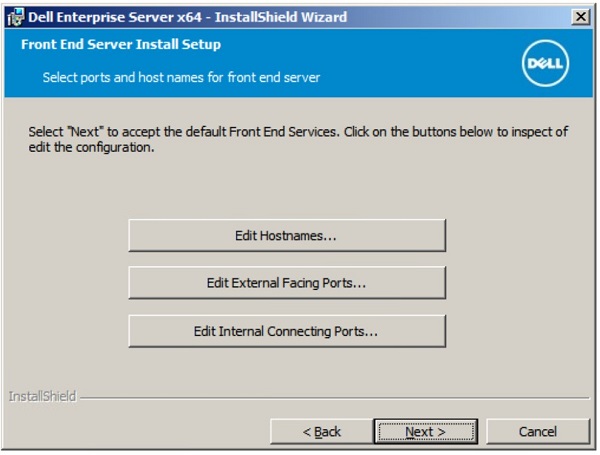
- 在 前端伺服器安裝設定 功能表中:
- 或者,按一下 編輯主機名稱, 然後前往步驟 16。
- 或者,按一下 編輯面對外部的連接埠 ,然後前往步驟 17。
- 或者,按一下 編輯內部連線的連接埠 ,然後前往步驟 18。
- 按 一下下一步 ,然後前往步驟 19。
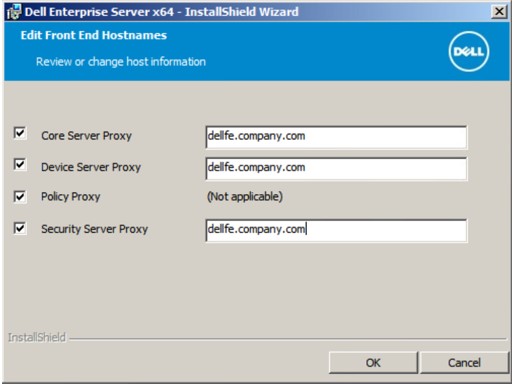
- 如果按一下 編輯主機名稱 (步驟 15),請編輯適當的前端主機名稱,然後按一下 確定 以返回步驟 15。
 注意:
注意:- 使用的主機名稱必須與憑證中參考的伺服器名稱 (步驟 12) 相符。
- 螢幕擷圖範例中的主機名稱會依您的環境而有所不同。
- 如果已按一下 編輯面對外部的連接埠 (步驟 15),請編輯適當的連接埠,然後按一下 確定 以返回步驟 15。
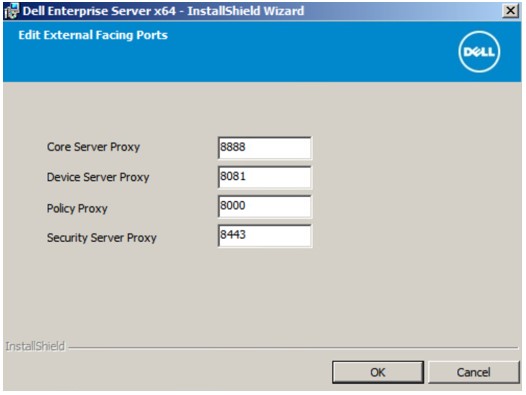 注意:
注意:- 強烈建議僅在您的環境中出現衝突時變更連接埠。
- 由於軟體的複雜性,連接埠只能在安裝程序期間修改。
- 如果已按一下 編輯內部連線的連接埠 (步驟 15),請編輯適當的連接埠,然後按一下 確定 以返回步驟 15。
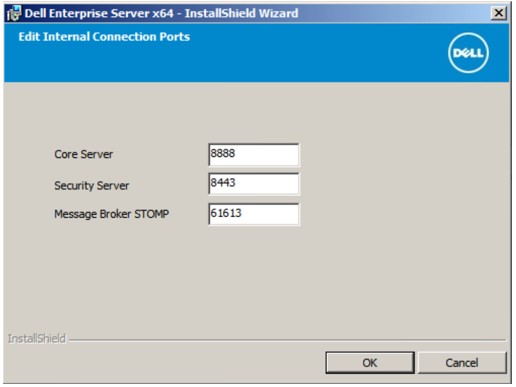 注意:
注意:- 強烈建議僅在您的環境中出現衝突時變更連接埠。
- 由於軟體的複雜性,連接埠只能在安裝程序期間修改。
- 按一下安裝。
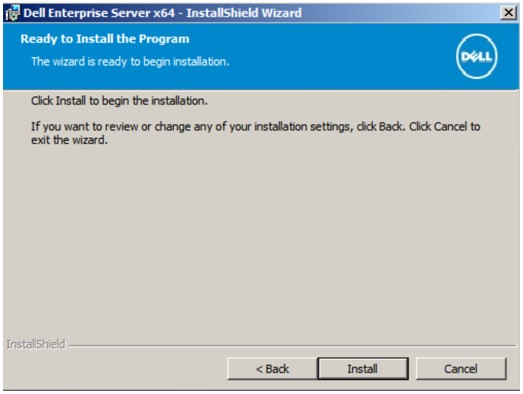
- 按一下完成。
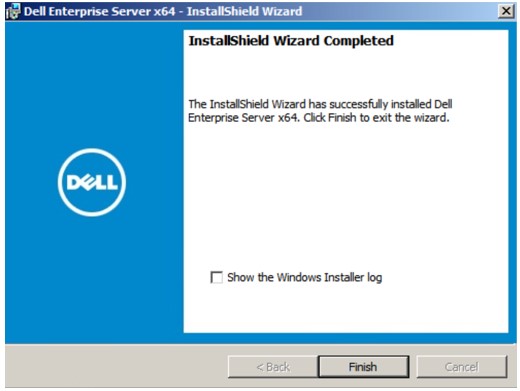
v9.0.0
- 在伺服器軟體上按右鍵並將其解壓縮。
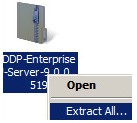 注意:如需有關如何下載伺服器軟體的詳細資訊,請參閱如何下載 Dell Security Management Server。
 - 從解壓縮的根資料夾中,複製
EnterpriseServerInstallKey.ini的輸出傳送至C:\Windows)
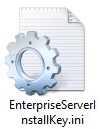 注意:或者,您也可以在步驟 8 中手動填入產品金鑰。
 - 前往
Installers\Enterprise Server\<BIT>然後按兩下setup.exe)
 注意:
注意:<BIT>= x64 或 x86 - 選取語言,然後按一下確定。
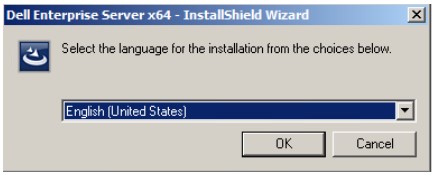
- 如果偵測到任何缺少的需求,請按一下安裝。否則,請前往步驟 6。
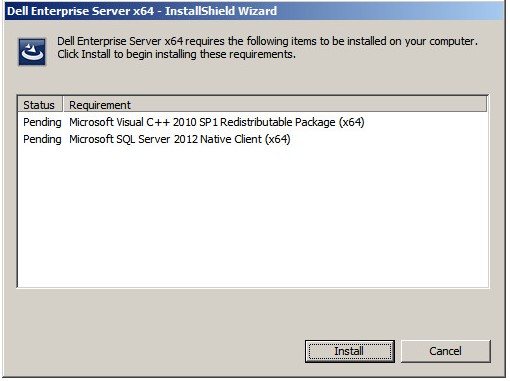 注意:如需系統需求的詳細資訊,請參閱 Dell Security Management Server 前端系統需求。
 - 按一下下一步。
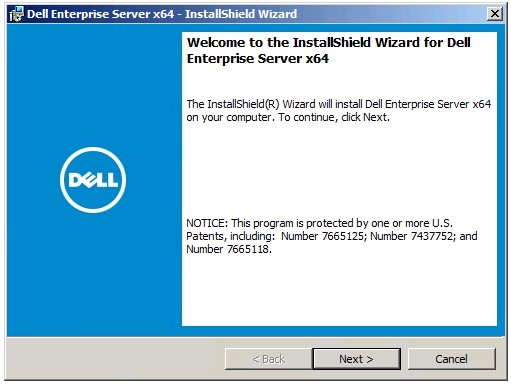
- 選取我接受授權合約中的條款,然後按一下下一步。
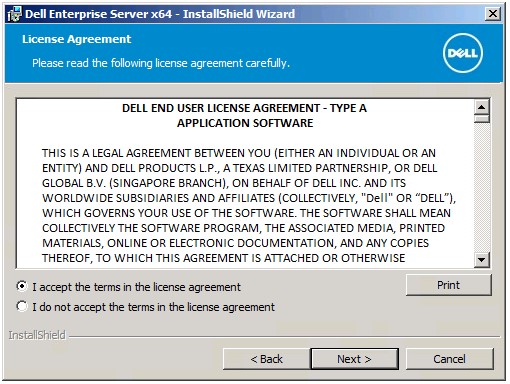
- 按一下下一步。
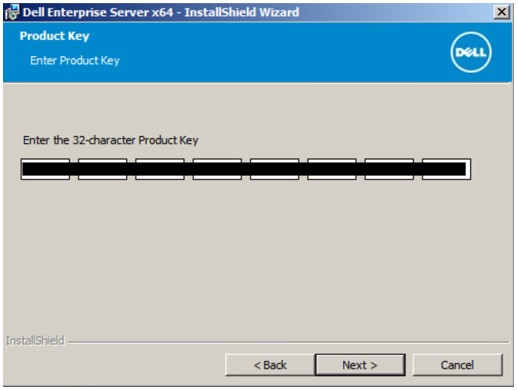 注意:會自動填入產品金鑰 (步驟 2)。
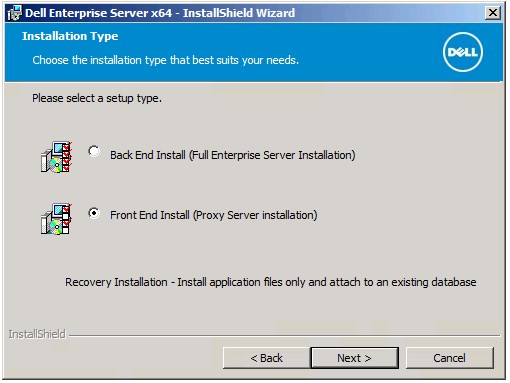
 - 確認已選取前端安裝 (代理伺服器安裝),然後按一下下一步。
- 或者,請變更安裝目錄,然後按一下下一步。
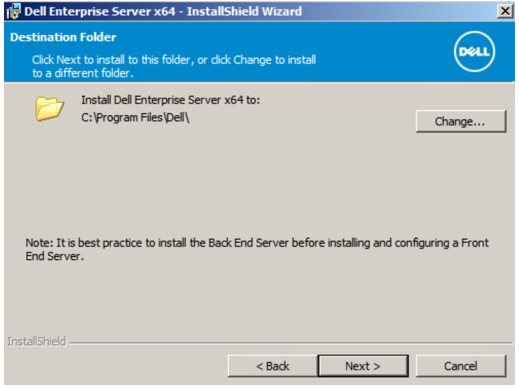
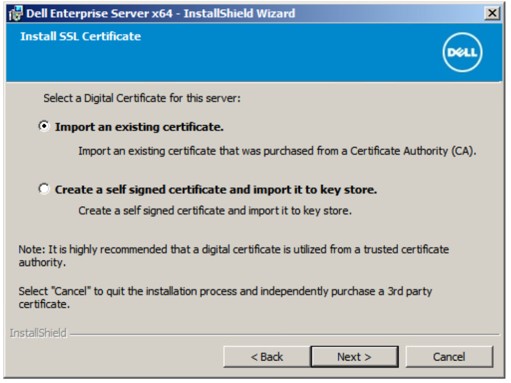
- 選取以下其中一項選項:
- 匯入現有的憑證 ,然後前往步驟 12。
- 建立自我簽署憑證並將其匯入金鑰存放區 ,然後前往步驟 13。
 注意:
注意:- 此憑證用於安全地將資料從前端伺服器傳達至後端伺服器。
- Dell Technologies 建議使用第三方憑證。
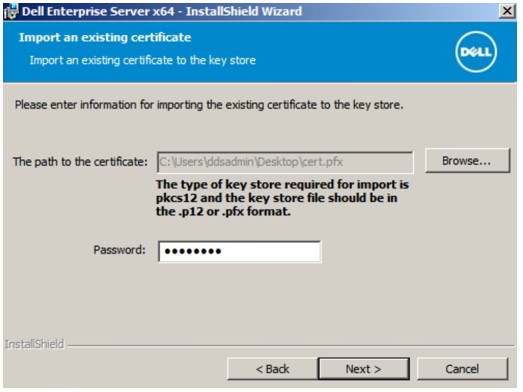
- 瀏覽至憑證的路徑,匯入並填入憑證的密碼。完成後,按一下下一步。移至步驟 14。
 注意:
注意:- 憑證路徑和名稱在您的環境中會有所不同。
- 如需更多資訊,請參閱 如何為 Dell Data Security 建立網域或第三方憑證。
- 在 建立自我簽署憑證 功能表中:
- 確認完整電腦名稱。
- 填入組織。
- 填入組織單位。
- 填入城市。
- 填入州。
- 填入國家/地區兩個字母的縮寫。
- 按 一下下一步 ,然後前往步驟 14。
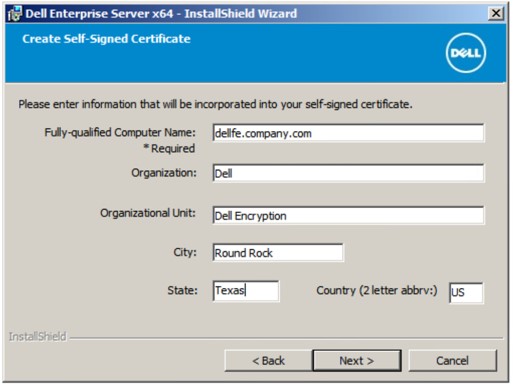 注意:以上範例中填入的所有欄位可能會與您的環境不同。
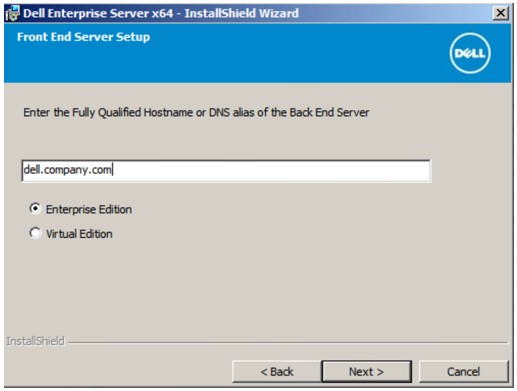
 - 在 前端伺服器設定 功能表中:
- 填入後端伺服器完整主機名稱或內部 DNS 別名。
- 選取 Enterprise Edition 或 Virtual Edition。
- 按一下下一步。
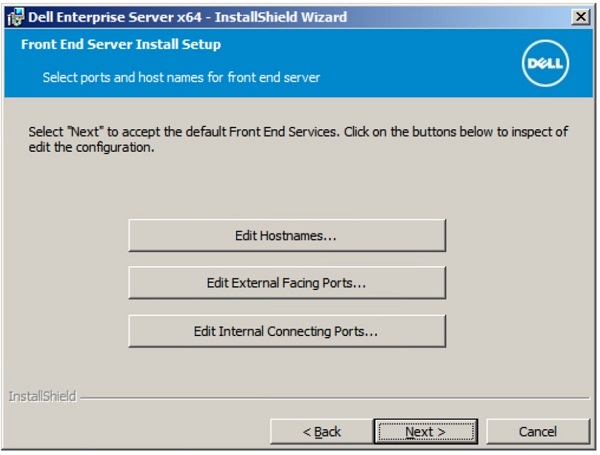
- 在 前端伺服器安裝設定 功能表中:
- 或者,按一下 編輯主機名稱, 然後前往步驟 16。
- 或者,按一下 編輯面對外部的連接埠 ,然後前往步驟 17。
- 或者,按一下 編輯內部連線的連接埠 ,然後前往步驟 18。
- 按 一下下一步 ,然後前往步驟 19。
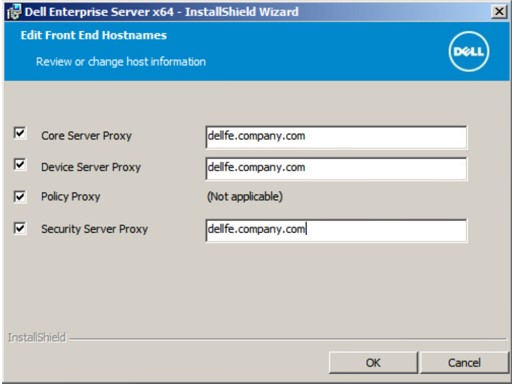
- 如果按一下 編輯主機名稱 (步驟 15),請編輯適當的前端主機名稱,然後按一下 確定 以返回步驟 15。
 注意:
注意:- 使用的主機名稱必須與憑證中參考的伺服器名稱 (步驟 12) 相符。
- 螢幕擷圖範例中的主機名稱會依您的環境而有所不同。
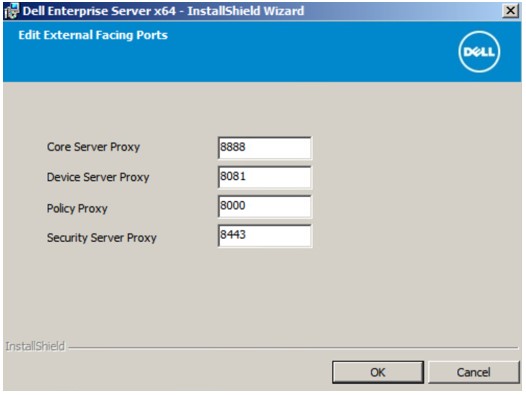
- 如果已按一下編輯面對外部的連接埠 (步驟 15),請編輯適當的連接埠,按一下確定,然後返回步驟 15。
 注意:
注意:- 強烈建議僅在您的環境中出現衝突時變更連接埠。
- 由於軟體的複雜性,連接埠只能在安裝程序期間修改。
- 如果已按一下編輯內部連線的連接埠 (步驟 15),請編輯適當的連接埠,按一下確定,然後返回步驟 15。
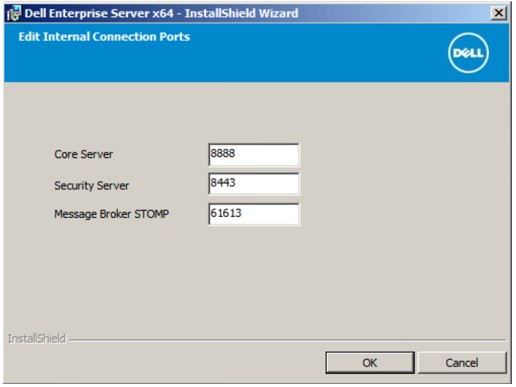 注意:
注意:- 強烈建議僅在您的環境中出現衝突時變更連接埠。
- 由於軟體的複雜性,連接埠只能在安裝程序期間修改。
- 按一下安裝。
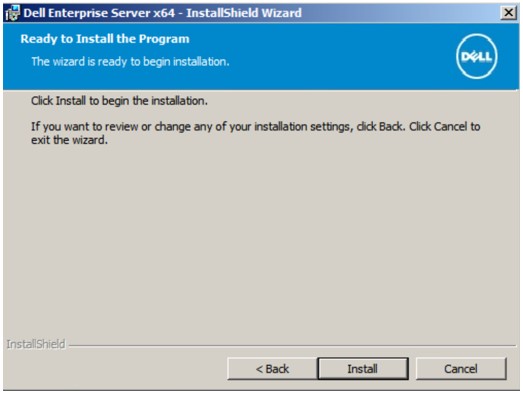
- 按一下完成。
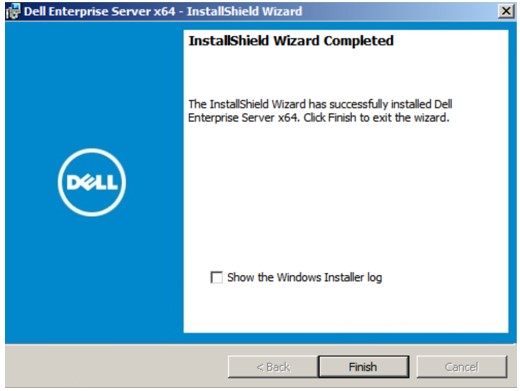 注意:完成時,必須設定管理主控台。如需詳細資訊,請參閱 如何設定 Dell Data Security Server 管理主控台。
v8.3.1 至 8.5.1
- 在伺服器軟體上按右鍵並將其解壓縮。
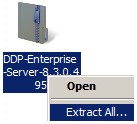 注意:如需有關如何下載伺服器軟體的詳細資訊,請參閱如何下載 Dell Security Management Server。
 - 從解壓縮的根資料夾中,複製
EnterpriseServerInstallKey.ini的輸出傳送至C:\Windows)
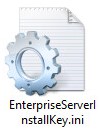 注意:或者,您也可以在步驟 8 中手動填入產品金鑰。
 - 前往
Installers\Enterprise Server\<BIT>然後按兩下setup.exe)
 注意:
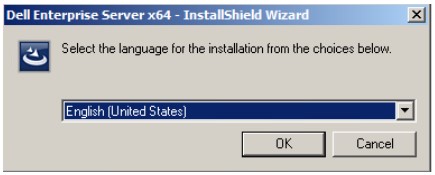
注意:<BIT>= x64 或 x86 - 選取語言,然後按一下確定。
- 如果偵測到任何缺少的需求,請按一下安裝。否則,請前往步驟 6。
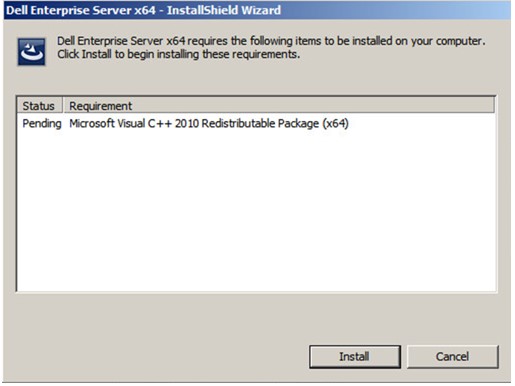 注意:如需系統需求的詳細資訊,請參閱 Dell Security Management Server 前端系統需求。
 - 按一下下一步。
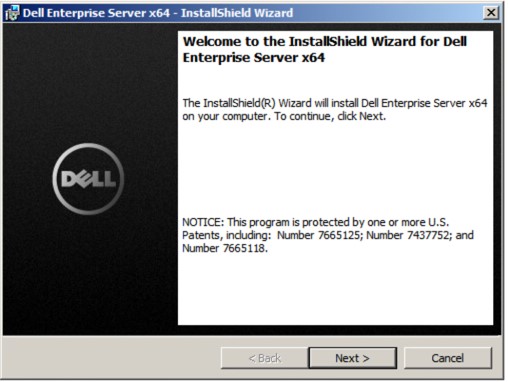
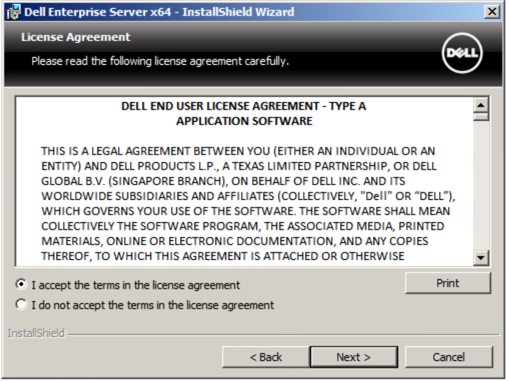
- 選取我接受授權合約中的條款,然後按一下下一步。
- 按一下下一步。
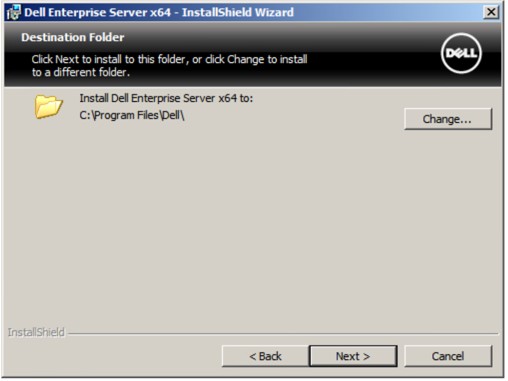
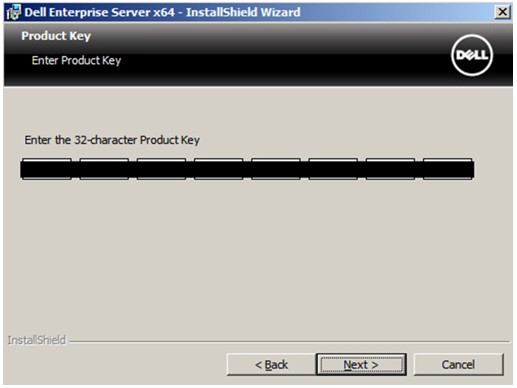 注意:會自動填入產品金鑰 (步驟 2)。
 - 或者,請變更安裝目錄,然後按一下下一步。
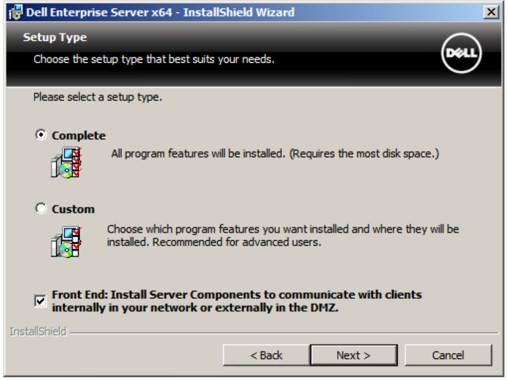
- 選取完成,勾選前端,然後按一下下一步。
- 在 前端組態 功能表中:
- 從 此伺服器的「設定」中,將前端外部 DNS 填入 安全性伺服器外部解析主機 。
- 從 此伺服器使用的後端設定中,將後端內部 DNS 填入 安全性伺服器、 核心伺服器、 相容性伺服器和 訊息代理主機 。
- 或者,編輯連接埠。
- 按一下下一步。
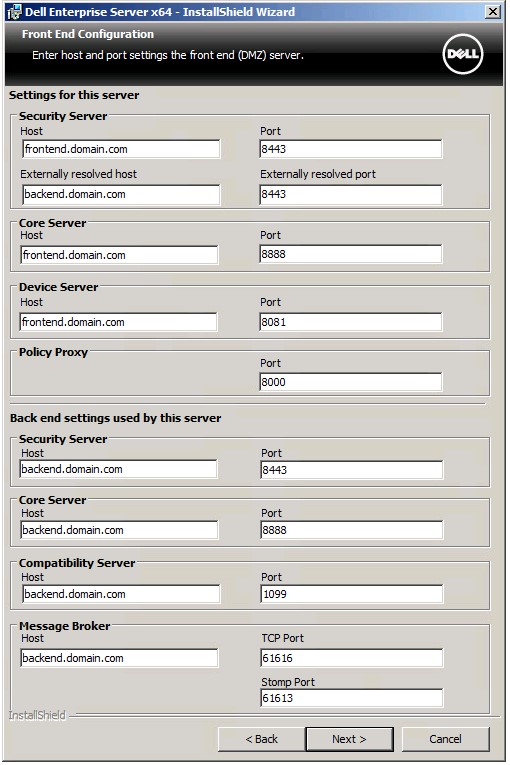 注意:
注意:- 強烈建議僅在您的環境中出現衝突時變更連接埠。
- 由於軟體的複雜性,連接埠只能在安裝程序期間修改。
- 使用的主機名稱必須與憑證中參考的伺服器名稱 (步驟 12) 相符。
- 螢幕擷圖範例中的主機名稱會依您的環境而有所不同。
- 選取以下其中一項選項:
- 匯入現有的憑證,然後前往步驟 13。
- 建立自我簽署憑證並將其匯入金鑰存放區,然後前往步驟 14。
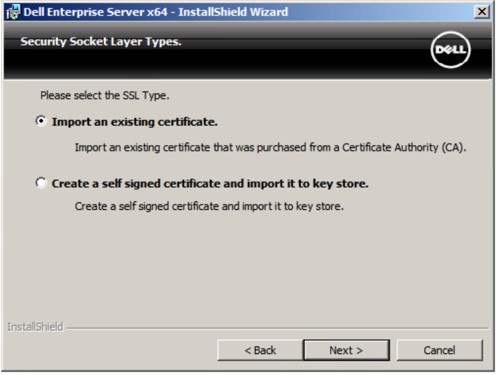 注意:
注意:- 此憑證用於安全地將資料從前端伺服器傳達至後端伺服器。
- Dell Technologies 建議使用第三方憑證。
- 瀏覽至憑證的路徑,匯入並填入憑證的密碼。完成後,按一下下一步。移至步驟 15。
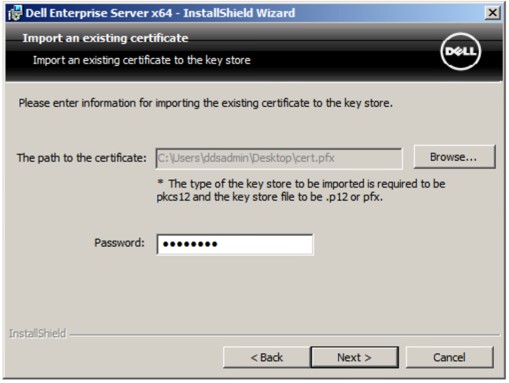 注意:
注意:- 憑證路徑和名稱在您的環境中會有所不同。
- 如需更多資訊,請參閱 如何為 Dell Data Security 建立網域或第三方憑證。
- 在 設定認證機構 (CA) 功能表中:
- 確認完整電腦名稱。
- 填入組織。
- 填入組織單位。
- 填入城市。
- 填入州。
- 填入國家/地區兩個字母的縮寫。
- 按一下下一步,然後前往步驟 15。
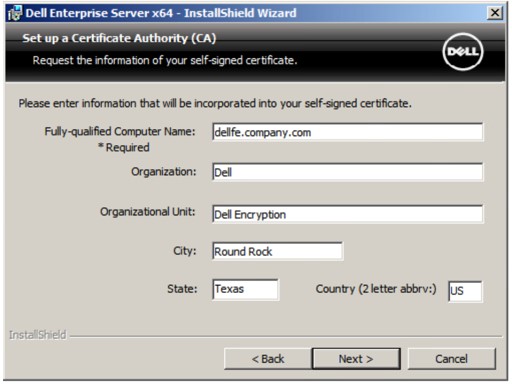 注意:以上範例中填入的所有欄位可能會與您的環境不同。
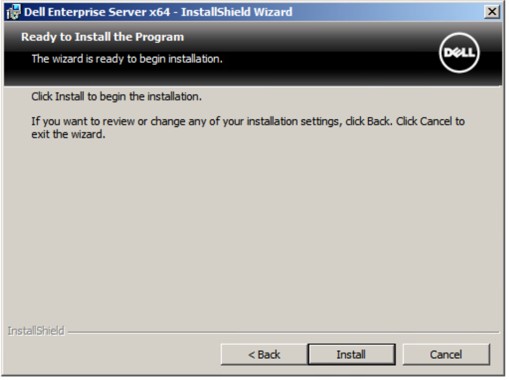
 - 按一下安裝。
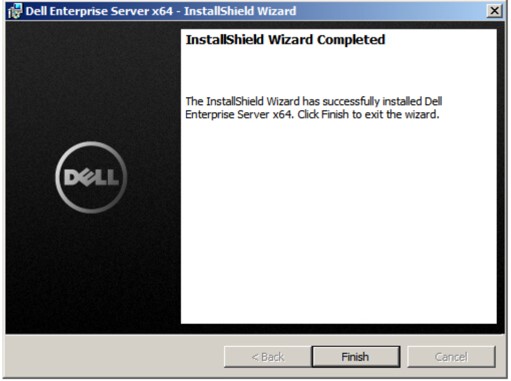
- 按一下完成。
v8.3.0
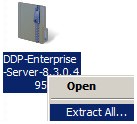
- 在伺服器軟體上按右鍵並將其解壓縮。
 注意:如需有關如何下載伺服器軟體的詳細資訊,請參閱如何下載 Dell Security Management Server。
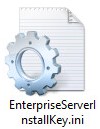
 - 複製
EnterpriseServerInstallKey.ini的輸出傳送至C:\Windows)
 注意:
注意:- 若要取得
EnterpriseServerInstallKey.ini,請致電 Dell Data Protection ProSupport。如需更多資訊,請參閱 Dell Data Security 國際支援電話號碼。 - 或者,您也可以在步驟 8 中手動填入產品金鑰。
- 若要取得
- 前往
Enterprise Server\<BIT>然後按兩下setup.exe)
 注意:
注意:<BIT>= x64 或 x86 - 選取語言,然後按一下確定。
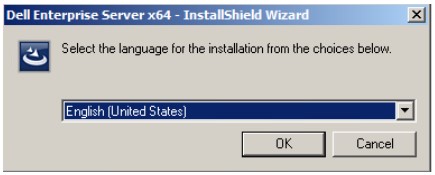
- 如果偵測到任何缺少的需求,請按一下安裝。否則,請前往步驟 6。
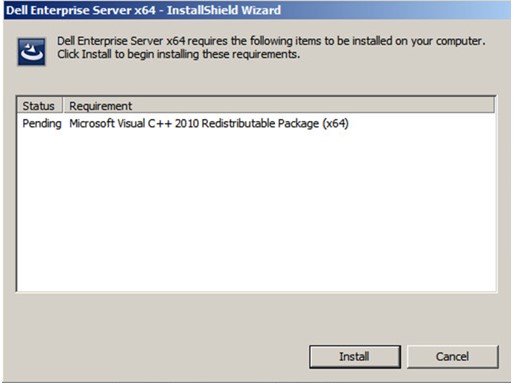 注意:如需系統需求的詳細資訊,請參閱 Dell Security Management Server 前端系統需求。
 - 按一下下一步。
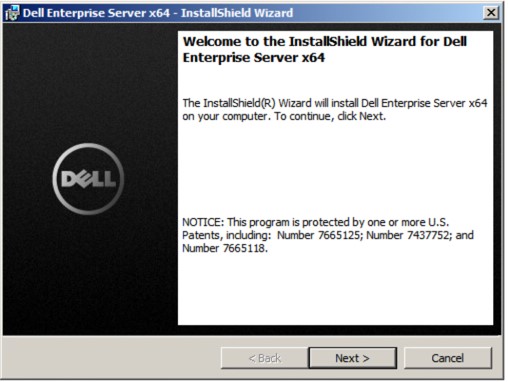
- 選取我接受授權合約中的條款,然後按一下下一步。
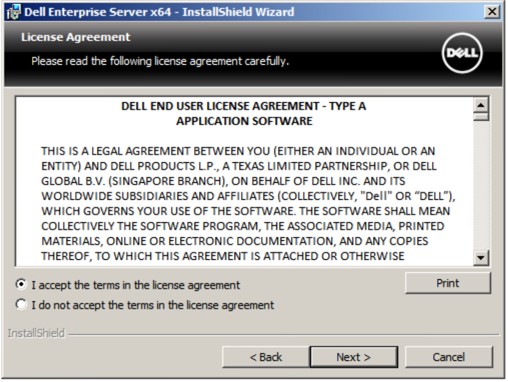
- 按一下下一步。
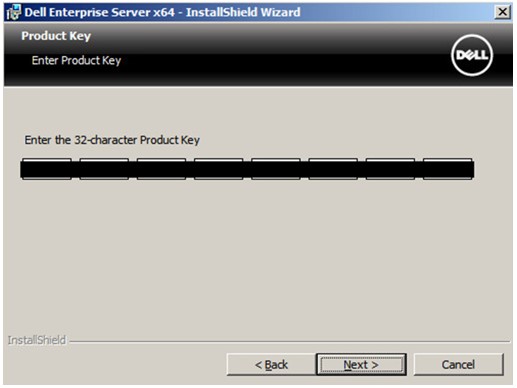 注意:會自動填入產品金鑰 (步驟 2)。
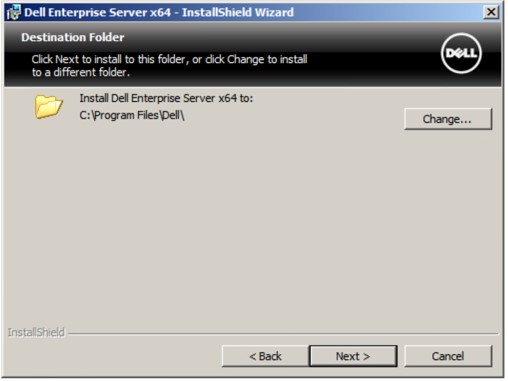
 - 或者,請變更安裝目錄,然後按一下下一步。
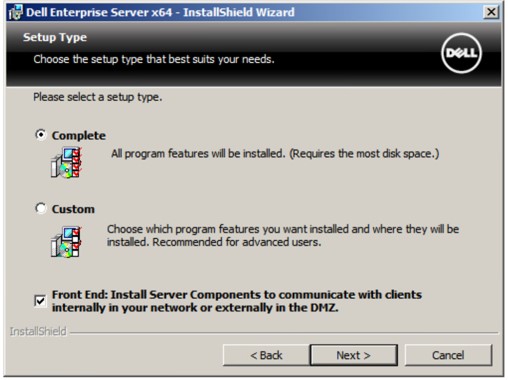
- 選取完成,勾選前端,然後按一下下一步。
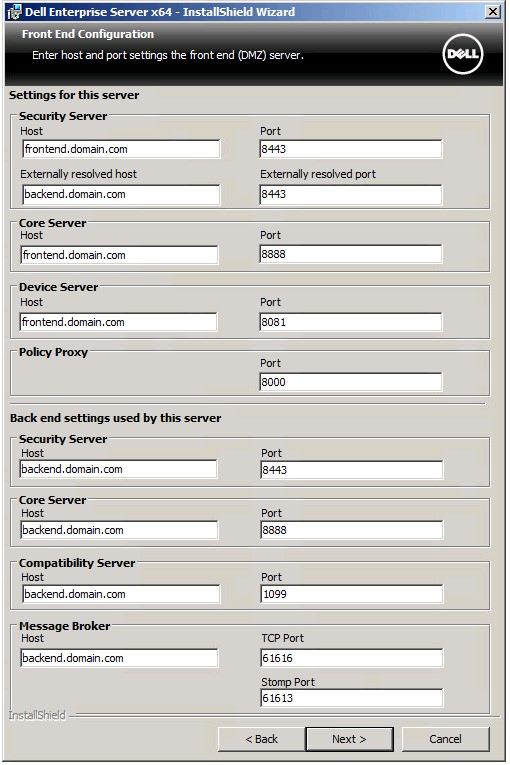
- 在 前端組態 功能表中:
- 從 此伺服器的「設定」中,將前端外部 DNS 填入 安全性伺服器外部解析主機 。
- 從此伺服器使用的 後端設定 中,將後端內部 DNS 填入 安全性伺服器、 核心伺服器、 相容性伺服器和 訊息代理主機 。
- 或者,編輯連接埠。
- 按一下下一步。
 注意:
注意:- 強烈建議僅在您的環境中出現衝突時變更連接埠。
- 由於軟體的複雜性,連接埠只能在安裝程序期間修改。
- 使用的主機名稱必須與憑證中參考的伺服器名稱 (步驟 12) 相符。
- 螢幕擷圖範例中的主機名稱會依您的環境而有所不同。
- 選取以下其中一項選項:
- 匯入現有的憑證,然後前往步驟 13。
- 建立自我簽署憑證並將其匯入金鑰存放區,然後前往步驟 14。
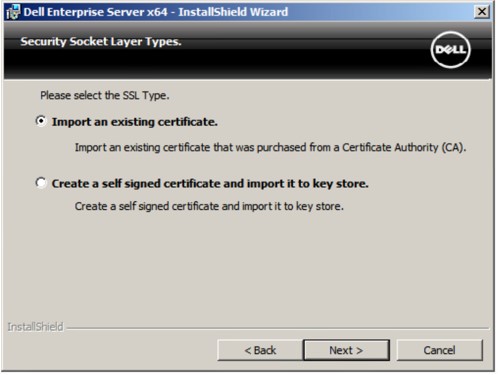 注意:
注意:- 此憑證用於安全地將資料從前端伺服器傳達至後端伺服器。
- Dell Technologies 建議使用第三方憑證。
- 瀏覽至憑證的路徑,匯入並填入憑證的密碼。完成後,按一下下一步。移至步驟 15。
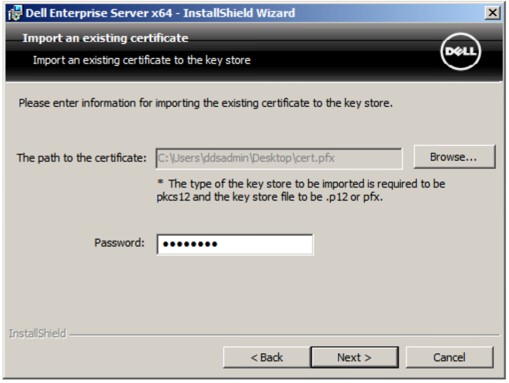 注意:
注意:- 憑證路徑和名稱在您的環境中會有所不同。
- 如需更多資訊,請參閱 如何為 Dell Data Security 建立網域或第三方憑證。
- 在 設定認證機構 (CA) 功能表中:
- 確認完整電腦名稱。
- 填入組織。
- 填入組織單位。
- 填入城市。
- 填入州。
- 填入國家/地區兩個字母的縮寫。
- 按一下下一步,然後前往步驟 15。
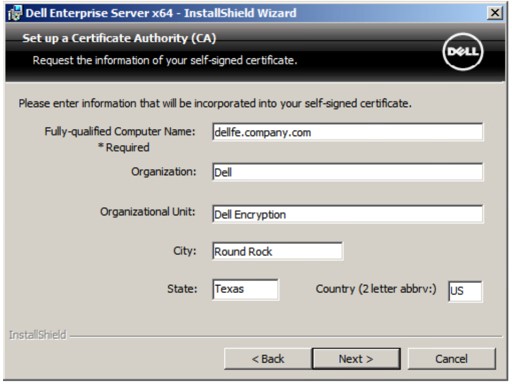 注意:以上範例中填入的所有欄位可能會與您的環境不同。
 - 按一下安裝。
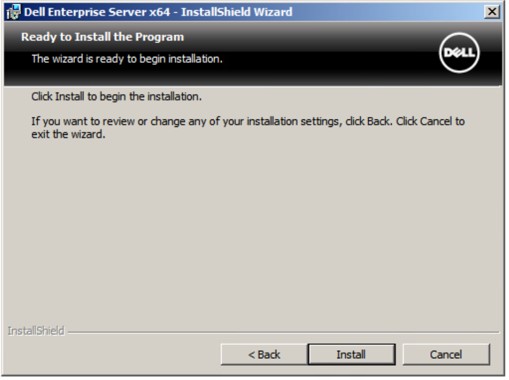
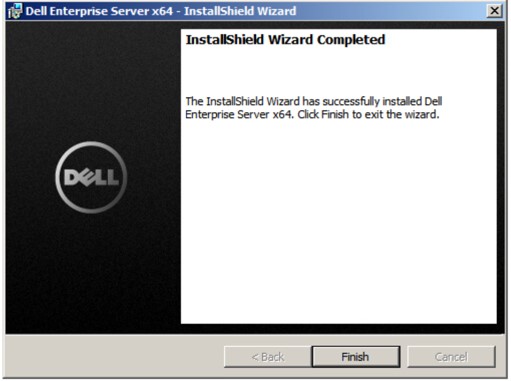
- 按一下完成。
v8.0.0 至 8.1.0
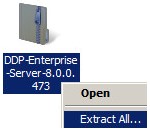
- 在伺服器軟體上按右鍵並將其解壓縮。
 注意:如需有關如何下載伺服器軟體的詳細資訊,請參閱如何下載 Dell Security Management Server。
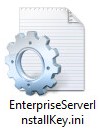
 - 複製
EnterpriseServerInstallKey.ini的輸出傳送至C:\Windows)
 注意:
注意:- 若要取得
EnterpriseServerInstallKey.ini,請致電 Dell Data Protection ProSupport。如需更多資訊,請參閱 Dell Data Security 國際支援電話號碼。 - 或者,您也可以在步驟 8 中手動填入產品金鑰。
- 若要取得
- 前往
Installers\Enterprise Server\<BIT>然後按兩下setup.exe)
 注意:
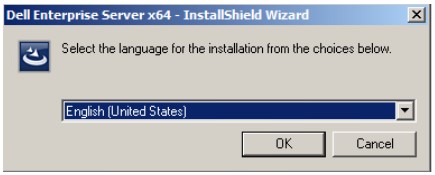
注意:<BIT>= x64 或 x86 - 選取語言,然後按一下確定。
- 如果偵測到任何缺少的需求,請按一下安裝。否則,請前往步驟 6。
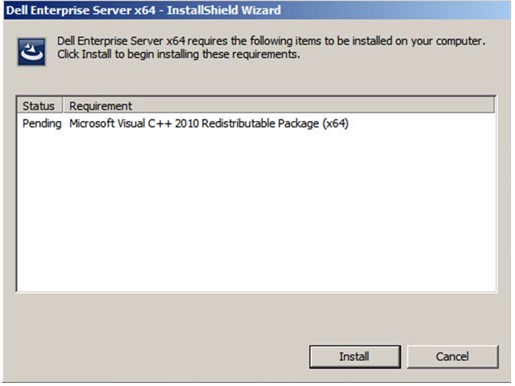 注意:如需系統需求的詳細資訊,請參閱 Dell Security Management Server 前端系統需求。
 - 按一下下一步。
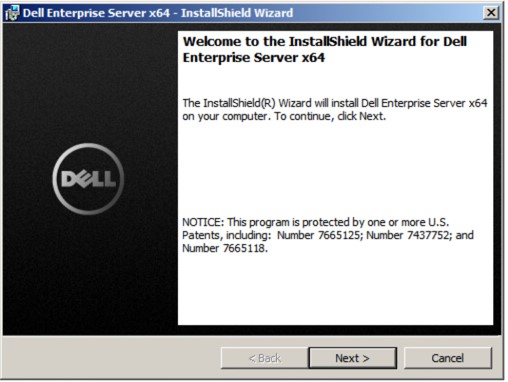
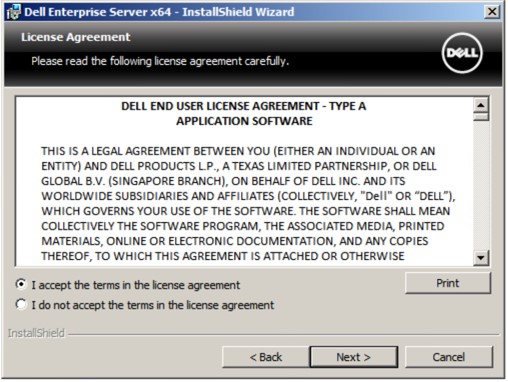
- 選取我接受授權合約中的條款,然後按一下下一步。
- 按一下下一步。
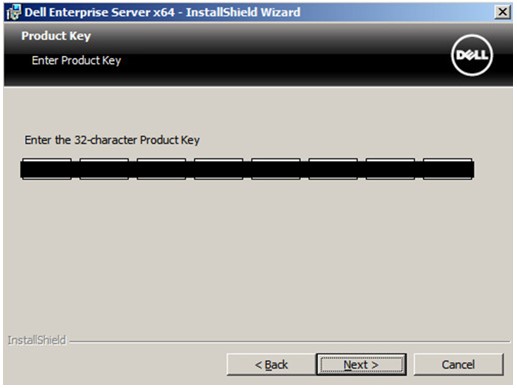 注意:會自動填入產品金鑰 (步驟 2)。
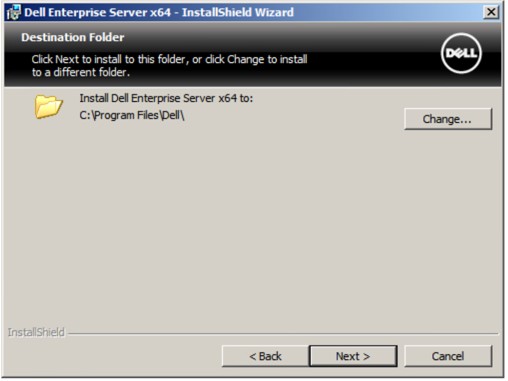
 - 或者,請變更安裝目錄,然後按一下下一步。
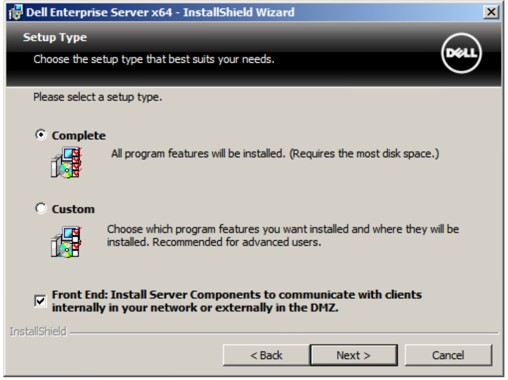
- 選取完成,勾選前端,然後按一下下一步。
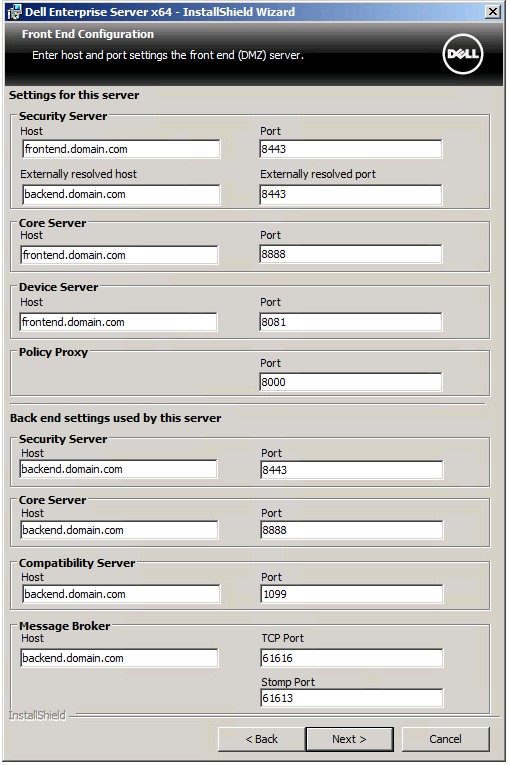
- 在 前端組態 功能表中:
- 從 此伺服器的「設定」中,將前端外部 DNS 填入 安全性伺服器外部解析主機 。
- 從 此伺服器使用的後端設定中,將後端內部 DNS 填入 安全性伺服器、 核心伺服器、 相容性伺服器和 訊息代理主機 。
- 或者,編輯連接埠。
- 按一下下一步。
 注意:
注意:- 強烈建議僅在您的環境中出現衝突時變更連接埠。
- 由於軟體的複雜性,連接埠只能在安裝程序期間修改。
- 使用的主機名稱必須與憑證中參考的伺服器名稱 (步驟 12) 相符。
- 螢幕擷圖範例中的主機名稱會依您的環境而有所不同。
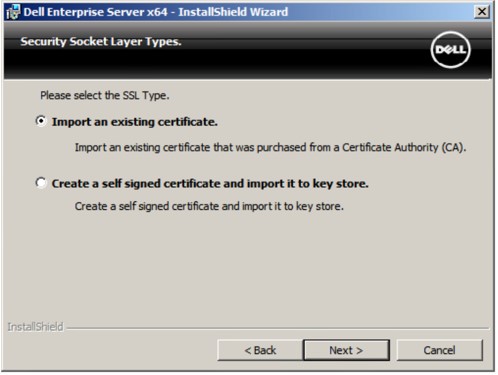
- 選取以下其中一項選項:
- 匯入現有的憑證,然後前往步驟 13。
- 建立自我簽署憑證並將其匯入金鑰存放區,然後前往步驟 14。
 注意:
注意:- 此憑證用於安全地將資料從前端伺服器傳達至後端伺服器。
- Dell Technologies 建議使用第三方憑證。
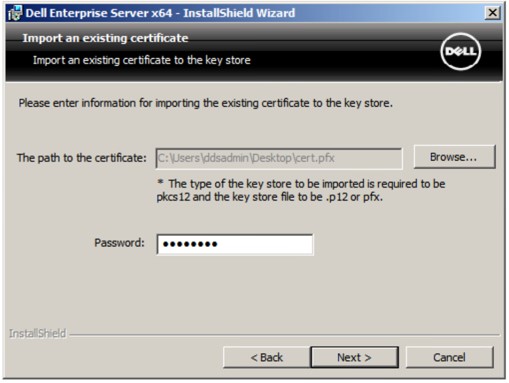
- 瀏覽至憑證的路徑,匯入並填入憑證的密碼。完成後,按一下下一步。移至步驟 15。
 注意:
注意:- 憑證路徑和名稱在您的環境中會有所不同。
- 如需更多資訊,請參閱 如何為 Dell Data Security 建立網域或第三方憑證。
- 在 設定認證機構 (CA) 中:
- 確認完整電腦名稱。
- 填入組織。
- 填入組織單位。
- 填入城市。
- 填入州。
- 填入國家/地區兩個字母的縮寫。
- 按一下下一步,然後前往步驟 15。
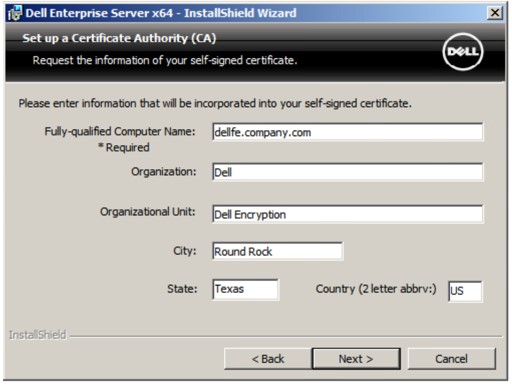 注意:以上範例中填入的所有欄位可能會與您的環境不同。
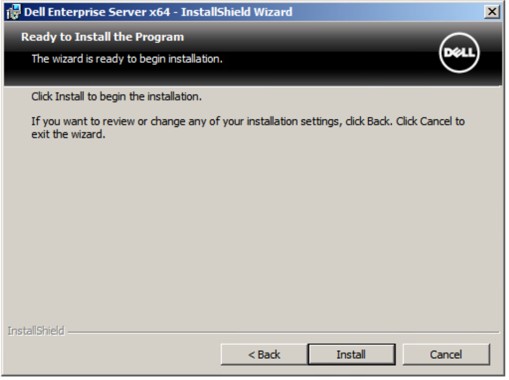
 - 按一下安裝。
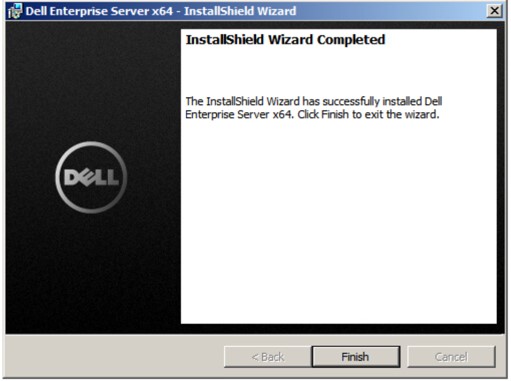
- 按一下完成。
如要聯絡支援部門,請參閱 Dell Data Security 國際支援電話號碼。
請前往 TechDirect,以線上產生技術支援要求。
如需更多深入見解與資源,請加入 Dell 安全性社群論壇。
Mais informações
Vídeos
Produtos afetados
Dell EncryptionPropriedades do artigo
Número do artigo: 000130572
Tipo de artigo: How To
Último modificado: 19 abr. 2026
Versão: 11
Encontre as respostas de outros usuários da Dell para suas perguntas.
Serviços de suporte
Verifique se o dispositivo está coberto pelos serviços de suporte.