Informações sobre o prompt de comando do Windows e como usar sua lista de comandos
Resumo: Saiba tudo sobre os prompts de comando do Windows, incluindo a lista de comandos básicos, os prompts de comandos em execução, os comandos de acesso anteriores, os comandos mais usados e as informações úteis relacionadas. ...
Este artigo aplica-se a
Este artigo não se aplica a
Este artigo não está vinculado a nenhum produto específico.
Nem todas as versões do produto estão identificadas neste artigo.
Instruções
Sumário:
- O que é o prompt de comando
- Como abrir o prompt de comando
- Comandos mais utilizados
- Perguntas Frequentes
O que é o prompt de comando
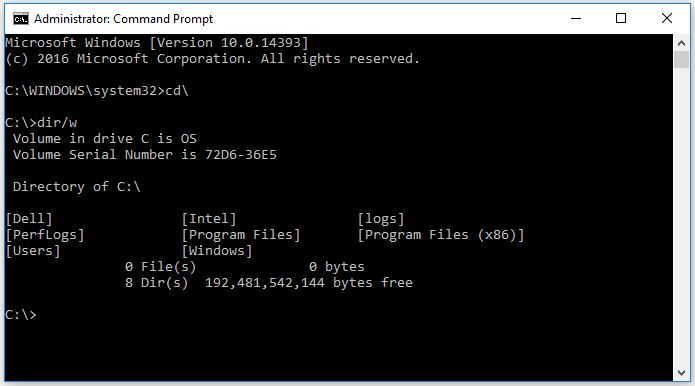
Em sistemas operacionais Windows, o prompt de comando é um programa que emula o campo de entrada em uma tela de interface de usuário baseada em texto com a interface gráfica do usuário (IU) do Windows.
Ele pode ser usado para executar comandos digitados e realizar funções administrativas avançadas. O prompt pode ser também usado para solucionar certos tipos de problemas do Windows.
Como abrir o prompt de comando
Dependendo do sistema operacional que você instalou, selecione a guia que corresponde à sua versão do Windows.
Nota: Os exemplos a seguir mostram como abrir um prompt de comando elevado. Isso significa abrir o prompt de comando com direitos de administrador.
Abra o prompt de comando no Windows 11
- Pressione as teclas Windows + r.
- Na caixa Executar, digite cmd e clique em OK.
- Isso abre a janela do prompt de comando.
- Para alterar para o diretório raiz, digite cd:\ e pressione Enter.
Nota: O diretório raiz é o melhor lugar para digitar qualquer comando ou instrução exigido.
Abra o prompt de comando no Windows 10
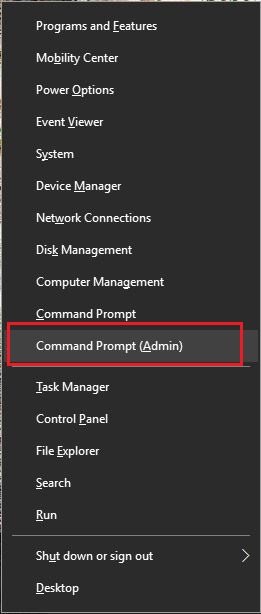
- Mova o ponteiro do mouse para o canto inferior esquerdo da tela e clique com o botão direito ou pressione as teclas Windows + X.
- No menu de tarefas do usuário avançado, selecione Prompt de comando (Admin).
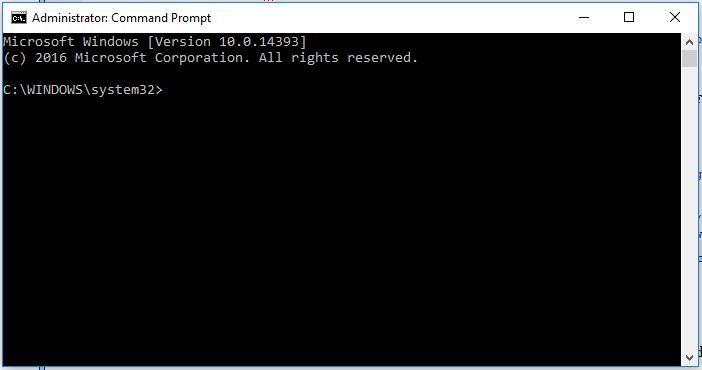
- Isso abre a janela do prompt de comando.
- Para alterar para o diretório raiz, digite cd:\ e pressione Enter.
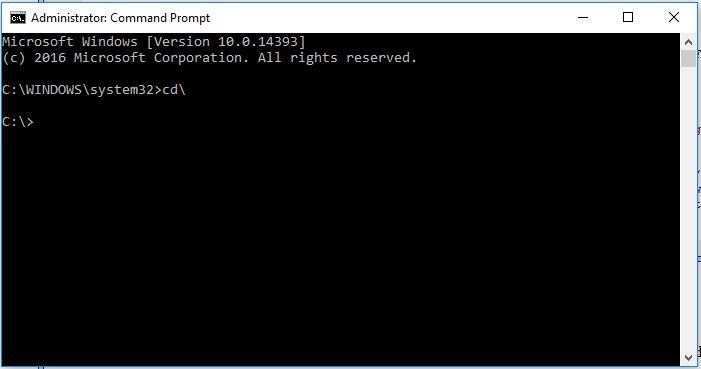 Nota: O diretório raiz é o melhor lugar para digitar qualquer comando ou instrução exigido.
Comandos mais utilizados
- cd (alterar diretório)
Comando usado para alternar o diretório (caminho) no qual você está trabalhando.
Exemplo: cd\windows\system32 Moverá o prompt para o caminho da pasta system32 localizada na pasta Windows.
- dir (diretório)
Esta função permite que você veja arquivos e pastas disponíveis dentro do diretório selecionado. Fornece também detalhes sobre a data de modificação e o tamanho dos arquivos.
É possível usar diversos switches adicionais com o comando para realizar outras ações. (consulte o guiada Microsoft abaixo para obter mais informações sobre os comandos disponíveis.)
Exemplo: C:\> dir
Exibe o conteúdo do diretório C: ou da unidade.
- ipconfig
Esse comando exibe as informações de rede atuais de seus adaptadores, incluindo endereço IP, gateway padrão, máscara de sub-rede e assim por diante.
- ping
Esse comando é usado como ferramenta de solução de problemas para eliminar problemas de rede. Ele envia um pacote de dados para outro sistema na rede e aguarda uma resposta - divulgando os resultados.
Exemplo: ping 192.168.0.2
Esse ping envia ping ao computador com o endereço 192.168.0.2 e gera qualquer resposta.
- Ajuda (/?)
O comando de ajuda fornece informações sobre outros comandos, incluindo switches disponíveis, para realizar tarefas adicionais.
Exemplo: ipconfig /help
Uma lista de comandos pode ser encontrada no Guia
Perguntas frequentes
Como faço para cancelar um comando?
Use Ctrl + C para interromper a execução de um comando.
Nota: Isso não é desfazer. O comando só interrompe o comando atual durante seu processo.
Como posso desligar ou reiniciar o computador a partir da tela do prompt de comando?
Os comandos abaixo também podem ser usados para desligar ou reiniciar computadores na rede. Isso pode ser útil ao aplicar atualizações que requerem reinicializações para entrarem em vigor.
- O comando shutdown /s desliga o sistema no qual você está trabalhando.
- shutdown /i no prompt de comando abre a janela de diálogo de desligamento remoto, que fornece opções disponíveis usando uma interface fácil de usar, incluindo sistemas em rede.
Como faço para acessar comandos anteriores que usei?
Você pode usar as teclas de seta do teclado para percorrer os comandos executados anteriormente. Por exemplo, as setas UP e DOWN mostram os comandos mais usados recentemente. As setas RIGHT e LEFT exibem os comandos letra por letra.
Onde posso encontrar uma lista abrangente de comandos disponíveis?
Referência de linha de comando da Microsoft de A a Z
Quais ferramentas estão disponíveis?
Ferramentas de linha de comando (Microsoft)
Mais informações
Artigos recomendados
Aqui estão alguns artigos recomendados relacionados a este tópico que podem ser de seu interesse.
Produtos afetados
Alienware, Dell All-in-One, Dell Pro All-in-One, Dell Pro Max Micro, Dell Pro Max Slim, Dell Pro Max Tower, Dell Pro Micro, Dell Pro Slim, Dell Pro Tower, Dell Slim, Dell Tower, Inspiron, OptiPlex, Vostro, XPS, G Series, G Series, Alienware
, Dell Plus, Dell Pro, Dell Pro Max, Dell Pro Plus, Dell Pro Premium, Inspiron, Latitude, Dell Pro Rugged, Vostro, XPS, Fixed Workstations, Mobile Workstations, Dell Pro Max Micro XE FCM2250, Dell Pro Max Slim XE FCS1250, Dell Pro Max Tower T2 XE FCT2250, Dell Pro Max 16 XE MC16250, Dell Pro Micro Plus XE QBM1250, Dell Pro Slim Plus XE5 QBS1250, Dell Pro Tower Plus XE5 QBT1250
...
Propriedades do artigo
Número do artigo: 000130703
Tipo de artigo: How To
Último modificado: 19 abr. 2026
Versão: 13
Encontre as respostas de outros usuários da Dell para suas perguntas.
Serviços de suporte
Verifique se o dispositivo está coberto pelos serviços de suporte.