Dell Data Protection Cloud Edition'ın Sürümünü Belirleme
Resumo: Bu adım adım talimatları izleyerek Dell Data Protection Cloud Edition sürümünü nasıl belirleyeceğinizi öğrenin.
Este artigo aplica-se a
Este artigo não se aplica a
Este artigo não está vinculado a nenhum produto específico.
Nem todas as versões do produto estão identificadas neste artigo.
Instruções
Not:
- Mayıs 2018 itibarıyla Dell Data Protection Cloud Edition Kullanım Ömrü Sonuna ulaşmıştır. Bu ürün ve ilgili makaleleri artık Dell tarafından güncelleştirilmeyecektir. Daha fazla bilgi için Dell Data Security için Ürün Yaşam Döngüsü (Destek Sonu ve Kullanım Ömrü Sonu) Politikası (İngilizce) başlıklı makaleye başvurun. Alternatif makaleler hakkında sorularınız varsa satış ekibinizle ya da endpointsecurity@dell.com adresiyle iletişime geçin.
- Mevcut ürünler hakkında daha fazla bilgi için bkz. Endpoint Security.
Dell Data Protection Cloud Edition sürümünü bilmek yöneticilerin aşağıdakileri yapmasına olanak tanır:
- Bilinen sorunları tanımlama
- Kullanıcı arabirimi farklılıklarını belirleme
- İş akışı değişikliklerini anlama
- Sistem gereksinimlerini doğrulama
Etkilenen Ürünler:
- Dell Data Protection Cloud Edition
Etkilenen İşletim Sistemleri:
- Windows
- Mac
Dell Data Protection Cloud Edition sürümünü belirlemek için Windows veya Mac e tıklayın.
Windows
Sürüm, ürün kullanıcı arayüzü (UI) veya ürün Yükleyicisi aracılığıyla belirlenebilir. Daha fazla bilgi için ilgili seçeneğe tıklayın.
UI
Not: Kullanıcı arayüzü üzerinden sürüm belirlenmeden önce Dell Data Protection Cloud Edition yüklenmelidir.
- Windows bilgisayarda oturum açın.
- Windows Sistem Tepsisinde Dell Data Protection Cloud Edition simgesine sağ tıklayın ve Hakkında'yı seçin.

- X.X.X.X.X sürümünü kaydedin. Örnekteki 2.0.2.2683 sayısı Sürümü belirtir.
 Not: İstemcinizin Sürümü, yukarıdaki ekran görüntüsünden farklı olabilir.
Yükleyici
Not: Bu adımlar gerçekleştirilmeden önce Dell Data Protection Cloud Edition yükleyicisi indirilmelidir.
- Şuna sağ tıklayın:
Cloud_64bit_Setup.exeveyaCloud_32bit_Setup.exeve ardından Özellikler'i seçin.
- Ayrıntılar sekmesine tıklayın.
- Ürün sürümü kısmını kaydedin. Örnekteki 2.0.2.2683 sayısı Ürün Sürümünü belirtir.
 Not: İstemcinizin Ürün Sürümü, yukarıdaki ekran görüntüsünden farklı olabilir.
Mac
Sürüm, ürün kullanıcı arayüzü (UI) ya da ürün Yükleyicisi üzerinden belirlenebilir. Daha fazla bilgi için ilgili seçeneğe tıklayın.
UI
- Finder'ı tıklayın.

- Soldaki Uygulamalar'ı seçin.

- Applications bölümünde Dell Data Protection Cloud Edition öğesine çift tıklayın.

- Cloud Edition Hakkında öğesine tıklayın ve ardından Sürüm X.X (XXXX) kısmını kaydedin. Bu örnekte 2.0 (7488) Sürümü belirtir.
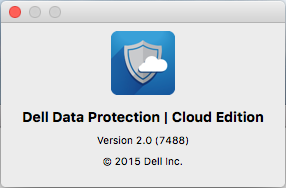 Not: İstemcinizin Sürümü, yukarıdaki ekran görüntüsünden farklı olabilir.
Yükleyici
Not: Bu adımlar gerçekleştirilmeden önce Dell Data Protection Cloud Edition yükleyicisi indirilmelidir.
- Çift tıklama
DDPCE-Explorer-<VERSION>.dmg. Not:
Not:<VERSION>= Yükleyicinizin sürümüdür ve yukarıdaki ekran görüntüsünden farklı olabilir - Ürün sürümü DDPCE-Explorer'ın altındadır. Örnekteki 2.0.0.7488 numarası ürün sürümünü gösterir.
 Not: İstemcinizin ürün sürümü yukarıdaki ekran görüntüsünden farklı olabilir.
Destek ile iletişime geçmek için Dell Data Security Uluslararası Destek Telefon Numaraları başlıklı makaleye başvurun.
Çevrimiçi olarak teknik destek talebi oluşturmak için TechDirect adresine gidin.
Daha fazla faydalı bilgi ve kaynak için Dell Security Topluluk Forumu'na katılın.
Mais informações
Vídeos
Produtos afetados
Dell EncryptionPropriedades do artigo
Número do artigo: 000131621
Tipo de artigo: How To
Último modificado: 09 set. 2025
Versão: 14
Encontre as respostas de outros usuários da Dell para suas perguntas.
Serviços de suporte
Verifique se o dispositivo está coberto pelos serviços de suporte.