Guía de instalación de controladores de Windows 10 para Dell OptiPlex 7050
Resumo: Este artículo es una guía de los controladores necesarios para ejecutar el sistema operativo Windows 10 en una familia de computadoras de escritorio Dell OptiPlex 7050.
Este artigo aplica-se a
Este artigo não se aplica a
Este artigo não está vinculado a nenhum produto específico.
Nem todas as versões do produto estão identificadas neste artigo.
Sintomas
Un controlador de dispositivo o controlador de software es un programa informático que permite que los programas de computadora de nivel superior interactúen con un dispositivo de hardware. Para OptiPlex 7050, la instalación de todos los controladores para sus dispositivos es similar, salvo que algún sistema pueda tener más dispositivos que otro.
Después de una instalación limpia del sistema operativo Microsoft® Windows 10, debe instalar los siguientes controladores/paquetes de software:
Índice:
 |
||
Guía de instalación de controladores para OptiPlex 7050
Microsoft® Windows 10
 Nota: Use esta página como referencia para saber cómo se ven los controladores en el Administrador de dispositivos cuando están instalados. Los controladores se pueden descargar desde el sitio de soporte de Dell.
 Aviso: Consulte el ID del artículo: SLN128938 preguntas frecuentes sobre controladores y descargas para ayudar a identificar controladoras de video y otros componentes de hardware.
 Nota: La instalación de controladores para Windows 7, Windows 8.1 y Windows 10 es prácticamente idéntica. (La mayoría de los controladores de dispositivo se instalarán previamente durante el proceso de instalación de Windows 8.1 y 10). Para obtener mejores resultados, le recomendamos instalar en primer lugar la utilidad de controlador de chipset Intel.
Después de instalar una copia nueva de Windows, siempre instale primero la utilidad de controlador de chipset Intel. Luego, puede instalar el resto de los controladores de dispositivos en cualquier secuencia. Sin embargo, le recomendamos seguir la próxima convención.
| Categorías | Nombre del controlador | Minitorre | Factor de forma pequeño | Factor de forma micro |
|---|---|---|---|---|
| Controladores de chipset | Controlador de software de dispositivo de chipset Intel | ✔ | ✔ | ✔ |
| Controladores de chipset | Instalador de componentes de Intel Management Engine | ✔ | ✔ | ✔ |
| Controladores de chipset | Controlador de E/S serie Intel | ✔ | ✔ | ✔ |
| Controladores de chipset | USB 3.0 | Opcional, ya que Windows 8.1 instalará el controlador USB 3.0 nativo predeterminado. | Opcional, ya que Windows 8.1 instalará el controlador USB 3.0 nativo predeterminado. | Opcional, ya que Windows 8.1 instalará el controlador USB 3.0 nativo predeterminado. |
| Serial ATA | Controlador de Intel Rapid Storage Technology y consola de administración | ✔ | ✔ | ✔ |
| Controladores de chipset | Controlador del lector de tarjetas de memoria Realtek PCI-E | ✔ (Opcional) | ✔ | X |
| Controladores de video | Gráficos Intel HD 510/530/630 | ✔ | ✔ | ✔ |
| Controladores de video | Gráficos discretos AMD Radeon R5-430 y R7-450 | ✔ (Opcional) | ✔ (Opcional) | X |
| Controladores de audio | Controlador de audio de alta definición Realtek | ✔ | ✔ | ✔ |
| Controladores de red | Controladora de red Ethernet Gigabit Intel I2xx/825xx | ✔ | ✔ | ✔ |
| Controladores de red | Controlador de Wi-Fi Intel 18265 8265 8265 3165 | ✔ | ✔ | ✔ |
| Controladores de red | Controlador Bluetooth Intel 8265/8260/18265/18260 | ✔ | ✔ | ✔ |
| Controladores de red | Bluetooth Qualcomm QCA61x4A QCA9377 Wi-Fi | ✔ | X | X |
Controladores de sistema
 Nota: La lista de controladores se basa en la instalación de controladores desde el DVD de recursos o el sitio de soporte en un sistema OptiPlex 7050 básico sin tarjetas opcionales adicionales. Por lo general, Windows tiene un soporte integral para muchos elementos, pero los siguientes controladores y software de marca Dell™ se deben instalar para que el sistema operativo funcione correctamente si se quitó y se reinstaló:
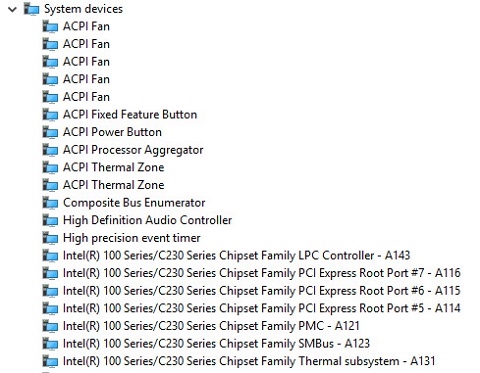
Revise el administrador de dispositivos para ver si está instalado el controlador de chipset, como se muestra a continuación. Si no es así, instale la actualización del chipset de Intel desde el sitio de soporte.
>Chipset > controlador de software para dispositivos de chipset Intel.
| Después de la instalación |
 |
Revise el administrador de dispositivos para ver si está instalado el instalador de componentes de Intel Management Engine. Si no instala el controlador más reciente disponible y siga las instrucciones que aparecen en pantalla.
Instalador de componentes de >Chipset > Intel Management Engine
Revise el administrador de dispositivos para ver si está instalado el controlador de E/S serie Intel. Si no instala el controlador más reciente disponible y siga las instrucciones que aparecen en pantalla.
Controlador de E/S en serie Intel >Chipset >
Revise el administrador de dispositivos para ver si está instalado el controlador del lector de tarjetas de memoria. Si no es así, instale el controlador más reciente disponible y siga las instrucciones en pantalla del sitio de soporte.
Controlador del lector de tarjetas de memoria Realtek PCI-E >Chipset >
 Nota: Este controlador es opcional en la minitorre y no es necesario en el factor de forma micro.
Revise el administrador de dispositivos para ver si está instalado el controlador de video. Si no es así, instale el controlador más reciente disponible y siga las instrucciones en pantalla del sitio de soporte.
>Video > Intel HD Graphics 510/530/630
| Después de la instalación |
 |
Revise el administrador de dispositivos para ver si tiene instalado un controlador de tarjeta de video discreto. Si no es así y tiene la tarjeta instalada, instale el controlador más reciente disponible y siga las instrucciones en pantalla desde el sitio de soporte.
Gráficos discretos >Video > AMD Radeon R5-430 y R7-450
| Minitorre | Factor de forma pequeño | Factor de forma micro |
|---|---|---|
| AMD Radeon R5 430, AMB Radeon R5 430, AMD Radeon R7 450 de 2 GB , 4 GB |
AMD Radeon R5 430, AMB Radeon R5 430, AMD Radeon R7 450 de 2 GB , 4 GB |
Ninguno |
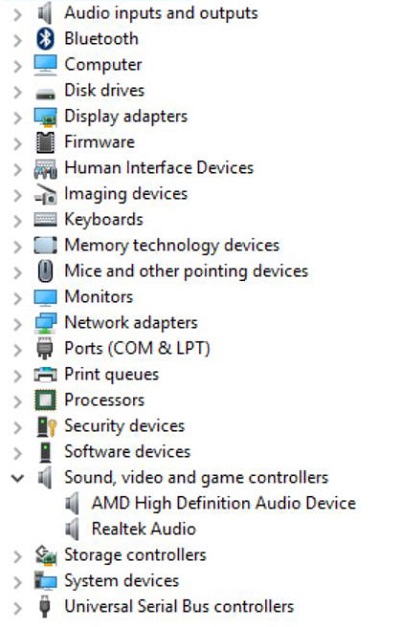
Revise el administrador de dispositivos para ver si está instalado el controlador de audio. Si no es así, instale el controlador más reciente disponible y siga las instrucciones en pantalla del sitio de soporte.
Controlador de audio de alta definición >Audio > Realtek
| Después de la instalación |
 |
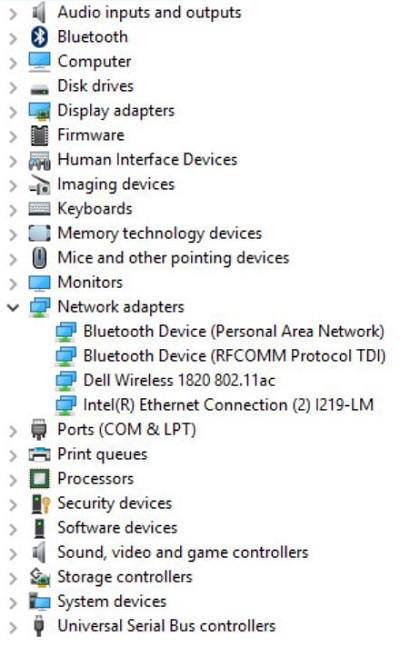
Revise el administrador de dispositivos para ver si está instalado el controlador de NIC de Intel. Si no es así, instale el controlador más reciente disponible y siga las instrucciones en pantalla del sitio de soporte.
Controladora de red Gigabit Ethernet >Network > Intel I2xx/825xx
| Después de la instalación |
 |
Revise el administrador de dispositivos para ver si está instalado el controlador de tarjeta inalámbrica Intel opcional. Si no instala el controlador más reciente disponible y siga las instrucciones que aparecen en pantalla.
Controlador de Wi-Fi >Network > Intel 18265 8265 8265 3165
Revise el administrador de dispositivos para ver si está instalado el controlador bluetooth Intel opcional. Si no instala el controlador más reciente disponible y siga las instrucciones que aparecen en pantalla.
Controlador bluetooth >Network > Intel 8265/8260/18265/18260
Revise el administrador de dispositivos para ver si está instalado el controlador de tarjeta inalámbrica/Bluetooth Qualcomm opcional. Si no instala el controlador más reciente disponible y siga las instrucciones que aparecen en pantalla.
>Network > Qualcomm QCA61x4A QCA9377 Bluetooth Wi-Fi
 Nota: La tarjeta inalámbrica/Bluetooth Qualcomm solo es una opción en el chasis de minitorre.
Revise el administrador de dispositivos para ver si está instalado el software Intel Rapid Storage. Si no es así, instale el paquete de controladores más reciente desde el sitio de soporte.
>Serial ATA > controlador y consola de administración de Intel Rapid Storage Technology
Causa
N/D
Resolução
N/D
Produtos afetados
OptiPlex 7050 Tower, OptiPlex 7050 Micro, OptiPlex 7050 Small Form FactorPropriedades do artigo
Número do artigo: 000135139
Tipo de artigo: Solution
Último modificado: 29 set. 2023
Versão: 6
Encontre as respostas de outros usuários da Dell para suas perguntas.
Serviços de suporte
Verifique se o dispositivo está coberto pelos serviços de suporte.