PowerEdge: Como criar um dispositivo USB inicializável com Rufus para atualizações
Resumo: Saiba como criar um USB inicializável com o Rufus para atualizar servidores Dell PowerEdge. Siga as instruções passo a passo para preparar e criar uma mídia USB inicializável.
Este artigo aplica-se a
Este artigo não se aplica a
Este artigo não está vinculado a nenhum produto específico.
Nem todas as versões do produto estão identificadas neste artigo.
Instruções
Este artigo fornece informações sobre como inicializar um dispositivo USB e integrar uma imagem de atualização (arquivo ISO). Para servidores sem uma unidade óptica (DVD) ou um Integrated Dell Remote Access Controller (iDRAC) configurado, essa é uma maneira alternativa de atualizar todo o firmware do servidor em uma única etapa.
Para criar um dispositivo USB inicializável, você pode usar a ferramenta freeware Rufus
Nota: Rufus não é um software certificado da Dell. Instalação e uso por sua conta e risco. Compartilhamos nossas melhores práticas com o Rufus, mas não oferecemos suporte para problemas relacionados a esse programa.
- Faça download da ferramenta
- Crie uma ISO inicializável inteligente usando o Dell Repository Manager (DRM).
- Inicie a ferramenta
- Insira um dispositivo USB (o Rufus seleciona automaticamente o dispositivo USB)
- Escolha o arquivo ISO criado ou baixado (Rufus seleciona as configurações apropriadas)
- Tela de partição = MBR
- Sistema de arquivos = FAT32
- Tamanho do cluster = 1024
- Clique em Iniciar para criar a mídia
- Reinicie o servidor e faça o boot no dispositivo criado
Se o ISO inicializável não funcionar depois de ser aplicado a um USB inicializável, altere o modo de inicialização do servidor para BIOS ou UEFI e tente o procedimento novamente. Se o ISO inicializável continuar falhando, é recomendável fazer download do arquivo ISO novamente ou tentar aplicar a imagem em uma unidade USB diferente.
Captura de tela do Rufus
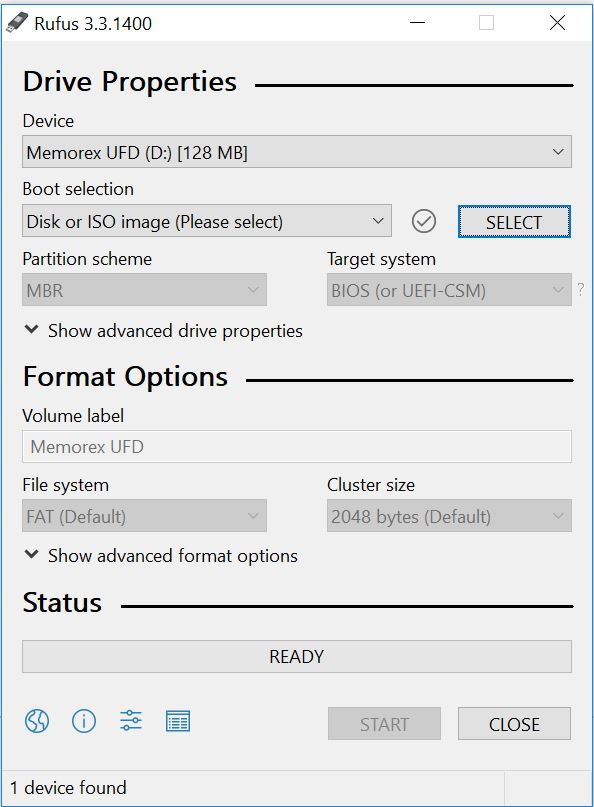
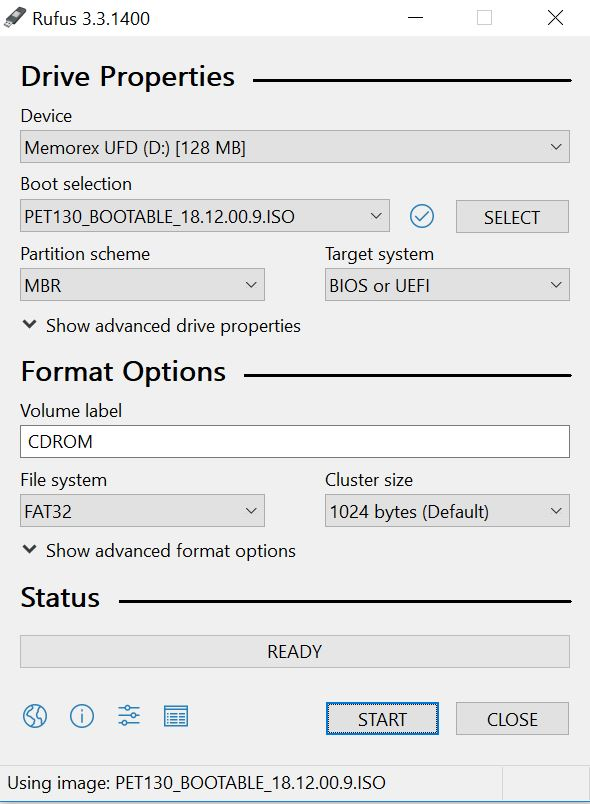
Figura 1: Exemplos
do Rufus A primeira figura mostra quando o freeware é iniciado. A segunda figura mostra o arquivo ISO inicializável selecionado. Clique em "Start” (Iniciar) para iniciar o processo.
Produtos afetados
C Series, HS Series, Modular Infrastructure, Rack Servers, Tower Servers, XE Servers, OEM Server SolutionsPropriedades do artigo
Número do artigo: 000141551
Tipo de artigo: How To
Último modificado: 01 mai. 2026
Versão: 12
Encontre as respostas de outros usuários da Dell para suas perguntas.
Serviços de suporte
Verifique se o dispositivo está coberto pelos serviços de suporte.