Jak vrátit zpět ovladač zařízení v počítačích Dell se systémem Windows
Resumo: Zjistěte, jak vrátit ovladač zařízení zpět na předchozí verzi v počítačích Dell se systémem Windows. Následujícím jednoduchým postupem obnovte stabilitu a vyřešte konflikty nebo problémy s ovladači po aktualizaci. ...
Este artigo aplica-se a
Este artigo não se aplica a
Este artigo não está vinculado a nenhum produto específico.
Nem todas as versões do produto estão identificadas neste artigo.
Instruções
V některých vzácných případech může být zařízení po aktualizaci ovladače nestabilní nebo přestat správně fungovat.
Funkce vrácení ovladače zpět v systému Microsoft Windows pomáhá obnovit ovladač zařízení na starší verzi. Vyhnete se tak potenciálním konfliktům nebo problémům s novým ovladačem nainstalovaným v počítači.
K problémům s ovladačem může dojít, pokud je ovladač poškozen nebo pokud je jiný ovladač zařízení v konfliktu s aktualizovanou verzí.
Chcete-li vrátit ovladač zařízení zpět na předchozí funkční verzi, postupujte následovně:
-
Na klávesnici stiskněte klávesu Windows a klávesu R.
-
V dialogovém okně Spustit zadejte výraz
devmgmt.msca stiskněte Enter. -
V okně Správce zařízení klikněte pravým tlačítkem na podezřelý ovladač a vyberte možnost Vlastnosti.

-
Ovladač zařízení, který přestal fungovat, se může ve Správci zařízení zobrazit s vykřičníkem nebo červeným křížkem. Informace o odstraňování problémů se správcem zařízení naleznete v článku znalostní databáze Dell Často kladené dotazy týkající se ovladačů a souborů ke stažení .
- Přejděte na kartu Ovladač a klikněte na možnost Vrátit původní ovladač.
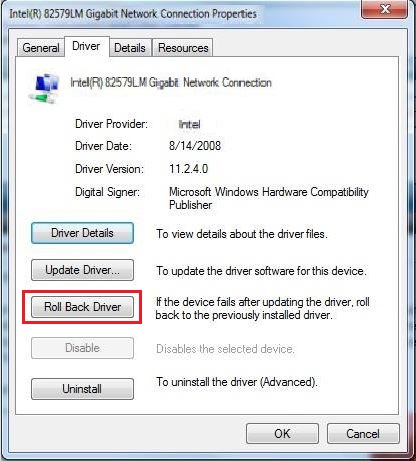 Poznámka: Pokud tlačítko vrácení ovladače zpět není k dispozici (zakázáno), znamená to, že předchozí verze ovladače není v počítači dostupná. Odinstalujte ovladač a nainstalujte nejnovější verzi z webové stránky Ovladače a soubory ke stažení společnosti Dell.
 -
Restartujte počítač.
Další informace o ovladačích Dell se nacházejí v těchto článcích:
Mais informações
Doporučené články
Zde je několik doporučených článků týkajících se tohoto tématu, které by vás mohly zajímat.
Produtos afetados
Chromebox, Alienware, Dell All-in-One, Dell Pro All-in-One, Dell Pro Max Micro, Dell Pro Max Slim, Dell Pro Max Tower, Dell Pro Micro, Dell Pro Slim, Dell Pro Tower, Dell Slim, Dell Tower, Inspiron, Legacy Desktop Models, OptiPlex, Vostro, XPS
, G Series, PC & Tablet Accessories, Printers & Accessories, Chromebook, G Series, Alienware, Dell Plus, Dell Pro, Dell Pro Max, Dell Pro Plus, Dell Pro Premium, Inspiron, Latitude, Dell Pro Rugged, Vostro, XPS, Legacy Laptop Models, Fixed Workstations, Mobile Workstations, Dell Pro Max Micro XE FCM2250, Dell Pro Max Slim XE FCS1250, Dell Pro Max Tower T2 XE FCT2250, Dell Pro Max 16 XE MC16250, Dell Pro Micro Plus XE QBM1250, Dell Pro Slim Plus XE5 QBS1250, Dell Pro Tower Plus XE5 QBT1250
...
Produtos
Legacy Desktop Models, OptiPlex, Vostro, XPS, PC & Tablet Accessories, Printers & Accessories, Vostro, XPS, Legacy Laptop Models, Mobile WorkstationsPropriedades do artigo
Número do artigo: 000148845
Tipo de artigo: How To
Último modificado: 30 jul. 2025
Versão: 11
Encontre as respostas de outros usuários da Dell para suas perguntas.
Serviços de suporte
Verifique se o dispositivo está coberto pelos serviços de suporte.